Смена и восстановление пароля в Baserow: инструкция
Пароль защищает личный аккаунт Baserow, поэтому его стоит делать уникальным, достаточно длинным и периодически обновлять - статья описывает требования к паролю, установку при регистрации, смену через настройки аккаунта и восстановление доступа, включая сценарий для локального Docker-инстанса без настроенной почты.
Обзор
Управление паролем сосредоточено на одной вкладке настроек аккаунта и не требует отдельного администрирования - сменить пароль может только владелец аккаунта, введя старый пароль и задав новый. Если аккаунт создаётся впервые, стоит сначала пройти быстрый старт с Baserow , а уже потом настраивать пароль и остальные параметры профиля.
Требования к паролю
Baserow требует минимум 8 символов при создании аккаунта и при смене пароля - это обязательный технический минимум, а не рекомендация по надёжности.
Лучшие практики для собственного пароля:
- используйте не менее 12 символов - чем длиннее пароль, тем он устойчивее к перебору;
- сочетайте заглавные и строчные буквы, цифры и символы;
- избегайте распространённых слов и личных данных (дат рождения, имён);
- не используйте один и тот же пароль на нескольких сайтах;
- рассмотрите менеджер паролей для генерации и хранения сложных паролей.
Установка пароля при регистрации
При создании нового аккаунта пароль задаётся прямо в форме регистрации:
- Введите email-адрес.
- Придумайте пароль (минимум 8 символов).
- Подтвердите пароль повторным вводом.
- Завершите создание аккаунта.
После этого для входа в Baserow используются именно email и пароль, заданные на этом шаге.
Смена пароля
Пароль можно сменить в любой момент через настройки аккаунта, доступные с любой страницы Baserow. Есть несколько типичных поводов это сделать: подозрение на несанкционированный доступ к аккаунту, утечка того же пароля в другом сервисе, использование одного пароля на нескольких сайтах, прошло больше полугода с последней смены, или аккаунт использовался с общего устройства.
Как сменить пароль
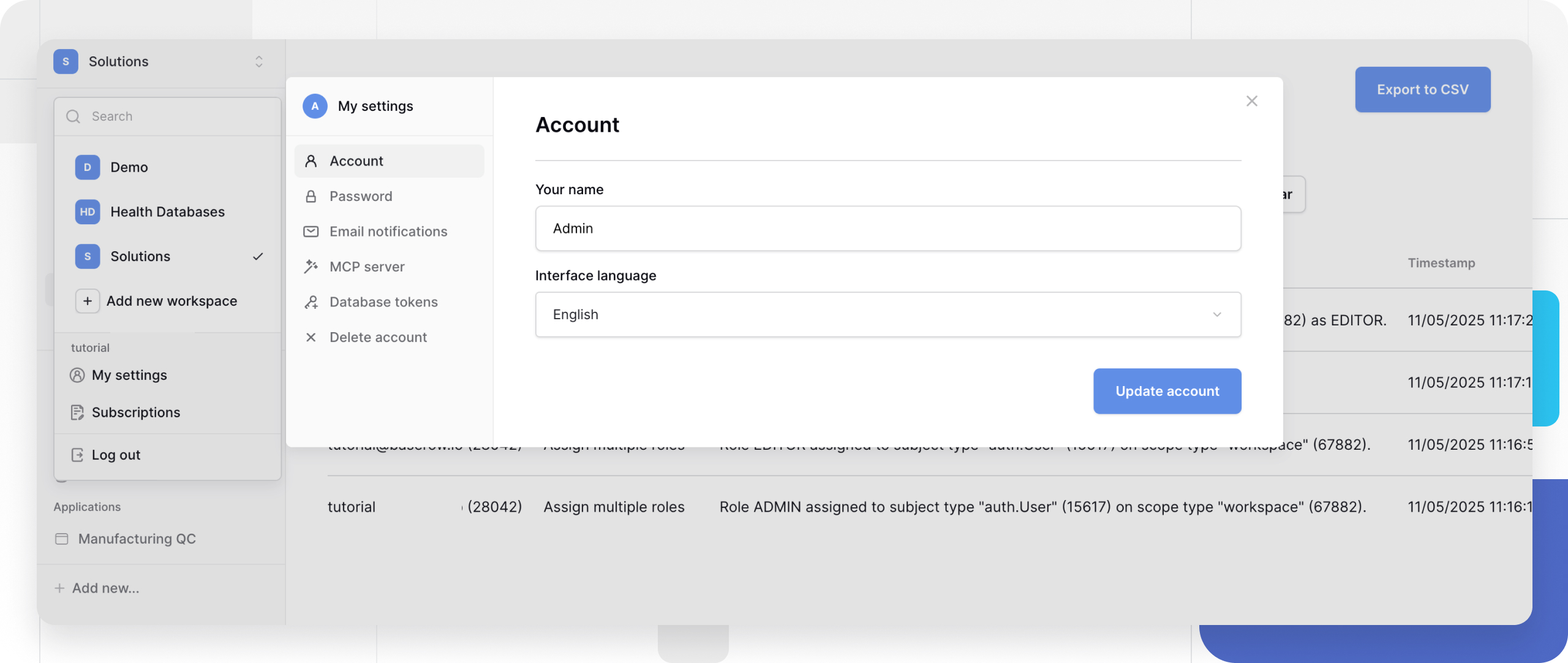
- Нажмите на значок или имя рабочего пространства в правом верхнем углу.
- Выберите Мои настройки в выпадающем меню - откроется страница настроек аккаунта с вкладками по категориям.
- Откройте вкладку Пароль.
- Введите старый пароль.
- Введите новый пароль.
- Повторите новый пароль для подтверждения.
- Нажмите Изменить пароль.
Новый пароль действует немедленно. Текущее устройство останется в системе без повторного входа, но на всех остальных устройствах при следующем входе потребуется уже новый пароль.
Восстановление забытого пароля
Если пароль забыт, доступ к аккаунту восстанавливается через ссылку, отправленную на email.
Как восстановить пароль
- Откройте страницу входа своего экземпляра Baserow.
- Нажмите Забыли пароль?.
- Введите email-адрес аккаунта.
- Нажмите Отправить ссылку для восстановления.
- Проверьте почту - письмо со ссылкой приходит от Baserow.
- Перейдите по ссылке из письма.
- Введите новый пароль.
- Подтвердите пароль повторным вводом.
- Нажмите Сбросить пароль.
Ссылка для восстановления действует 24 часа. Если срок истёк, запросите новую ссылку тем же способом.
Локальный Docker-инстанс без почты
Если Baserow развёрнут локально через Docker и SMTP не настроен, ссылка для восстановления пароля не уходит на email, а появляется прямо в логах контейнера.
Как найти ссылку в логах:
- Отправьте форму восстановления пароля со своим email.
- Откройте логи контейнера:
docker logs [container_name]. - Найдите в логах строку с
reset-password. - Скопируйте полный URL из лога.
- Вставьте URL в браузер.
- Задайте новый пароль и войдите в аккаунт.
Быстрый поиск по логам для разных систем:
Linux/Mac:
docker logs [container_name] | grep "reset-password"Windows CMD:
docker logs [container_name] | findstr "reset-password"Windows PowerShell:
docker logs [container_name] | Select-String "reset-password"Замените [container_name] на реальное имя контейнера Baserow (например, baserow или baserow-1).
Часто задаваемые вопросы
Письмо для восстановления пароля не приходит - что делать? Сначала проверьте папку «Спам». Если письма нет и там, убедитесь, что email введён без опечаток - письмо отправляется только на адрес зарегистрированного аккаунта. Подождите несколько минут и повторите попытку.
Может ли администратор рабочего пространства сбросить мой пароль? Нет. Администраторы рабочего пространства не имеют доступа к паролям других участников и не могут их сбросить - восстановление пароля инициирует только сам владелец аккаунта через форму «Забыли пароль?». Это ограничение защищает приватность и безопасность аккаунта.
Сколько действует ссылка для восстановления пароля? Ссылка действует 24 часа. После истечения срока запросите новую ссылку через форму «Забыли пароль?» - запрашивать новые ссылки можно неограниченное число раз.
Разлогинит ли смена пароля другие устройства? Нет, смена пароля сама по себе не завершает сессии на других устройствах и в других браузерах. При подозрении на несанкционированный доступ смените пароль, а затем вручную выйдите из аккаунта на каждом устройстве отдельно.
Можно ли повторно использовать старый пароль? Технически Baserow это не запрещает, но для безопасности каждый новый пароль стоит делать уникальным. Менеджер паролей поможет сгенерировать и запомнить сложный пароль, не полагаясь на повтор старых вариантов.
Советы по безопасности
Используйте уникальный пароль. Не переиспользуйте пароль от Baserow на других сайтах и сервисах.
Обновляйте пароль регулярно. Меняйте пароль каждые 6-12 месяцев или немедленно при подозрении на компрометацию.
Храните пароли безопасно. Используйте менеджер паролей вместо того, чтобы записывать пароли в текстовый файл или на бумаге.
Остерегайтесь фишинга. Baserow никогда не запрашивает пароль по email - вводите пароль только на официальной странице входа своего экземпляра.
Избегайте входа через публичный Wi-Fi. Используйте доверенную сеть при вводе пароля, особенно на общедоступных точках доступа.
Для скриптов и интеграций используйте не пароль, а токен. Программный доступ к данным через REST API не должен полагаться на пароль аккаунта - для этого в Baserow есть отдельный токен базы данных с ограниченными правами и возможностью отзыва.
Следующий шаг - раздел «Основы Baserow» : базовые понятия рабочих пространств, баз данных и таблиц, если аккаунт только создан и вход ещё предстоит.