Настройки автоматизации Baserow: переименование и удаление
Каждая автоматизация и каждый входящий в неё workflow в Baserow с открытым исходным кодом управляются через меню ⋮ рядом с их названием: оттуда можно переименовать, продублировать или удалить объект, а на уровне автоматизации - ещё и подключить интеграции, которые действия узлов используют как источники данных.
Обзор
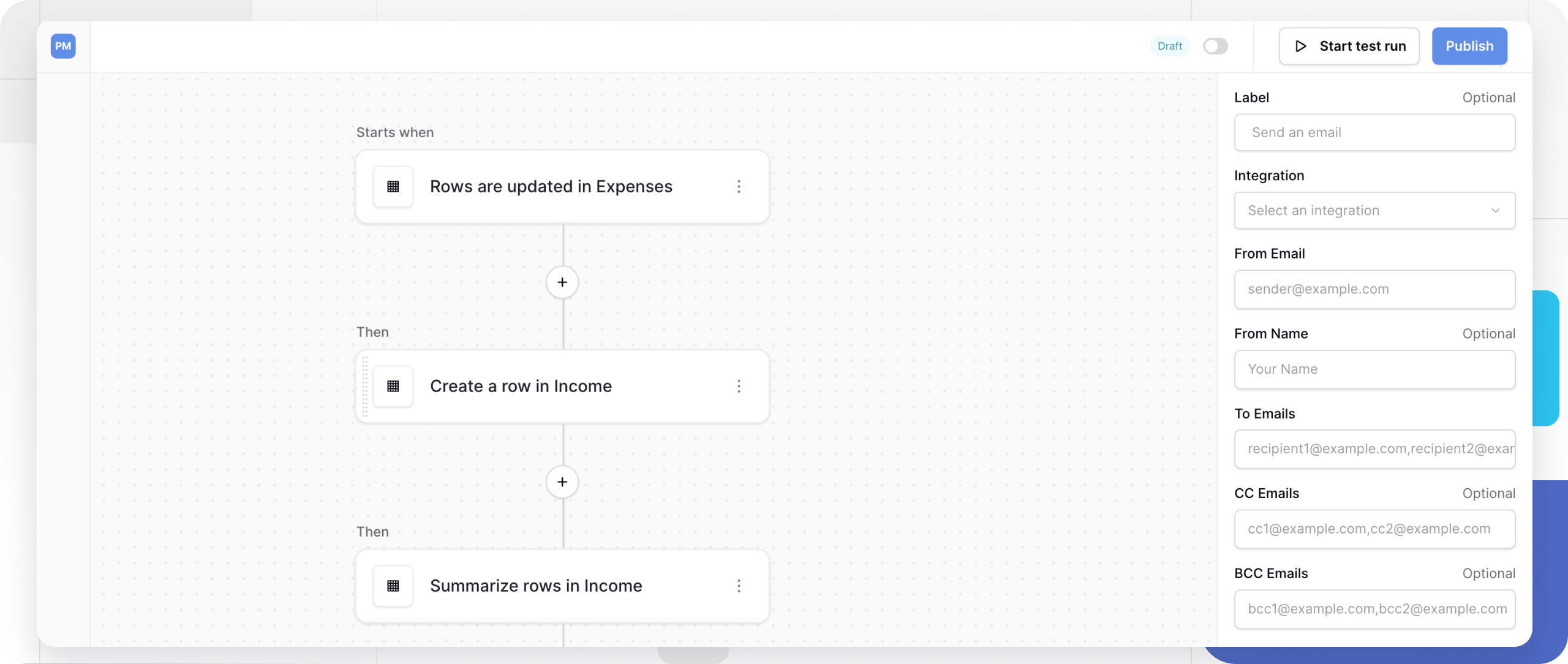
Workflow в Baserow строится из триггера, реагирующего на событие в таблице, и одного или нескольких действий, которые затем меняют данные. Пока workflow находится в разработке, его удобно тестировать пробными запусками, а после проверки - публиковать; управление на протяжении всего этого цикла происходит через контекстные меню автоматизации и отдельного workflow, доступные прямо на холсте конструктора.
Автоматизация существует в рамках конкретного рабочего пространства , поэтому доступ к её настройкам определяется тем же набором участников, что и доступ к самому пространству.
Настройки автоматизации
Меню из трёх точек рядом с названием автоматизации открывает такие пункты:
- Переименовать автоматизацию - изменить отображаемое имя для более понятной организации workflow внутри пространства.
- Настройки - подключить интеграции: источники данных, действия и учётные данные, которые узлы workflow будут использовать при выполнении. Это тот же принцип, что и у вебхуков - внешняя система получает или отдаёт данные по заранее настроенному подключению, только в рамках workflow это происходит через узлы действий, а не через отдельный HTTP-эндпоинт.
- Дублировать автоматизацию - скопировать всю автоматизацию со всеми входящими в неё workflow, чтобы использовать копию как отправную точку для похожего процесса.
- Удалить автоматизацию - удалить автоматизацию целиком вместе со всеми её workflow.
Настройки workflow
Меню из трёх точек рядом с названием отдельного workflow (внутри автоматизации) предлагает более узкий набор действий:
- Переименовать workflow - дать workflow описательное имя. Понятное название вроде «Отправить письмо при регистрации» ориентирует лучше, чем безликое «Workflow 1», особенно когда автоматизаций в пространстве становится много.
- Дублировать workflow - скопировать workflow в пределах той же автоматизации, чтобы отредактировать копию, не трогая рабочую версию.
- Удалить workflow - удаление переносит workflow в корзину рабочего пространства с ограниченным сроком на восстановление, а не стирает его безвозвратно. Механика та же, что и при удалении рабочего пространства : период восстановления даёт время передумать, но по его истечении данные удаляются окончательно.
Часто задаваемые вопросы
Что происходит с workflow сразу после удаления? Выполнение workflow останавливается немедленно - новые запуски не стартуют. Уже начавшиеся в момент удаления выполнения при этом успевают завершиться, а не обрываются на середине.
Можно ли продублировать workflow в другую автоматизацию? Прямого переноса отдельного workflow между разными автоматизациями нет. Если нужен тот же набор триггера и действий в другом месте, продублируйте автоматизацию целиком, а затем удалите из копии лишние workflow.
Что переносится при дублировании автоматизации? Дублирование копирует все workflow внутри автоматизации вместе с их триггерами, действиями и настройками интеграций - результат работает независимо от оригинала, и изменения в одной копии не затрагивают другую.
Меню автоматизации и workflow - это в первую очередь инструмент организации: он не заменяет отдельную статью про настройку триггеров и действий внутри самого workflow.