Workflow-автоматизация Baserow: триггеры и действия
Разбираем, из чего состоит автоматизация Baserow: триггер запускает workflow при событии в таблице, одно или несколько действий затем меняют данные, узел Router умеет разветвлять процесс по условию, а история выполнения хранит статус каждого запуска - всё это доступно в открытой редакции без премиум-узлов.
Обзор
Автоматизация Baserow позволяет собирать no-code процессы, которые выполняют задачи автоматически при определённых событиях в базе данных: связывает триггеры и действия так, чтобы обрабатывать ввод данных, уведомления и обновления записей без единой строки кода. Модуль экономит время именно тем, что превращает повторяющиеся ручные операции с таблицами в один настроенный один раз workflow.
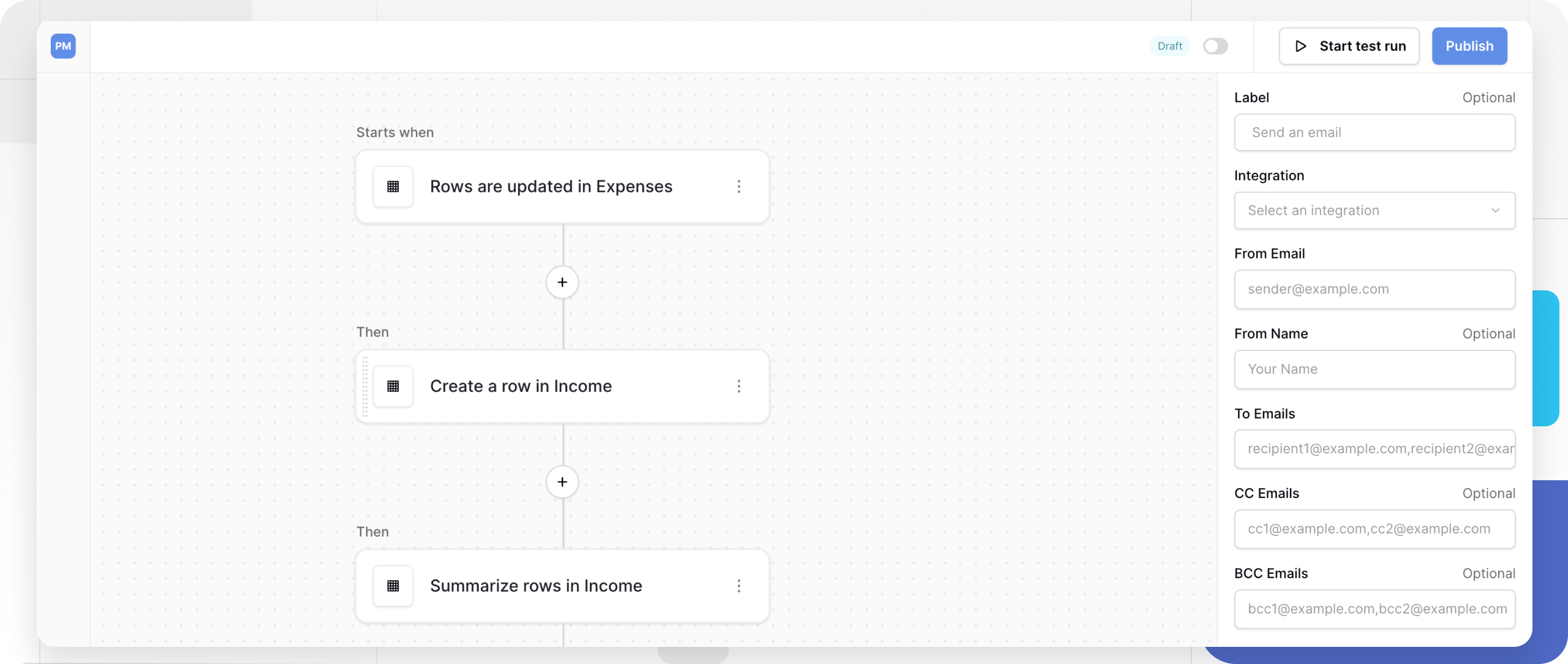
Структура: автоматизация, workflow и узел
Система автоматизации построена на трёх уровнях вложенности:
| Уровень | Описание | Пример |
|---|---|---|
| Автоматизация | Контейнер верхнего уровня внутри рабочего пространства | «Автоматизация онбординга клиентов» |
| Workflow | Последовательность узлов, описывающая один процесс | «Отправить приветственное письмо при регистрации клиента» |
| Узел | Отдельный шаг - триггер или действие | «Когда строка создана» → «Отправить email» |
Триггеры и действия
- Триггеры - стартовые события, которые запускают workflow; триггер всегда идёт первым узлом и не может быть удалён.
- Действия - задачи, которые читают или изменяют строки, а также управляют дальнейшим ходом workflow; в отличие от триггера, действия можно добавлять и удалять свободно.
Состояния workflow
| Состояние | Назначение | Поведение |
|---|---|---|
| Черновик | Состояние по умолчанию для нового workflow | Не выполняется автоматически |
| Тестовый запуск | Проверка настройки перед публикацией | Выполняется один раз по ручной команде |
| Опубликован | Рабочий режим автоматизации | Выполняется непрерывно при каждом срабатывании триггера |
Новый workflow всегда создаётся в состоянии «Черновик» и не реагирует на события таблицы, пока его не опубликуют.
Как собрать workflow
Создание автоматизации
- Откройте нужное рабочее пространство .
- Нажмите кнопку + Добавить новое.
- Выберите Автоматизация в выпадающем списке.
- При необходимости переименуйте автоматизацию или продублируйте существующую как основу.
Сборка процесса
- Начните с узла-триггера - он появляется в workflow автоматически.
- Нажмите значок +, чтобы добавить действие или узел Router.
- Перетаскивайте узлы, чтобы изменить порядок их выполнения.
- Настройте каждый узел через боковую панель справа.
Тестирование workflow
Отдельные узлы можно протестировать до запуска всего workflow целиком: узел заполняется тестовыми данными, на которые могут ссылаться последующие узлы. Это удобно, чтобы проверить, что фильтры и значения полей настроены верно, прежде чем публиковать процесс.
Тестовый запуск выполняет реальные действия над живыми данными таблицы - все созданные, обновлённые или удалённые строки применяются окончательно, отменить их через сам workflow нельзя.
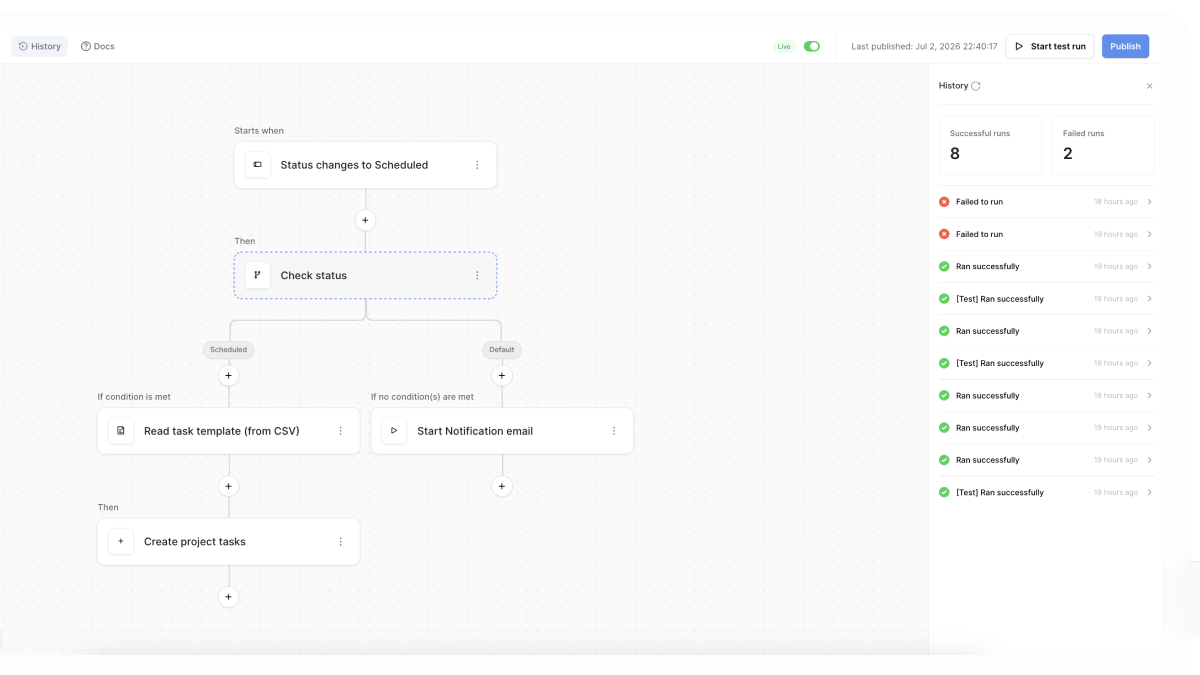
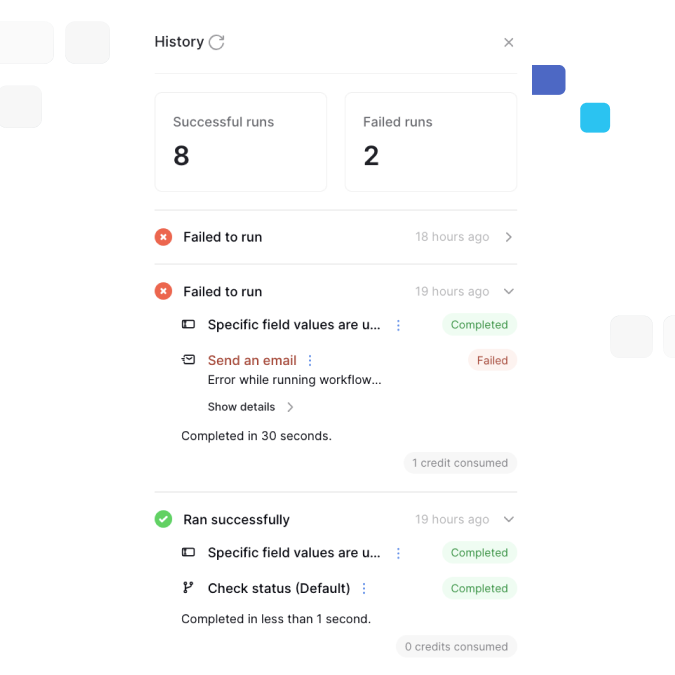
История узла фиксирует каждое выполнение workflow и показывает:
- общее число успешных и неудачных запусков;
- хронологию выполнения;
- статус и результат каждого отдельного узла;
- какие действия выполнились и их результат;
- текст ошибки для узлов, завершившихся неудачно.
Ветвление с узлом Router
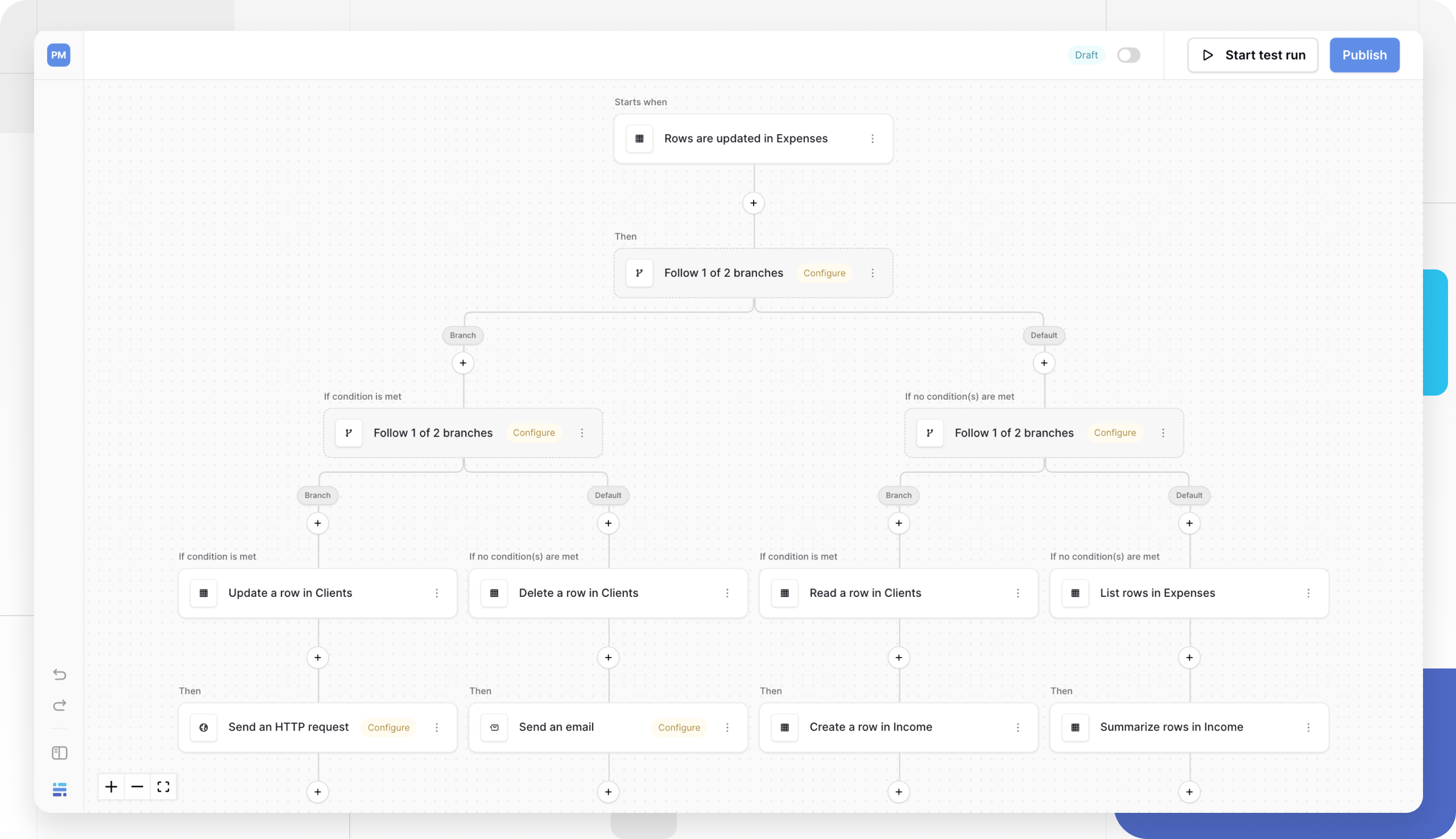
Узел Router разбивает workflow на несколько веток в зависимости от условия и направляет выполнение по одной из них - это позволяет обрабатывать разные строки по-разному в рамках одного процесса, не создавая отдельные workflow под каждый сценарий.
Где ещё пригодится автоматизация
Реакция на изменения в таблице. Триггер по событию строки экономит время там, где раньше требовалось вручную проверять таблицу и вносить одинаковые правки после каждого изменения; для более детальной картины того, что менялось в конкретной строке, смотрите историю изменений записи - она хранит служебные данные отдельно от самого workflow.
Связка с внешними сервисами. Если событию из Baserow нужно попасть за пределы базы, действие может обратиться к стороннему сервису через вебхуки , а для более сложных сценариев с десятками шагов удобнее использовать внешний конструктор вроде интеграции с n8n , который умеет собирать более длинные и разветвлённые цепочки, чем встроенный Router.
Регулярные обновления данных. Действие может менять значения полей во всех строках, подпадающих под условие триггера - это заменяет ручное редактирование одинаковых ячеек после каждого события.
Часто задаваемые вопросы
В чём разница между автоматизацией и workflow? Автоматизация - это контейнер верхнего уровня внутри рабочего пространства, а workflow - конкретный процесс внутри неё. Одна автоматизация может содержать несколько workflow под разные сценарии.
Можно ли добавить несколько действий в один workflow? Да, действия выполняются последовательно одно за другим в том порядке, в котором они расположены в workflow.
Можно ли использовать один и тот же тип триггера в разных workflow? Да, типы триггеров можно переиспользовать в любом количестве отдельных workflow.
Что происходит, если один из узлов завершается с ошибкой? Workflow останавливается на узле, где произошла ошибка, а подробности записываются в историю узла для последующего разбора.
Тестовый запуск действительно меняет данные? Да, тестовый запуск выполняет реальные действия над текущими строками таблицы - относитесь к нему так же осторожно, как к публикации самого workflow.