Приглашение участников в рабочее пространство Baserow
Приглашение участника в рабочее пространство Baserow с открытым исходным кодом занимает несколько шагов: администратор отправляет приглашение по email, приглашённый принимает его - создавая новый аккаунт или входя в существующий - и сразу получает доступ к базам данных рабочего пространства; статья описывает весь путь от отправки письма до появления пользователя в списке участников, а также как отменить ещё не принятое приглашение.
Кто может приглашать участников
Приглашать новых пользователей в рабочее пространство может только его администратор. Если у вас нет прав администратора, попросите существующего администратора отправить приглашение самостоятельно или повысить вашу роль. Роль администратора назначается владельцу при создании рабочего пространства и может быть передана другим участникам позже.
Как пригласить участника в рабочее пространство
- Откройте нужное рабочее пространство.
- Перейдите на вкладку Участники в боковой панели.
- Нажмите Пригласить участника в правом верхнем углу.
- Введите email-адрес приглашаемого пользователя.
- Выберите роль (уровень доступа) для этого пользователя.
- При желании добавьте личное сообщение с пояснением или инструкцией.
- Нажмите Отправить приглашение.
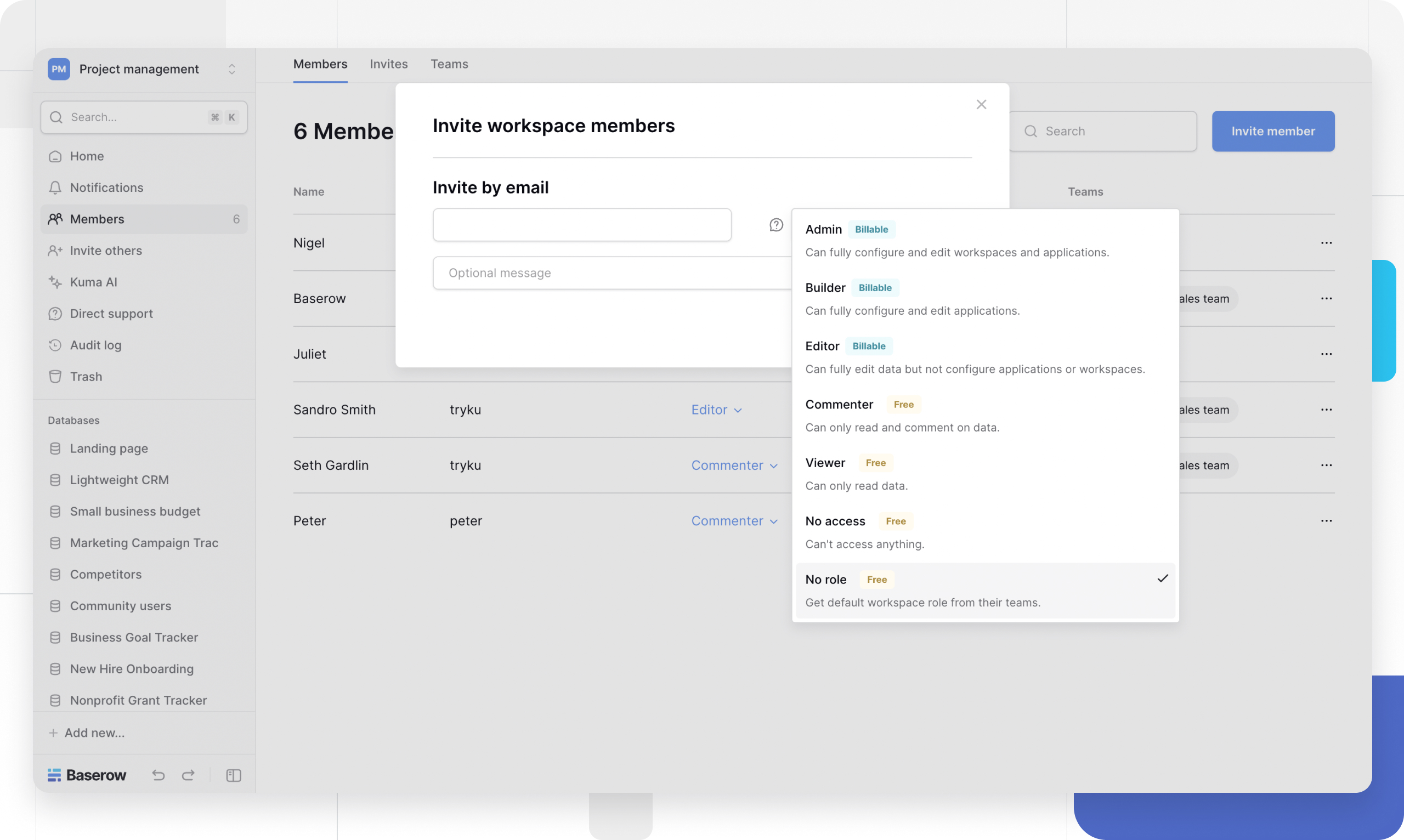
Отправить приглашение пользователю, который уже состоит в рабочем пространстве, нельзя - сначала удалите его из числа участников, если нужно изменить email или пригласить заново. Приглашённый получает письмо с кнопкой «Принять приглашение»; дальнейшие шаги зависят от того, есть ли у него уже аккаунт Baserow.
Как участник принимает приглашение
Новый пользователь Baserow
Если у приглашённого ещё нет аккаунта, создание проходит прямо из письма:
- Открыть письмо с приглашением Baserow во входящих.
- Нажать Принять приглашение в письме.
- Baserow автоматически подставит email-адрес, на который отправлено приглашение.
- Придумать пароль для нового аккаунта.
- Завершить создание аккаунта.
- Подтвердить email по ссылке из письма-подтверждения.
- Войти и получить доступ к рабочему пространству.
Если письмо не пришло, проверьте папку со спамом; если его нет и там, попросите администратора отправить приглашение повторно. Чтобы использовать другой email вместо автоматически подставленного, попросите администратора отправить новое приглашение на нужный адрес.
Участник с существующим аккаунтом
Если у приглашённого уже есть аккаунт Baserow, принять приглашение ещё проще:
- Войти в существующий аккаунт Baserow.
- В интерфейсе появится уведомление о приглашении в рабочее пространство.
- Нажать Принять, чтобы сразу присоединиться.
- Либо нажать Отклонить, если участие не требуется.
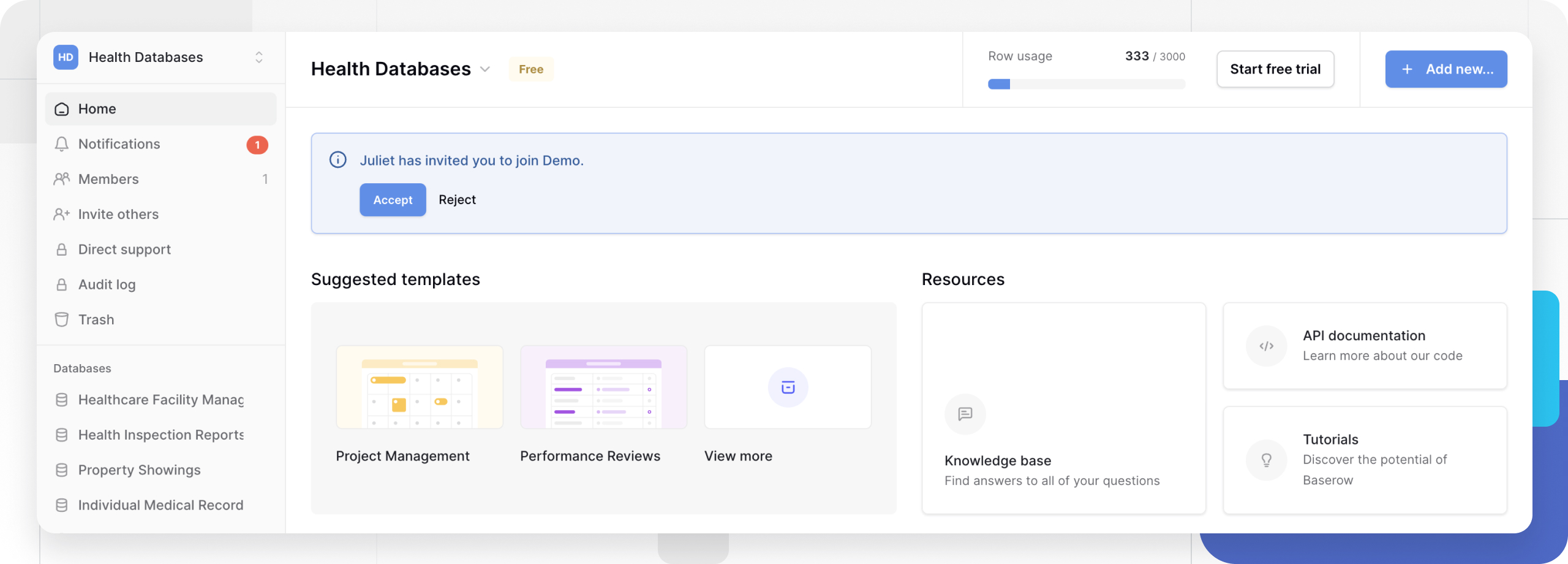
Принять приглашение можно и по ссылке из письма - оба способа работают одинаково. После принятия рабочее пространство сразу появляется в аккаунте, а доступ к базам данных и таблицам определяется назначенной ролью.
Управление ожидающими приглашениями
Просмотр списка приглашений
Администратор рабочего пространства открывает Рабочее пространство → Участники → Приглашения, чтобы увидеть все ещё не принятые приглашения - там показаны email-адрес, назначенная роль и сообщение, отправленное вместе с приглашением.
Отмена приглашения
Если приглашение отправлено по ошибке или доступ больше не нужен, отменить его можно до того, как пользователь его примет:
- Перейдите в Рабочее пространство → Участники → Приглашения.
- Нажмите значок
⋮рядом с нужным приглашением. - Выберите Отменить приглашение.
Отменённое приглашение принять уже нельзя - если доступ снова понадобится, нужно отправить новое.
Список участников рабочего пространства
Все участники с доступом к рабочему пространству видят полный список коллег, приглашённых в него. Список пригодится, чтобы понять, кто уже состоит в команде, прежде чем приглашать новых людей, и чтобы назначать записи через поле-участник в таблицах - оно связывает строку с конкретным человеком из списка участников. Общее устройство рабочего пространства как единицы совместной работы описано в статье «Введение в рабочие пространства» .
Часто задаваемые вопросы
Могут ли участники без прав администратора приглашать пользователей? Нет. Приглашать новых пользователей может только администратор рабочего пространства. Если приглашения нужны регулярно, попросите администратора о повышении роли.
Сколько пользователей может состоять в одном рабочем пространстве? Жёсткого ограничения на число участников в самом приложении нет; производительность остаётся приемлемой даже при нескольких десятках одновременно работающих участников.
Что произойдёт, если участник примет приглашение в рабочее пространство, где уже состоит? Ничего - Baserow не позволяет отправить повторное приглашение существующему участнику. Если нужна другая роль, администратор меняет её напрямую в настройках участников.
Можно ли пригласить сразу несколько пользователей? Пока нет - приглашения отправляются по одному. Для больших команд удобно сначала пригласить нескольких администраторов, которые затем сами пригласят остальных.
Получает ли приглашённый пользователь доступ ко всем базам данных сразу? Доступ определяется ролью, назначенной при приглашении, и распространяется на базы данных рабочего пространства в соответствии с этой ролью.
Сколько действует приглашение? Приглашения не сгорают автоматически - они остаются активными, пока их не примут или не отменят. Если пользователь долго не отвечает, лучше отменить приглашение и отправить новое со свежей ссылкой.
Можно ли изменить роль участника после того, как он присоединился? Да, администратор рабочего пространства может изменить роль в любой момент, и изменение вступает в силу сразу же.
Что делать, если приглашённый не может найти письмо? Сначала проверить папку со спамом. Если письма нет и там, администратору стоит отменить старое приглашение и отправить новое, убедившись, что email указан без опечаток.
Следующий шаг - управление ролями участников и их удаление из рабочего пространства, когда доступ больше не нужен.