Восстановление данных в Baserow - корзина и отмена
Open-source Baserow защищает от случайной потери данных несколькими способами восстановления сразу: удалённые элементы попадают в корзину и хранятся там 3 дня, прежде чем исчезнуть окончательно, а недавние действия можно отменить мгновенно; статья разбирает, как восстанавливать случайно удалённые рабочие пространства, базы, таблицы, поля и строки через корзину, отмену действий и повторное восстановление.
Как работает восстановление данных
Baserow даёт несколько уровней защиты от безвозвратной потери данных. Удалённые элементы не исчезают сразу - их можно вернуть через корзину (хранение 3 дня), отмену действия (недавние операции) и всплывающее уведомление о восстановлении сразу после удаления. Понимание того, какой способ подходит для конкретного случая, помогает быстро исправить ошибку.
Способы восстановления:
- Корзина - хранение удалённых рабочих пространств, баз данных, таблиц, полей и представлений в течение 3 дней.
- Отмена и повтор действия - мгновенный откат недавних операций вроде редактирования ячейки или удаления строки.
- Всплывающее уведомление о восстановлении - быстрая ссылка на отмену действия, которая держится на экране около 7 секунд после удаления.
- История изменений строки - отслеживание того, как менялись значения в конкретной строке.
Что можно восстановить
У разных типов удаления разные варианты восстановления.
| Удалённый элемент | Восстановление из корзины | Отмена/повтор | Срок хранения |
|---|---|---|---|
| Рабочее пространство | + | + | 3 дня |
| База данных | + | + | 3 дня |
| Таблица | + | + | 3 дня |
| Представление | + | + | 3 дня |
| Поле | + | + | 3 дня |
| Строка | + | + | 3 дня |
| Значение ячейки | - | + | До конца сессии |
Удаление отдельного значения ячейки в корзину не попадает - вернуть его можно только отменой действия сразу после изменения. Историю изменений значений в строке можно посмотреть в истории изменений строки .
Отмена и повтор действий
Отмена и повтор мгновенно откатывают недавние изменения - редактирование ячейки, удаление строки, изменение поля и большинство операций с таблицей.
Как отменить или повторить действие
Сочетания клавиш (самый быстрый способ):
- Отмена:
Cmd/Ctrl + Z - Повтор:
Cmd/Ctrl + Shift + Z
Кнопки на панели:

- Нажмите значки отмены и повтора в левом нижнем углу экрана.
- Отмена откатывает последнее действие.
- Повтор заново применяет действие, которое было отменено.
Быстрое восстановление во всплывающем уведомлении
При удалении рабочего пространства, таблицы, строки или после значительных изменений внизу экрана примерно на 7 секунд появляется уведомление «Восстановить удалённое». Нажмите Отменить в этом уведомлении, чтобы сразу же откатить удаление.
Такой быстрый способ особенно удобен, если ошибку заметили сразу же после удаления.
Что покрывает отмена действия
Отмена работает для:
- изменения значения ячейки;
- добавления и удаления строк;
- создания, изменения и удаления полей;
- создания и удаления представлений;
- операций с таблицей;
- удаления базы данных и рабочего пространства.
Ограничения отмены:
- история отмены очищается при закрытии вкладки браузера;
- некоторые массовые операции могут быть необратимы;
- импорт и экспорт обычно нельзя отменить;
- изменения, сделанные другими участниками, не попадают в вашу историю отмены.
Корзина: где искать удалённые элементы
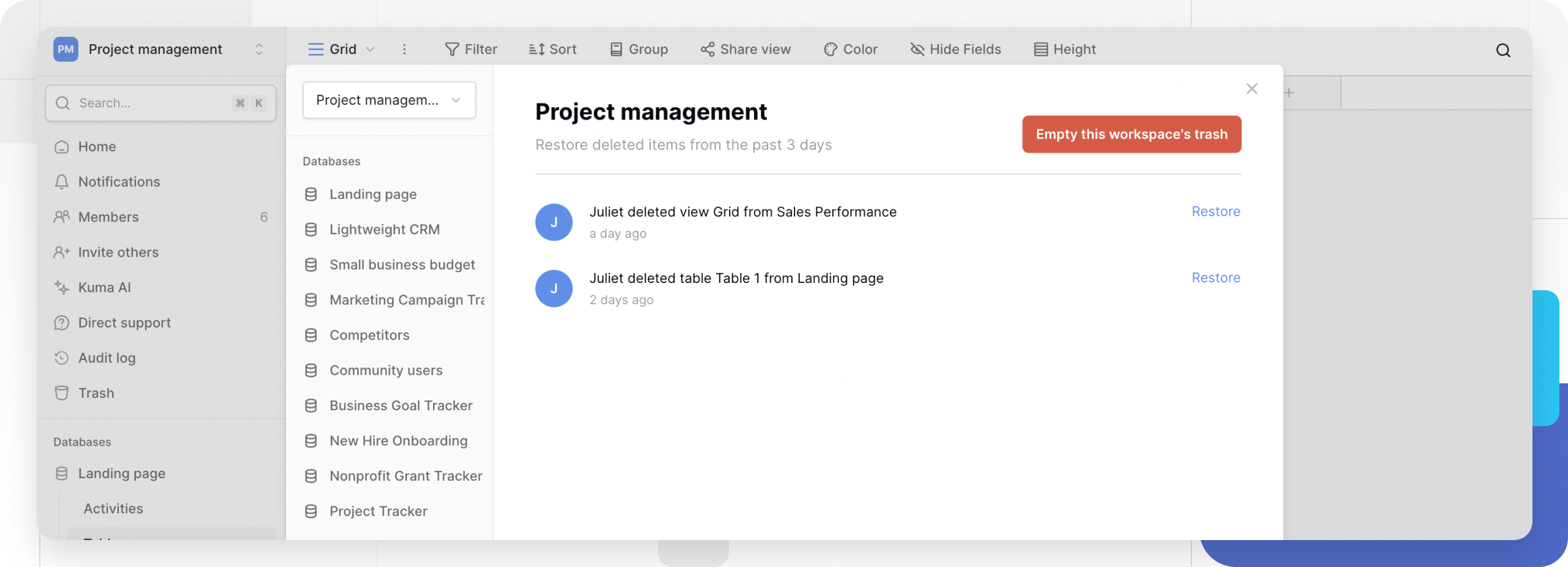
Корзина хранит удалённые рабочие пространства, базы данных, таблицы, представления и поля в течение 3 дней, прежде чем удалить их окончательно.
Как открыть корзину
- На главном экране откройте раздел Корзина в боковой панели.
- Корзина показывает все элементы, удалённые за последние 3 дня.
- Для каждого элемента видно, что удалено, откуда, когда и кем.
Как устроена корзина
Элементы в корзине сгруппированы по рабочим пространствам. Чтобы найти удалённую базу данных, таблицу, представление или поле, перейдите к нужному рабочему пространству.
Что показывает корзина:
- время удаления (дата и время);
- тип элемента (рабочее пространство, база данных, таблица, представление, поле);
- исходное расположение элемента до удаления;
- участника, который выполнил удаление;
- сколько дней осталось до окончательного удаления.
Восстановление элементов из корзины
Верните элемент из корзины на прежнее место - вручную, через интерфейс корзины.
Как восстановить элемент
- Откройте Корзину в боковой панели.
- Найдите нужный удалённый элемент.
- Нажмите Восстановить рядом с ним.
- Элемент сразу же возвращается на прежнее место.
Восстановленные элементы возвращаются со всем содержимым:
- рабочие пространства - со всеми базами данных, таблицами и данными;
- базы данных - со всеми таблицами, представлениями и полями;
- таблицы - со всеми строками, полями и представлениями;
- представления - со всеми настройками и фильтрами;
- поля - со всеми данными в столбце.
Кто может восстанавливать элементы
Администраторы рабочего пространства могут восстановить любой удалённый элемент в своих рабочих пространствах - рабочие пространства, базы данных, таблицы, представления и поля.
Участники с достаточными правами доступа могут восстанавливать элементы внутри баз данных или таблиц, к которым у них есть доступ, но не могут восстановить целиком рабочее пространство или базу данных. Подробнее о ролях участников - в статье «Управление правами доступа в рабочем пространстве» .
Ограничения восстановления
После 3 дней. Элемент удаляется окончательно, и восстановить его через корзину или любым другим способом уже нельзя. Регулярно экспортируйте важные данные, чтобы иметь резервную копию за пределами 3-дневного окна.
Изменения значений ячеек. Изменённые значения ячеек в корзину не попадают - используйте отмену действия сразу после правки или проверьте историю изменений строки, если она доступна.
Окончательное удаление из корзины
Очистка корзины удаляет элементы окончательно ещё до истечения 3-дневного окна хранения. Это действие нельзя отменить.
Как очистить корзину
Удалить отдельный элемент:
- Откройте Корзину.
- Найдите нужный элемент.
- Нажмите Удалить окончательно рядом с ним.
- Подтвердите окончательное удаление.
Очистить всю корзину рабочего пространства:
- Откройте Корзину.
- Перейдите к нужному рабочему пространству.
- Нажмите Очистить корзину этого рабочего пространства.
- Подтвердите, чтобы окончательно удалить все элементы в корзине этого пространства.
Окончательно удалённые элементы нельзя восстановить ни через поддержку Baserow, ни каким-либо техническим способом - убедитесь, что данные точно не понадобятся, прежде чем очищать корзину.
Когда стоит очищать корзину
Чтобы освободить место. Удалённые элементы учитываются в лимите хранилища, пока не будут удалены окончательно.
Чтобы убрать чувствительные данные. Очистка корзины гарантирует, что конфиденциальная информация действительно удалена, а не просто скрыта из интерфейса.
Чтобы навести порядок. Окончательно удалите тестовые данные или элементы, созданные по ошибке.
Перед передачей рабочего пространства. Очистите корзину перед передачей владения рабочим пространством, чтобы новый владелец не мог восстановить старые данные.
Как удаляют разные типы элементов
Каждый тип элемента удаляется своим способом - подробные шаги и последствия описаны в отдельных статьях.
- «Удаление рабочего пространства» - требуются права администратора; удаляются все базы данных, таблицы и данные внутри пространства.
- «Удаление базы данных» - требуются права доступа к базе; удаляются все таблицы, представления и поля внутри неё.
- «Удаление таблицы» - требуются права доступа к таблице; удаляются все строки, поля и представления внутри неё.
- «Настройка представления» - удаление представления убирает только его настройки, но не данные самой таблицы.
- «Настройка поля» - удаление поля окончательно убирает его и все данные в этом столбце.
Часто задаваемые вопросы
Что происходит после 3-дневного окна хранения в корзине? Элементы удаляются с серверов Baserow окончательно, и восстановить их уже нельзя никаким способом, включая обращение в поддержку. Срок в 3 дня фиксирован и не продлевается - экспортируйте важные данные до удаления или регулярно для резервного копирования.
Видно ли, кто именно удалил элемент? Да, в корзине рядом с каждым элементом указано имя участника, который его удалил, и время удаления - это помогает разобраться в случайных удалениях.
Учитывается ли корзина в лимите хранилища? Да, элементы в корзине учитываются в объёме хранилища рабочего пространства, пока не будут удалены окончательно или пока не истечёт 3-дневный срок хранения. Если лимит хранилища подходит к концу, есть смысл очистить корзину.
Можно ли восстановить отдельное поле из удалённой таблицы? Можно, но сначала нужно восстановить всю таблицу целиком. После того как таблица восстановлена, с полями внутри неё можно работать как обычно - восстановить поле отдельно от родительской таблицы нельзя.
Что происходит со связанными данными при восстановлении? Поля «связь с таблицей» и связи между таблицами восстанавливаются корректно, если вернуть из корзины обе связанные таблицы - соединения устанавливаются заново автоматически. Если одна из связанных таблиц была удалена окончательно, поля связи в оставшейся таблице становятся пустыми.
Можно ли отменить действия других участников? Нет, отмена и повтор действия работают только для ваших собственных операций в текущей сессии браузера - изменения, сделанные другими участниками рабочего пространства, отменить нельзя. Администратор рабочего пространства может восстановить элемент, удалённый другим участником, через корзину, либо посмотреть историю изменений строки , чтобы понять, кто и что изменил.
Как хранить резервные копии данных дольше 3 дней? Регулярно выполняйте экспорт таблиц , экспорт представлений или экспорт всего рабочего пространства , чтобы создавать резервные копии за пределами окна хранения корзины. Для автоматизации резервного копирования можно использовать API Baserow или вебхуки вместе с внешними системами резервного копирования.
Что дальше
Раздел «Управление данными» на этом завершён - вернитесь к обзору документации Baserow , чтобы выбрать следующую тему.