Создание базы данных Baserow - 4 способа начать работу
Создать базу данных в Baserow можно четырьмя способами: с нуля, из готового шаблона, дублированием существующей базы или импортом данных из Airtable - выбор зависит от того, есть ли у вас уже структура данных или готовый проект, который нужно перенести.
Прежде чем начать
Для создания базы данных нужно рабочее пространство и как минимум роль участника (Member) в нём - подробнее о ролях рассказано в статье «Обзор рабочих пространств» . Перед созданием стоит определиться: какие данные вы будете вести (клиенты, проекты, склад), сколько таблиц потребуется, нужно ли связывать их между собой, и переносите ли вы уже существующие данные или начинаете с чистого листа.
| Способ | Когда использовать |
|---|---|
| С нуля | Уникальный проект без готовых аналогов |
| Из шаблона | Типовая задача - CRM, управление проектами |
| Дублирование существующей | Нужна такая же структура для нового проекта |
| Импорт из Airtable | Миграция с существующими данными из Airtable |
Способ 1. Создание с нуля
Способ даёт полный контроль над структурой будущей базы данных и подходит, когда требования не совпадают ни с одним готовым шаблоном.
- Откройте нужное рабочее пространство в боковой панели.
- Нажмите кнопку + Добавить.
- Выберите База данных в открывшемся меню.
- Введите понятное название (например, «Учёт клиентов» или «Склад Q1»).
- Нажмите Создать.
Новая база данных открывается с одной таблицей по умолчанию - дальше можно добавить ещё таблицы, задать поля нужного типа и наполнить их данными вручную, импортом из CSV или Excel, через формы или по API. Чтобы связать таблицы между собой, используются поля-связи «связь с таблицей», а также поля просмотра и подсчёта значений из связанных таблиц.
Способ 2. Из шаблона
Готовые шаблоны экономят время на настройке и показывают, как правильно спроектировать таблицы и поля под типовую задачу - подробно об этом способе рассказано в статье «Добавление базы данных из шаблона» .
Способ 3. Дублирование существующей базы данных
Дублирование создаёт точную копию структуры и данных - удобно для отдельной базы под каждую команду, тестового окружения без риска для рабочих данных или архивной копии на определённый момент.
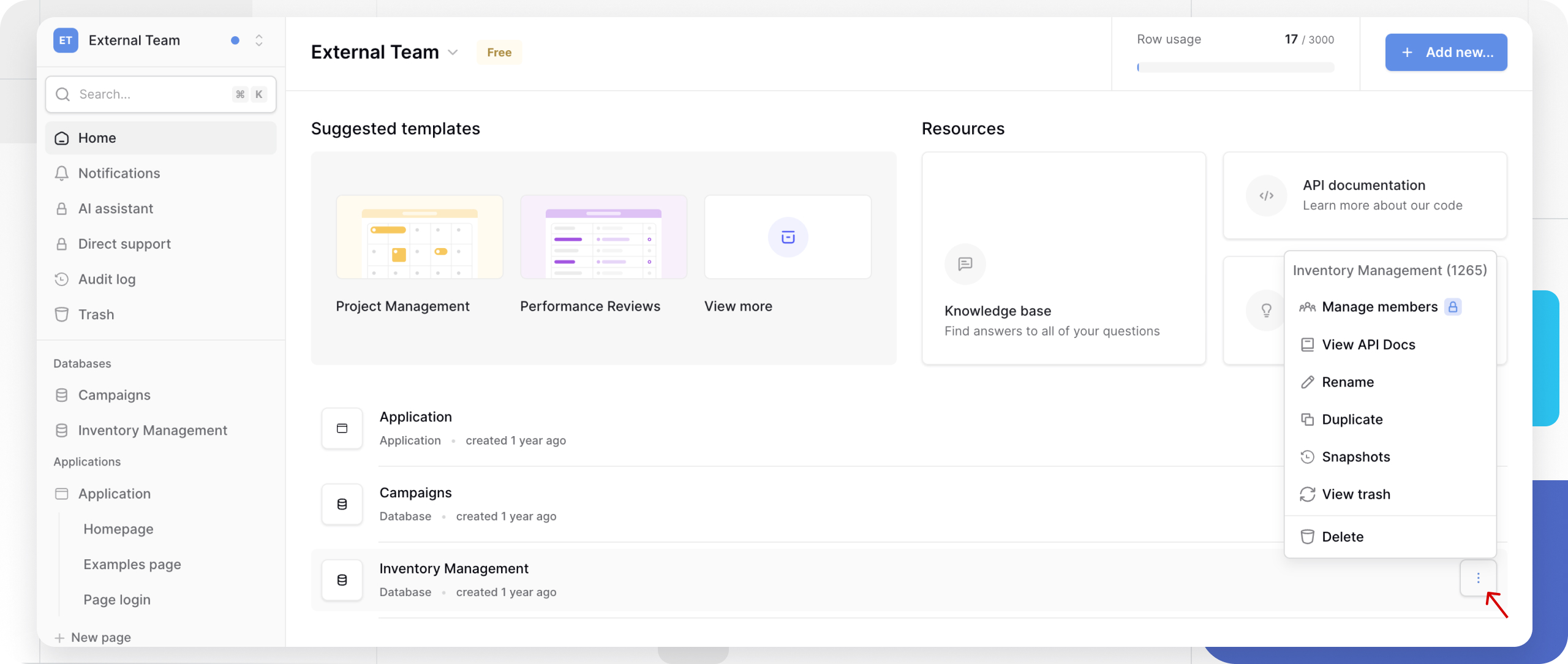
- Найдите нужную базу данных на главной странице рабочего пространства.
- Нажмите значок трёх точек
⋮рядом с названием базы данных. - Выберите Дублировать базу данных в открывшемся меню.
При дублировании копируются все таблицы вместе с данными, настройками полей, представлениями, фильтрами, сортировками, группировками и формулами. Тем же меню с тремя точками пользуются, чтобы переименовать базу данных при необходимости.
Дублирование крупной базы данных может занять несколько минут - в это время можно продолжать работу, копирование идёт в фоне.
Способ 4. Импорт из Airtable
Если вы переносите проект из Airtable, Baserow позволяет сохранить существующую структуру и данные - процесс подробно описан в статье «Импорт из Airtable в Baserow» .
Часто задаваемые вопросы
Можно ли создать неограниченное число баз данных в пространстве? Да, жёсткого лимита нет, но связанные таблицы удобнее держать в одной базе данных - отдельные базы данных стоит заводить только для по-настоящему независимых проектов.
Что будет, если случайно удалить базу данных? Она перемещается в корзину и может быть восстановлена в течение льготного периода - подробнее в статье «Удаление базы данных» .
Можно ли превратить одну таблицу в отдельную базу данных? Напрямую нет: таблицу нужно экспортировать в CSV, создать новую базу данных и импортировать файл как новую таблицу - связи с другими таблицами исходной базы при этом теряются.
Как выбрать способ создания? Если нужна такая же структура, как в существующей базе данных - дублируйте её. Переносите данные из Airtable - используйте импорт. Решаете типовую задачу вроде CRM - берите шаблон. Во всех остальных случаях, а также при первом знакомстве с Baserow, начинайте с нуля.
Следующий шаг - статья «Добавление базы данных из шаблона» : как выбрать и установить готовый шаблон.