Как удалить базу данных Baserow - отмена и корзина
Удаление базы данных в Baserow защищено от случайной потери данных двумя уровнями подстраховки: пятисекундной отменой сразу после удаления и последующим восстановлением из корзины в течение льготного периода - после его истечения удаление становится окончательным.
Что происходит при удалении
Удалённая база данных исчезает из боковой панели рабочего пространства, и все участники сразу теряют к ней доступ. При этом сама база данных не пропадает мгновенно: сначала она перемещается в корзину, а пятисекундное окно для мгновенной отмены доступно сразу после удаления.
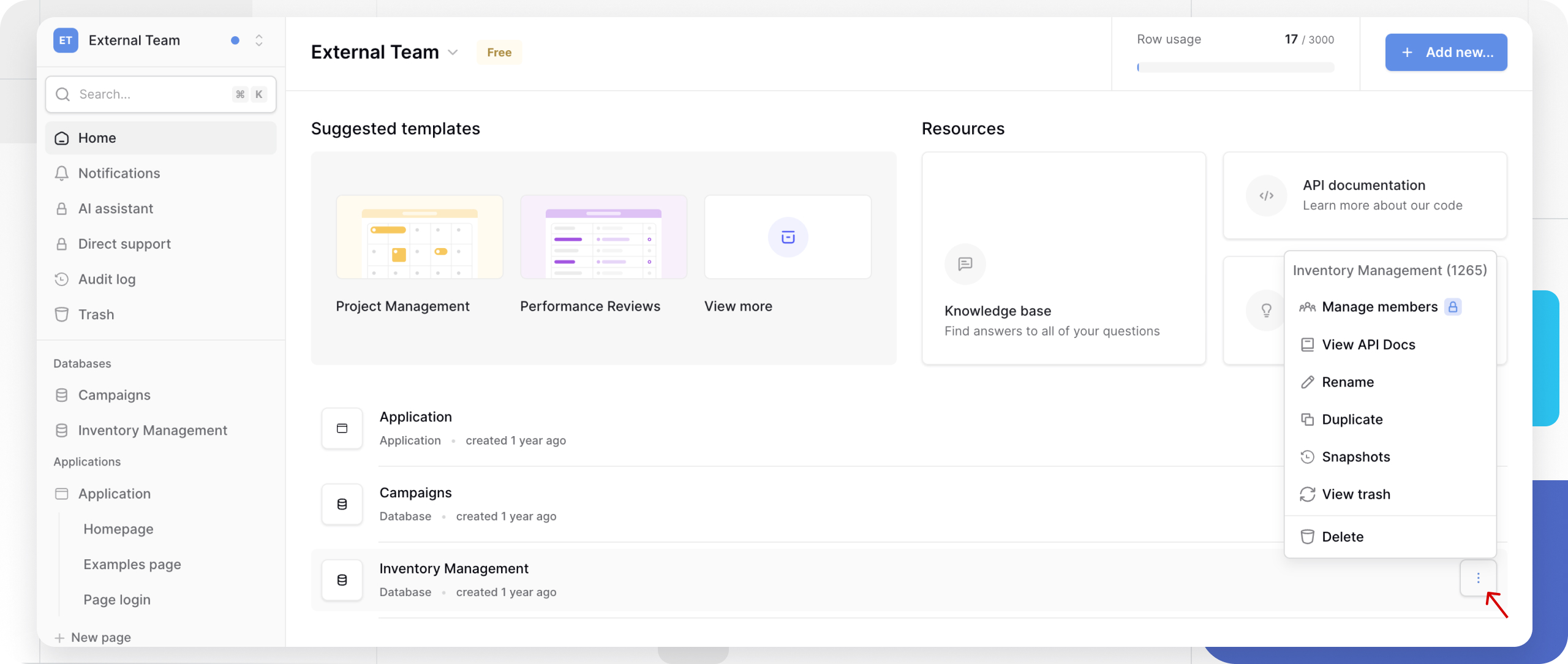
Как удалить базу данных
- Найдите базу данных на главной странице рабочего пространства.
- Нажмите значок трёх точек
⋮рядом с названием базы данных. - Выберите Удалить в открывшемся меню.
- Подтвердите удаление в диалоговом окне.
Что происходит на каждом этапе
Сразу после удаления база данных пропадает из бокового меню, доступ теряют все участники пространства, а сама база перемещается в корзину на льготный период. В течение этого периода данные сохраняются, но недоступны для работы - место в хранилище остаётся занятым, а восстановить базу данных может любой участник пространства с достаточными правами. После истечения льготного периода база данных, все её таблицы, строки и загруженные файлы удаляются безвозвратно, а место в хранилище освобождается.
Как восстановить удалённую базу данных
Мгновенная отмена (первые 5 секунд). Сразу после удаления в правом нижнем углу экрана появляется уведомление с кнопкой «Восстановить приложение» - нажмите её, чтобы вернуть базу данных без каких-либо последствий. Это самый быстрый способ восстановления, и база данных даже не успевает попасть в корзину.
Восстановление из корзины. Если пятисекундное окно упущено, базу данных ещё можно восстановить из корзины - отсчёт льготного периода начинается в момент удаления, и после его истечения восстановление уже невозможно.
Альтернативы удалению
Прежде чем удалять базу данных, стоит рассмотреть более мягкие варианты:
| Ситуация | Альтернатива | Почему это лучше |
|---|---|---|
| Хотите просто выйти из проекта | Выход из рабочего пространства | База данных остаётся активной для остальных участников |
| Тестируете изменения с риском | Дублирование базы данных | Тестируете на копии, оригинал остаётся нетронутым |
| Архивируете старый проект | Экспорт базы данных , а затем удаление | Офлайн-копия остаётся на будущее |
| Нужна только структура таблиц | Дублирование с последующей очисткой данных | Структуру можно переиспользовать для нового проекта |
Часто задаваемые вопросы
В чём разница между отменой и восстановлением из корзины? Отмена мгновенно возвращает базу данных, как будто удаления не было, и не прерывает работу участников, у которых база была открыта - но доступна только сразу после удаления. Восстановление из корзины работает и после того, как окно отмены закрылось, но только в пределах льготного периода.
Может ли другой участник пространства восстановить базу данных, которую удалил я? Да, любой участник с достаточными правами может восстановить базу данных из корзины в течение льготного периода - удаление затрагивает всё пространство, поэтому и восстановление доступно не только тому, кто удалил базу данных.
Что происходит с участниками при удалении базы данных? Все участники немедленно теряют доступ; если база данных была у них открыта, они увидят сообщение об ошибке и будут перенаправлены на страницу пространства. При восстановлении из корзины доступ возвращается автоматически всем.
Можно ли восстановить базу данных после истечения льготного периода? Нет, после этого момента база данных удаляется безвозвратно и не подлежит восстановлению - поэтому для важных баз данных стоит заранее делать экспорт .
Это последняя статья раздела «Базы данных» - следующий шаг - раздел «Таблицы» , где рассказано, как устроена таблица внутри базы данных и как с ней работать.