Импорт из Airtable в Baserow - миграция базы за минуты
Baserow умеет переносить базу Airtable за несколько минут по одной публичной ссылке: структура таблиц, данные, представления и типы полей переносятся автоматически, и пересобирать базу данных вручную не приходится.
Что нужно перед импортом
Для импорта потребуется публичная ссылка на всю базу Airtable целиком (а не на отдельное представление), рабочее пространство Baserow с достаточными правами и запас свободного места для баз с большим числом вложений.
Как импортировать базу
- Откройте главную страницу рабочего пространства.
- Нажмите + Добавить и выберите База данных.
- Переключитесь на вкладку «Импорт из Airtable».
- Вставьте ссылку на общий доступ к базе Airtable.
- Нажмите Импортировать из Airtable.
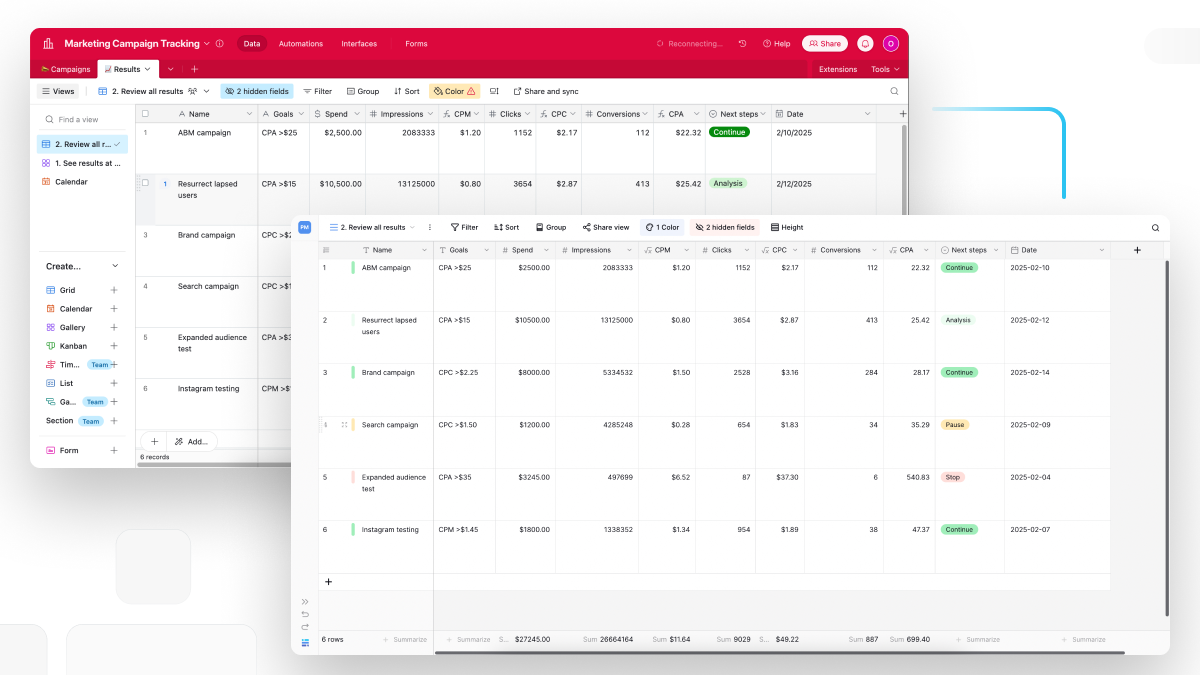
Во время переноса отображается индикатор прогресса; для баз с большим числом файлов можно включить опцию «Пропустить импорт файлов», чтобы ускорить процесс. После завершения появляется таблица-отчёт об импорте со списком элементов, которые не удалось перенести или перенести частично.
Если Airtable требует авторизацию
Если организационные настройки Airtable требуют входа в систему, для импорта нужно вручную извлечь cookies сессии: откройте ссылку на общую базу и войдите в аккаунт, откройте инструменты разработчика браузера, найдите в разделе хранилища домен airtable.com, скопируйте значения cookies __Host-airtable-session и __Host-airtable-session.sig и вставьте их в диалог импорта.
Что переносится автоматически
Автоматически импортируются все таблицы, типы полей, связи между таблицами, вложения, представления, свойства полей и данные строк. Поле «связь с другой записью» становится полем «связь с таблицей», а числовые поля (число, валюта, проценты, длительность) сохраняют исходное форматирование - десятичные разряды, разделители и символы.
Не переносятся и требуют ручного воссоздания: поля формул, поле подстановки (lookup), поле подсчёта (rollup), поля соавтора или исполнителя, поля «кем создано» и «кем изменено», поля-кнопки и штрихкоды - такие поля в Airtable удобнее заранее преобразовать в текстовые или числовые, чтобы сохранить данные при импорте.
После импорта
Стоит сверить количество строк и выборочно проверить записи, воссоздать формулы, которые не перенеслись автоматически (см. статью о базовых понятиях в «Основных строительных блоках Baserow» ), и настроить представления заново под привычный рабочий процесс - табличное, галерейное или форменное, подробнее в разделе «Таблицы» .
Альтернативные варианты
Если полный перенос не нужен, можно начать с готового шаблона Baserow , вручную воссоздать структуру таблиц и импортировать только данные через CSV, либо совместить оба подхода.
Часто задаваемые вопросы
Сколько времени занимает импорт? Небольшие базы переносятся за секунды, крупные (от 10 000 строк) - несколько минут.
Изменится ли исходная база Airtable? Нет, импорт никак не затрагивает исходную базу.
Можно ли импортировать несколько баз Airtable за один раз? Нет, каждая база импортируется отдельно и создаёт собственную независимую базу данных Baserow.
Можно ли импортировать одну и ту же базу повторно? Да, ту же ссылку можно использовать сколько угодно раз - каждый импорт создаёт новую базу данных.
Какие проблемы встречаются чаще всего? Недействительная ссылка на общий доступ, ссылка на отдельное представление вместо всей базы, пустые поля формул после переноса, таймауты при переносе файлов и различия в цветовой палитре меток.
Следующий шаг - статья «Удаление базы данных» : как безопасно удалить базу данных, которая больше не нужна.