Поле файла в Baserow: загрузка и хранение вложений
Поле файла позволяет прикрепить к строке таблицы сразу несколько файлов любого типа - изображения, документы, видео - и хранит не ссылку, а копию каждого вложения, автоматически создавая миниатюры для поддерживаемых форматов. Статья показывает, как добавить поле файла, тремя способами загрузить в него файлы, как управлять уже загруженными вложениями и чем поле файла отличается от простой ссылки в поле URL.
Обзор
Поле файла хранит не ссылку на внешний ресурс, а сам файл: Baserow принимает изображения, документы и видео, размещает их в собственном хранилище и создаёт миниатюру прямо в ячейке таблицы, если формат файла поддерживается предпросмотром.
Имена файлов длиннее 64 символов Baserow обрезает, заменяя середину имени многоточием.
Как добавить поле файла
- Добавьте новое поле в таблицу.
- Выберите тип Файл из списка типов полей.
- Задайте название поля, например «Вложения» или «Фото товара».
- Нажмите Создать.
Как загрузить файлы

Загрузка с устройства
Baserow поддерживает три способа загрузки:
- Через значок в ячейке. Кликните значок “+” в ячейке, чтобы открыть диалог выбора файла - файл можно выбрать кликом или перетащить в область загрузки.
- Прямое перетаскивание. Перетащите файл с компьютера прямо на ячейку поля файла.
- Через развёрнутую карточку строки. Откройте карточку строки и нажмите «Добавить файл» или перетащите файлы в область загрузки.
Загрузка по ссылке
- Кликните значок “+” в ячейке.
- Выберите По URL внизу диалога.
- Вставьте публичную ссылку на файл.
- Нажмите Загрузить.
Управление загруженными файлами
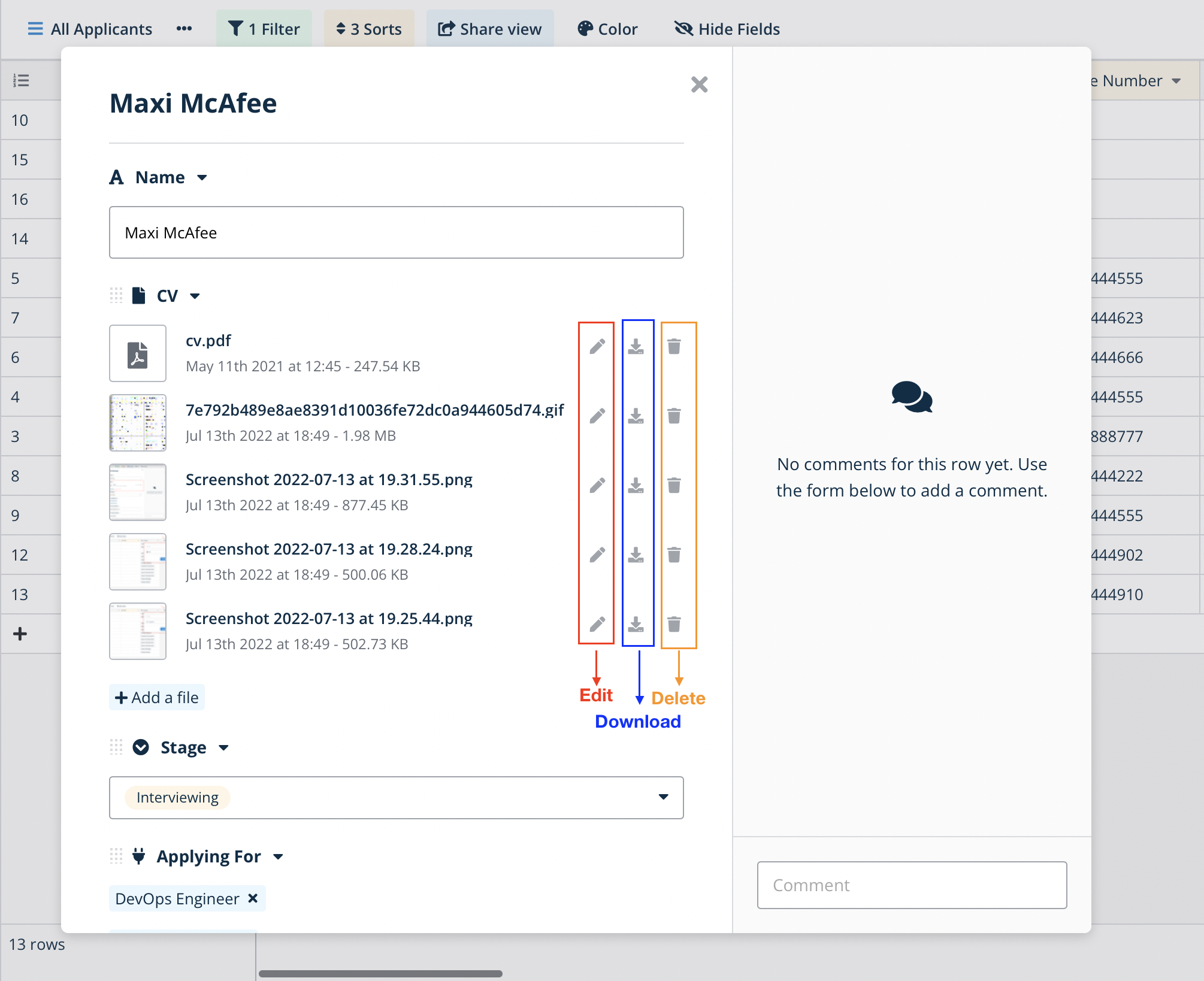
Управлять файлами удобнее всего из развёрнутой карточки строки: наведите курсор на файл, чтобы увидеть значки действий.
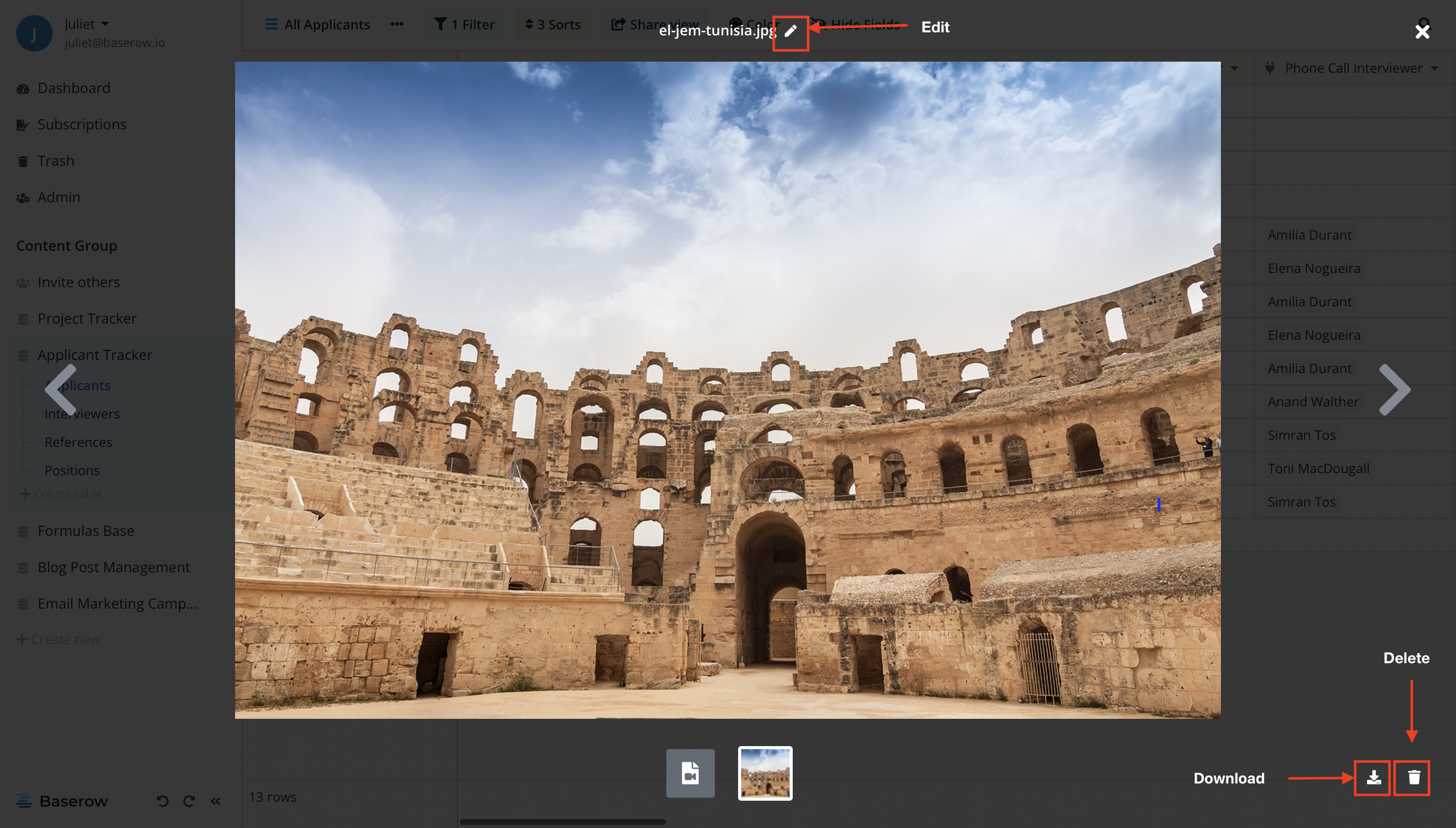
- Переименование. Кликните значок карандаша.
- Скачивание. Кликните значок загрузки, чтобы сохранить файл на устройство.
- Удаление. Кликните значок корзины, чтобы убрать файл из поля.
Клик по файлу открывает его полноэкранный предпросмотр с теми же действиями управления.
Предпросмотр файлов и поддерживаемые типы
Для загруженных файлов поддерживаемых типов Baserow автоматически создаёт миниатюры, которые видны прямо в ячейке.
Предпросмотр доступен для следующих типов:
- Изображения: .png, .heic, .jpg, .webp, .gif, .svg, .psd, .tiff
- Документы: .doc, .docx, .xls, .xlsx, .csv, .txt, .pdf
- Презентации: .ppt, .pptx (без встроенного видео)
- Аудио и видео: .mp3, .mp4, .webM, .ogg, .ogv
- Прочее: .xml
Получение изображения по ссылке на сайт
Чтобы автоматически подставить логотип или изображение по адресу сайта, создайте формулу с сервисом вроде Clearbit или Google: concat('https://logo.clearbit.com/', field('Веб-сайт')) возвращает адрес логотипа компании по домену, взятому из поля URL. Формула выдаёт только ссылку на изображение - чтобы файл действительно оказался внутри поля файла, его всё равно нужно загрузить одним из способов выше.
Часто задаваемые вопросы
Какой размер файла и объём хранилища поддерживаются? На самостоятельно размещённой (self-hosted) установке максимальный размер файла по умолчанию составляет 1 ТБ и настраивается переменной окружения BASEROW_FILE_UPLOAD_SIZE_LIMIT_MB.
Чем поле файла отличается от поля ИИ? Поле файла отвечает за хранение загруженных файлов, тогда как поле ИИ выполняет задачи генерации, используя файлы или ссылки как исходные данные.
Можно ли просто использовать поле URL вместо поля файла? Поле URL хранит только ссылку на файл, и если файл переместят или удалят на исходном сайте, ссылка перестанет работать. Поле файла загружает и хранит копию файла внутри Baserow, поэтому ссылка не может «сломаться», а превью создаются автоматически.
Похожие материалы
Что дальше
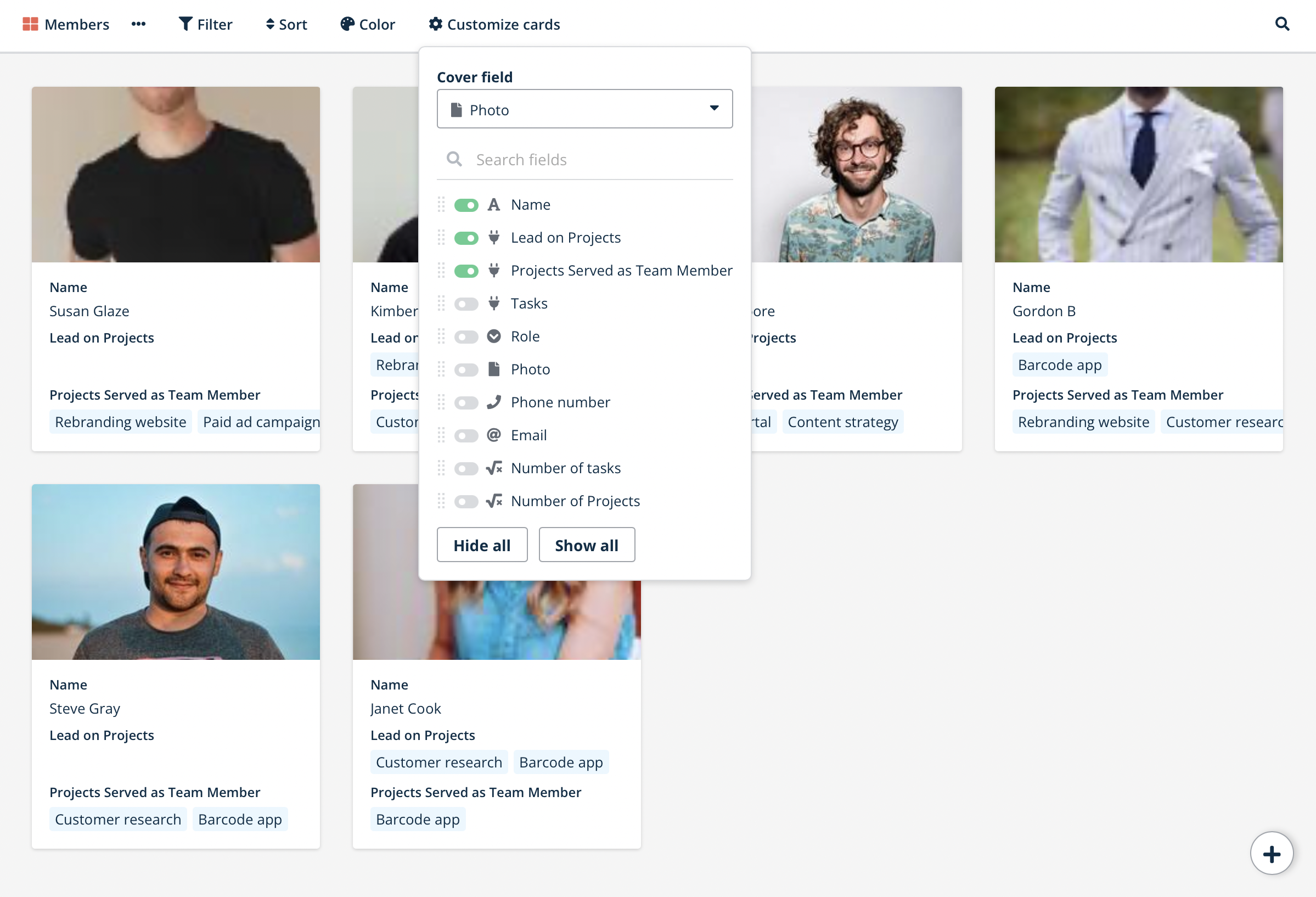
Загруженное в поле файла изображение можно вывести обложкой карточки в галерейном представлении , а управлять уже загруженными вложениями удобнее всего через развёрнутую карточку строки . Чтобы понять, где поле файла стоит среди остальных типов, вернитесь к обзору всех типов полей Baserow .