Связь с таблицей в Baserow - поле для связей между таблицами
Поле «Связь с таблицей» - самый мощный способ построить отношения между таблицами Baserow: оно соединяет строки одной таблицы со строками другой (или той же самой) и открывает доступ к подстановке и своду данных. Статья описывает, что такое это поле и зачем оно нужно, как создать его и привязать строки, какие есть настройки - односторонняя связь, отношение «один к одному», ограничение выбора представлением - и как пользоваться модальным окном выбора строк.
Подробнее о настройке полей: «Настройка полей» .
Поле «Связь с таблицей» нельзя назначить первичным полем таблицы.
Что такое поле «Связь с таблицей»
Поле «Связь с таблицей» создаёт динамическую связь между строкой одной таблицы и одной или несколькими строками другой таблицы (или той же самой). Это позволяет строить продуманные реляционные базы данных и избегать дублирования и рассинхронизации данных.
Например, есть таблица Клиенты и таблица Заказы. Вместо того чтобы заново вводить имя и email клиента в каждой строке таблицы заказов, можно связать заказ с нужной записью в таблице клиентов через поле «Связь с таблицей».
Это даёт возможность:
- быстро увидеть все заказы конкретного клиента;
- использовать поля подстановки и свода , чтобы автоматически подтягивать данные клиента (например, email) в таблицу заказов;
- изменить имя клиента один раз в таблице клиентов - и оно обновится везде, где встречается связь.
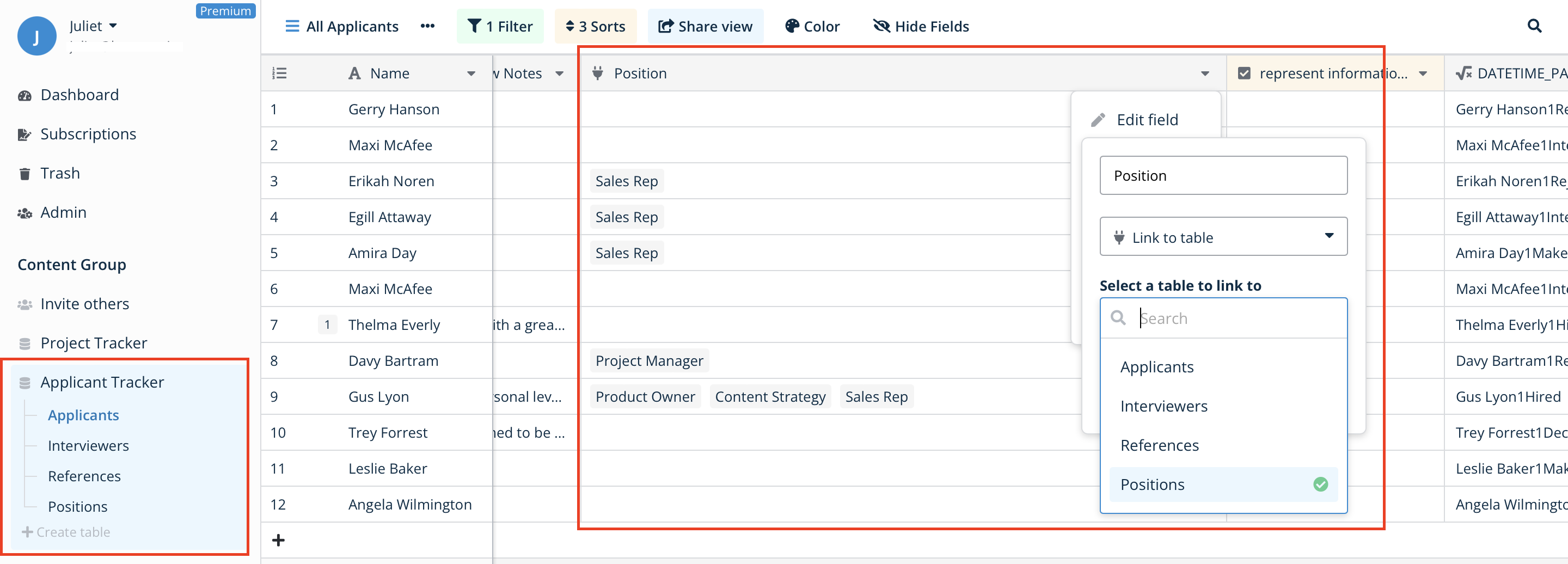
Как создать поле «Связь с таблицей»
- В таблице нажмите на значок плюса
+, чтобы добавить новое поле . - Выберите «Связь с таблицей» из выпадающего меню типов поля.
- В выпадающем списке «Выберите таблицу для связи» укажите таблицу, с которой нужно установить отношение.
- Нажмите «Создать».
Baserow автоматически создаст связь. В связанной таблице появится соответствующее новое поле, показывающее, какие строки привязаны обратно к текущей записи.
Как привязывать и отвязывать строки
После создания поля можно начинать связывать записи:
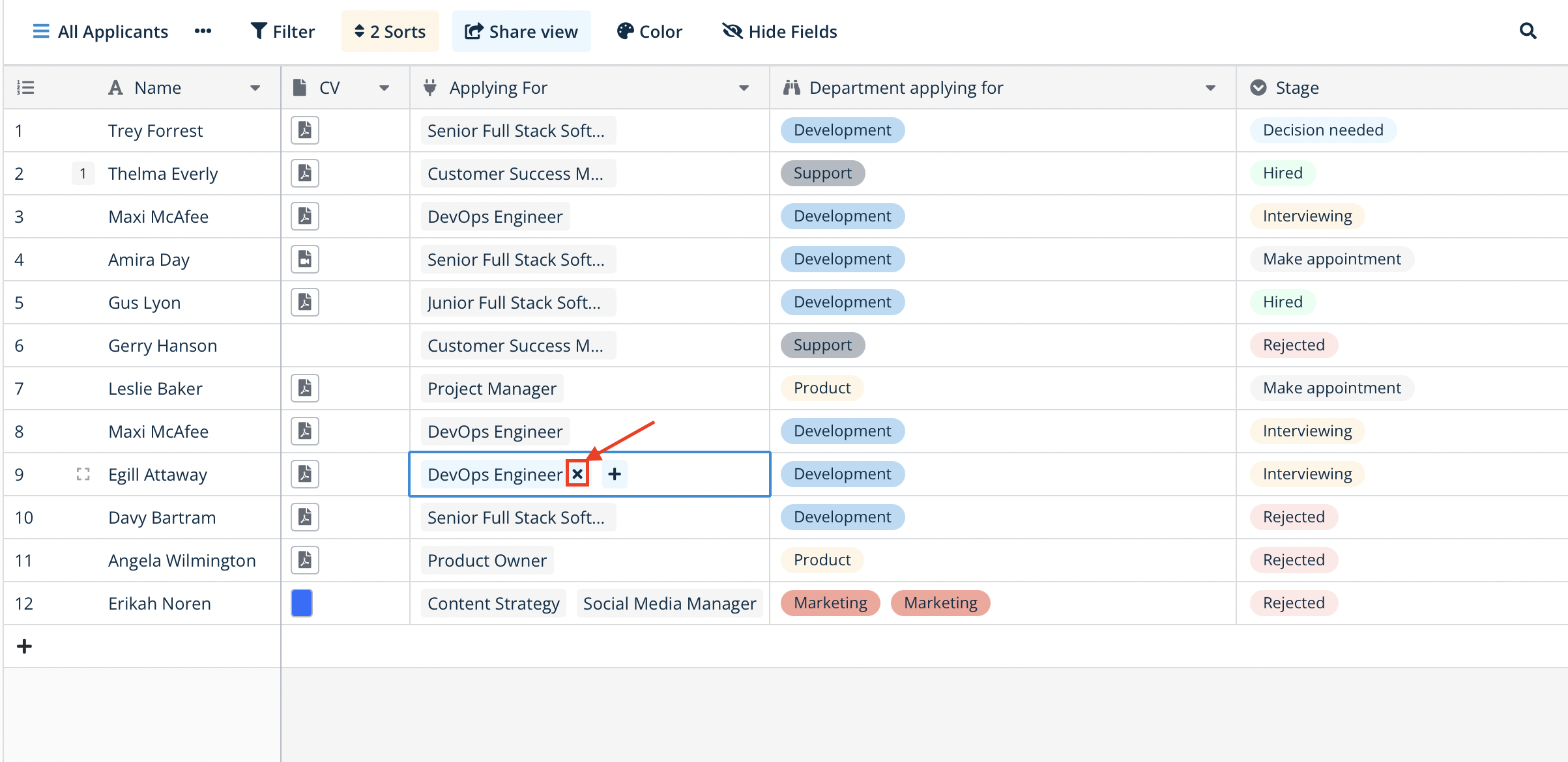
- Нажмите на кнопку + внутри ячейки колонки связи с таблицей.
- Откроется модальное окно выбора строк со списком всех строк связанной таблицы.
- Нажмите на одну или несколько строк, чтобы выбрать их. Окно закроется, а выбранные строки появятся в ячейке в виде цветных меток.
Чтобы отвязать строку, нажмите на x на метке той строки, которую нужно убрать.
Настройка поля
Поле «Связь с таблицей» можно настроить так, чтобы контролировать количество допустимых отношений и то, какие строки доступны для выбора. Подробнее: «Настройка полей» .
Управление созданием связанного поля (односторонняя связь)
При создании поля «Связь с таблицей» по умолчанию Baserow создаёт обратное поле в связанной таблице - так возникает двусторонняя связь, стандартная для большинства реляционных баз данных.
Это поведение можно изменить. В меню создания или редактирования поля есть флажок «Создать связанное поле в связанной таблице» (по умолчанию включён).
Флажок установлен (по умолчанию)
Создаётся стандартная двусторонняя связь. Если связать таблицу «Задачи» с таблицей «Проекты», в таблице «Проекты» появится поле связи «Задачи». Это рекомендуемая настройка для большинства сценариев: она позволяет видеть отношение из обеих таблиц и использовать подстановки или своды в любом направлении.
Флажок снят (односторонняя связь)
Если снять флажок, Baserow создаст поле связи только в текущей таблице (например, поле «Проекты» в таблице «Задачи»). В связанной таблице «Проекты» новое поле «Задачи» создано не будет.
Это полезно, чтобы не захламлять центральные справочные таблицы. Например, если 10 разных таблиц (Задачи, Обращения, Документы и так далее) связаны с одной таблицей «Категории», можно снять флажок, чтобы не добавлять в «Категории» десять обратных полей связи.
При односторонней связи отношение нельзя увидеть из связанной таблицы. Также нельзя добавить в таблицу «Проекты» поле подстановки или свода , чтобы подтянуть данные из «Задач», - потому что нужного поля связи там просто нет.
Отношение «один к одному»
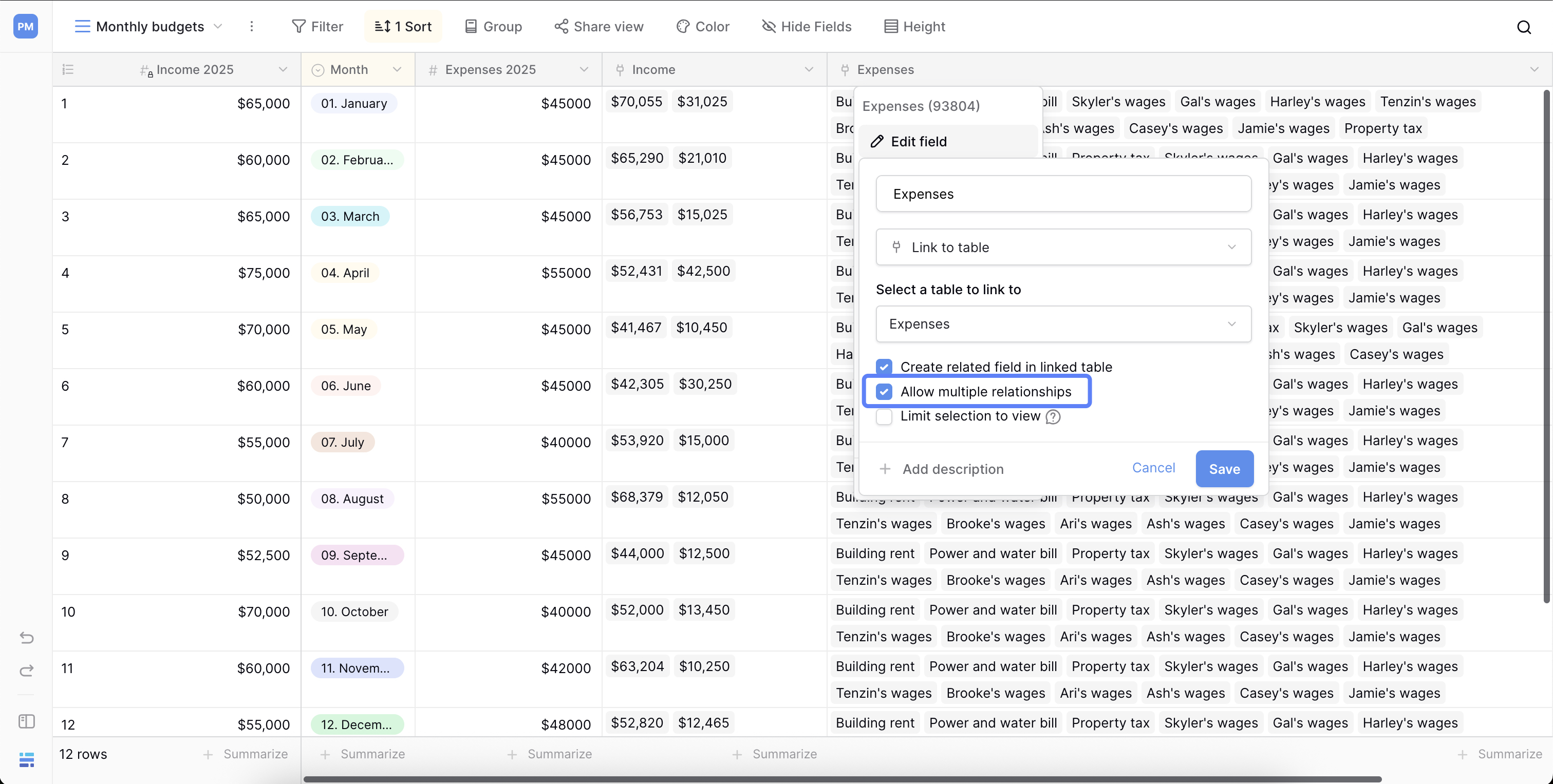
По умолчанию поле «Связь с таблицей» позволяет привязать несколько строк (отношение «многие ко многим»). Это можно ограничить до отношения «один к одному», сняв флажок «Разрешить множественные отношения» при создании поля или позже, при его редактировании.
Такая настройка полезна, когда модель данных требует ровно одной связи - например, один «Проект» связан с одним «Руководителем проекта».
Ограничение выбора представлением
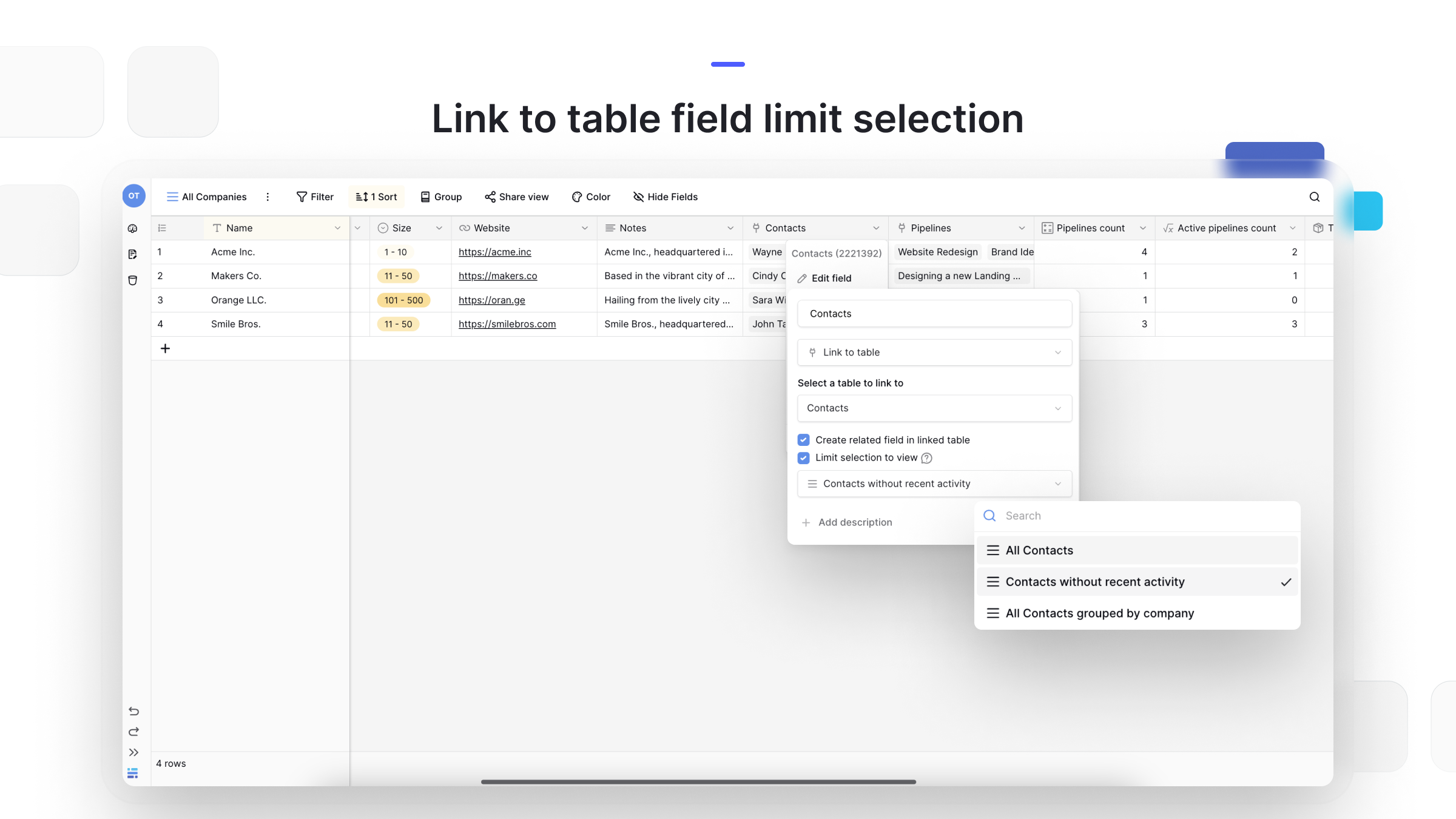
Можно ограничить набор строк, доступных для привязки, конкретным представлением . Это удобно, если пользователи должны выбирать только из релевантных, заранее отфильтрованных данных.
- Нажмите на стрелку рядом с именем поля и выберите «Редактировать поле».
- Найдите опцию «Ограничить выбор представлением».
- Откройте выпадающий список и выберите нужное представление, из которого будут доступны строки для выбора.
Связь таблицы саму с собой
Таблицу можно связать саму с собой. Это мощная возможность для таких сценариев, как:
- связать «Задачи» с «Подзадачами» внутри одной таблицы;
- построить организационную структуру, связав «Сотрудников» с их «Руководителями».
Для этого при настройке поля в выпадающем списке «Выберите таблицу для связи» выберите ту же таблицу, в которой сейчас находитесь.
Модальное окно выбора строк
Модальное окно выбора строк - мощный инструмент для поиска и управления связанными записями.
Создание новых строк на лету
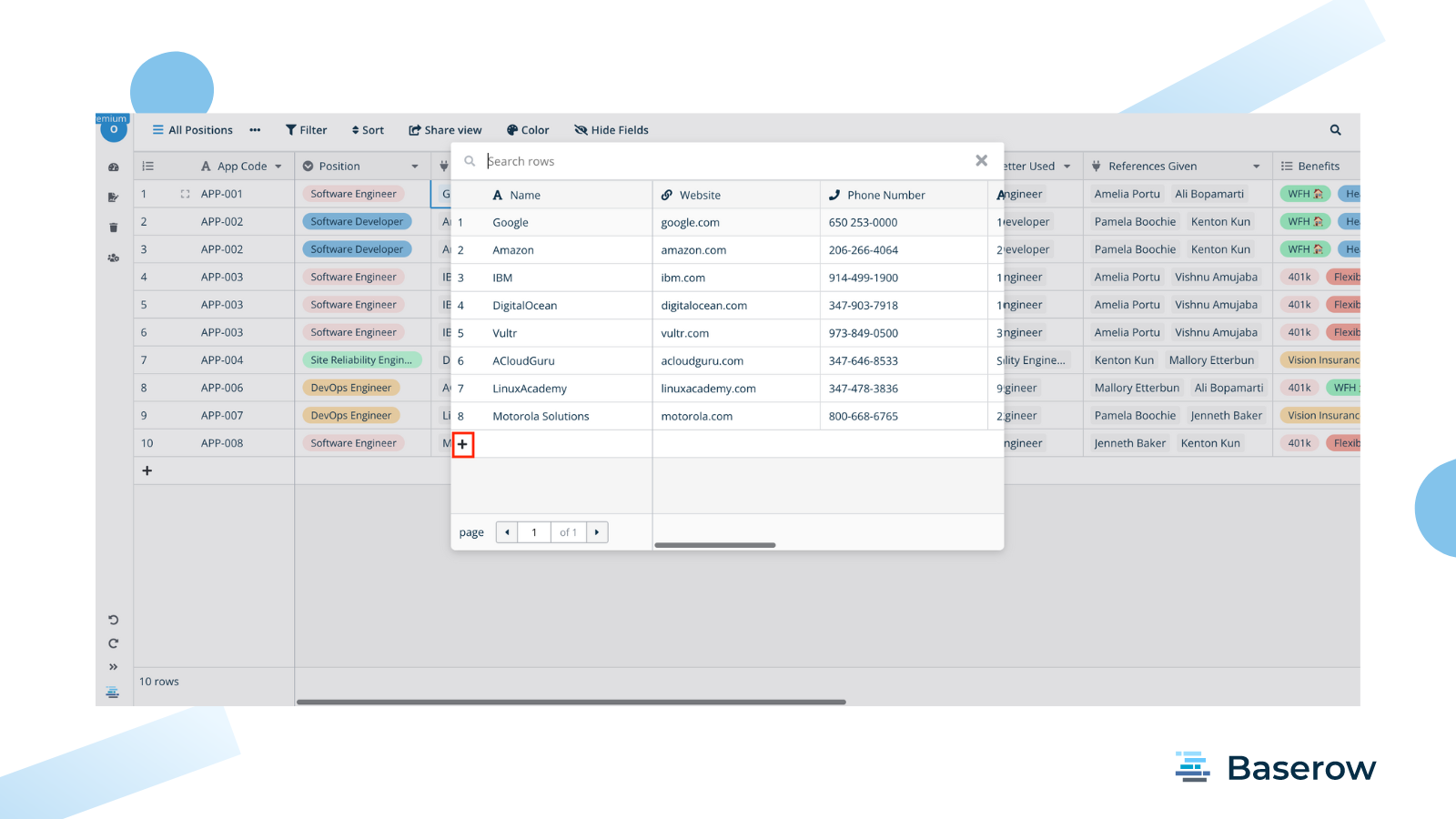
Если нужной для связи записи ещё не существует, её можно создать прямо в модальном окне. Нажмите на кнопку + внизу окна, чтобы создать новую строку в связанной таблице - она будет автоматически привязана.
Настройка отображаемых полей
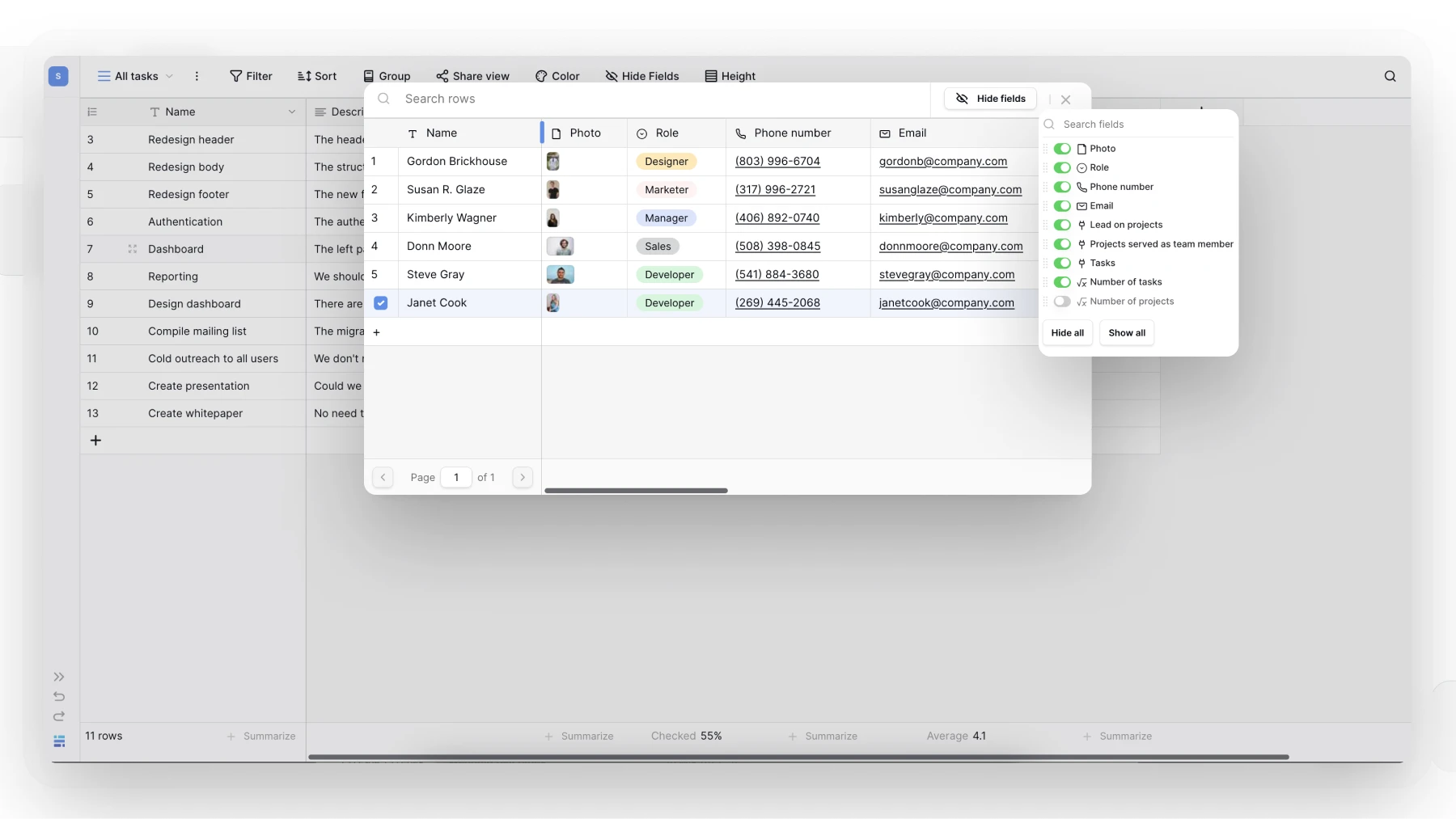
Модальное окно можно настроить так, чтобы показывать только нужную информацию. Нажмите на значок «…» (или кнопку «Скрыть поля») в окне, чтобы изменить ширину полей, скрыть второстепенные поля и изменить их порядок.
Поиск и навигация
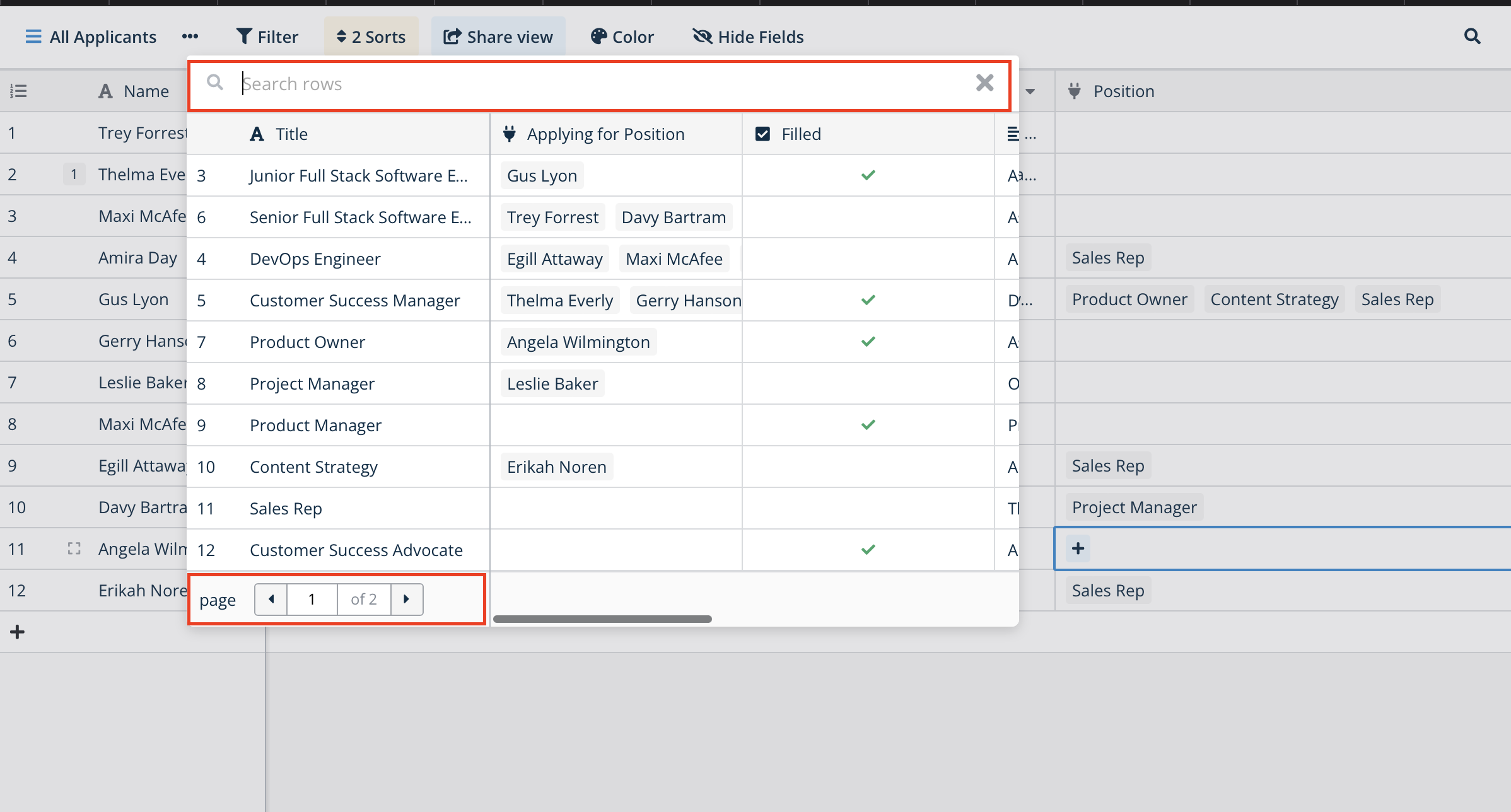
Если в связанной таблице много строк, можно воспользоваться строкой поиска вверху окна, чтобы мгновенно найти нужную запись. Если строк больше 10, появятся стрелки навигации.
Связанные возможности
Открытие связанной строки в укрупнённом виде
При клике на метку связанной строки открывается укрупнённый вид («модальное окно детализации строки») этой записи. Так можно увидеть все детали связанной записи, не покидая текущую таблицу. Внутри этого окна можно кликать по вложенным связям и открывать несколько укрупнённых видов друг за другом.
Преобразование существующего поля
Существующее поле (например, текстовое) можно преобразовать в поле «Связь с таблицей».
Предупреждение: такое действие может удалить все данные, которые сейчас хранятся в этом поле. Перед преобразованием обязательно сделайте резервную копию данных (например, продублировав поле).
Чтобы преобразовать поле, откройте выпадающее меню, выберите «Редактировать поле» и смените тип поля на «Связь с таблицей». После этого Baserow предложит выбрать таблицу для связи.
Групповая привязка строк
Записи можно привязывать массово: скопируйте список названий (совпадающих со значениями первичного поля связанной таблицы) из Excel или Google Таблиц и вставьте их прямо в поле связи в Baserow. Baserow автоматически найдёт и свяжет совпадающие записи.
Часто задаваемые вопросы
В чём разница между полем «Связь с таблицей» и полем множественного выбора? Поле множественного выбора хранит статичный список текстовых вариантов, которые вы задаёте сами. Поле «Связь с таблицей» соединяет запись с другими записями в другой таблице. Используйте множественный выбор для простых неизменных меток (например, «Приоритет: высокий»). Используйте «Связь с таблицей», когда вашими «вариантами» на самом деле служат сами записи данных (например, «Клиент: Иван Смирнов»).
В чём разница между полем «Связь с таблицей», полем подстановки и полем свода? Сначала нужно создать поле «Связь с таблицей». Поле подстановки и поле свода используют эту связь, чтобы подтягивать данные из связанных записей.
- Связь с таблицей: создаёт отношение (например, связывает «Заказ» с «Клиентом»).
- Подстановка: «подтягивает» и показывает конкретное поле связанной записи (например, показывает «Email клиента» в таблице заказов).
- Свод: выполняет вычисление по связанным записям (например, показывает «Сумму покупок» этого клиента).
Есть ли автоматизированный способ связать сразу несколько строк? Если в таблице или CSV-файле есть список названий (или значений первичного поля), можно скопировать эту колонку и вставить её прямо в поле связи с таблицей в Baserow. Baserow попытается сопоставить текст с существующими записями и связать их. Вставка в поле связи выполняет операцию поиска и привязки за один шаг.
Что произойдёт в связанной таблице, когда я свяжу таблицу А с таблицей Б? Когда вы создаёте в таблице А поле «Связь с таблицей», указывающее на таблицу Б, Baserow автоматически создаёт соответствующее поле связи в таблице Б - при условии, что был выбран флажок «Создать связанное поле в связанной таблице». Это новое поле показывает, какие строки таблицы А «ссылаются обратно» на каждую запись в таблице Б, - отношение остаётся видимым и доступным с обеих сторон.
Что произойдёт, если удалить строку, на которую ссылаются из других таблиц? Если удалить строку (например, запись клиента), все ссылки на эту строку в других таблицах (например, в таблице заказов) будут автоматически убраны. Метки связи просто исчезнут из ячеек, потому что записи, на которые они указывали, больше не существует.
Можно ли связать несколько разных таблиц с одной таблицей? Да, вы не ограничены одной связью. Например, таблица «Задачи» может содержать одно поле «Связь с таблицей», связывающее её с «Пользователями» (для исполнителя), и второе поле связи с «Проектами» (для проекта). Полей «Связь с таблицей» можно добавить столько, сколько нужно.
Что дальше
Поле «Связь с таблицей» - основа для полей подстановки , подсчёта и свода : без него эти вычисляемые поля не работают. Изучите «Подстановку» , чтобы подтягивать данные из связанной таблицы, или вернитесь к обзору типов полей , чтобы сравнить связь с таблицей с другими вариантами.