Поле длинного текста в Baserow: Markdown и форматирование
Поле длинного текста хранит многострочный контент - от короткой заметки до развёрнутого описания - и, в отличие от однострочного текста, переносится на несколько строк внутри ячейки, а при желании поддерживает форматированный текст с разметкой Markdown прямо в таблице. Статья разбирает, чем это поле отличается от однострочного текста , как его добавить и развернуть для удобного редактирования, как включить форматирование и какие элементы Markdown доступны, а также что происходит с форматированием, если поле используется в формуле.
Обзор
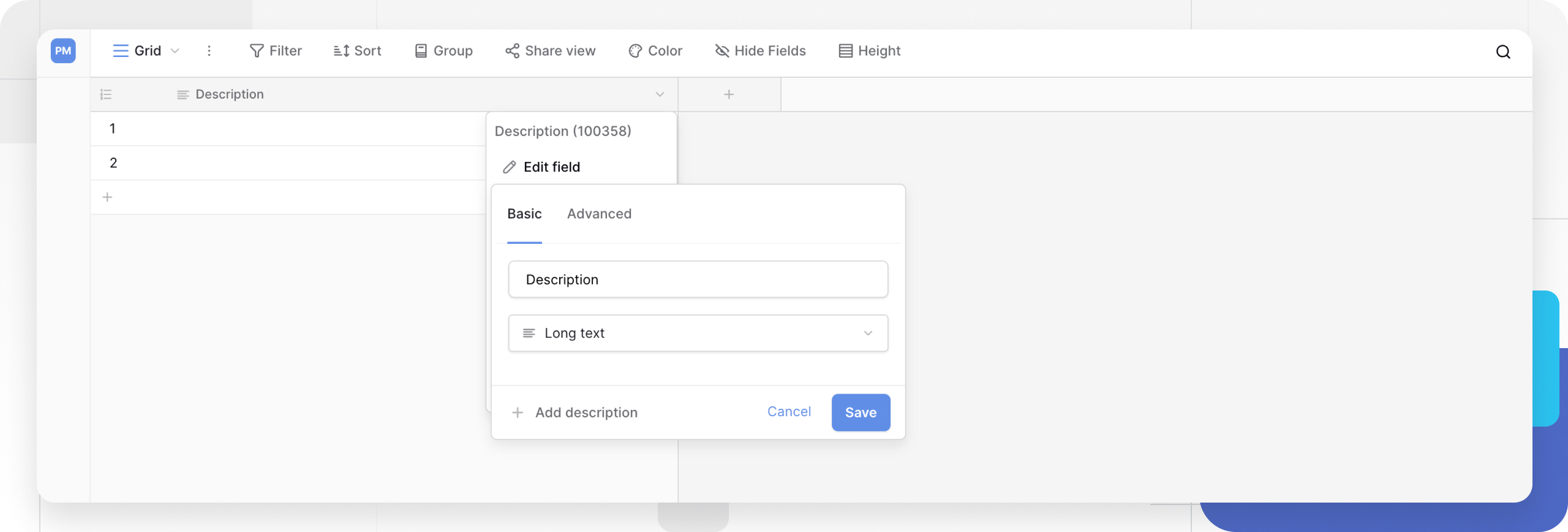
Поле длинного текста хранит многострочный текст, который переносится на несколько строк в ячейке таблицы. В отличие от поля однострочного текста , которое отображает содержимое в одну строку, длинный текст растягивается по вертикали, чтобы вместить абзацы, списки и форматированный контент.
Поле поддерживает как обычный текст, так и форматированный текст с разметкой Markdown - это делает его удобным для описаний, заметок, документации и любого контента, которому нужна структура или выделение, выходящее за рамки простого текста.
Когда использовать поле длинного текста
- Описания товаров: многоабзацные описания с форматированием;
- Заметки по проекту: протоколы встреч, обновления статуса, подробная документация;
- Инструкции: пошаговые руководства, процедуры, ответы на частые вопросы;
- Комментарии и обратная связь: отзывы клиентов, заметки по ревью, внутренние комментарии;
- Форматированный контент: текст с заголовками, списками, выделением жирным или курсивом.
Поле длинного текста не подходит для коротких меток, имён или однострочных значений - для такого контента используйте однострочный текст .
Как добавить поле длинного текста
- Создайте новое поле , как описано в статье о добавлении полей;
- Выберите Длинный текст в меню типов поля;
- Введите имя поля;
- Нажмите Создать.
Совет: в табличном представлении сочетание клавиш Shift + Enter выходит из режима редактирования ячейки без добавления переноса строки, а обычный Enter добавляет перенос строки внутри ячейки.
Как разворачивать поле длинного текста

Изменение размера ячейки: перетащите маркер в правом нижнем углу ячейки, чтобы увеличить её высоту и увидеть больше текста без открытия полного редактора.
Панель детализации строки: откройте значок развёртывания строки , чтобы получить полноценный редактор с большим пространством для редактирования объёмного контента.
Как включить форматированный текст
Форматированный текст добавляет полю длинного текста возможности стилизации: заголовки, выделение и структуру.
Чтобы включить форматированный текст:
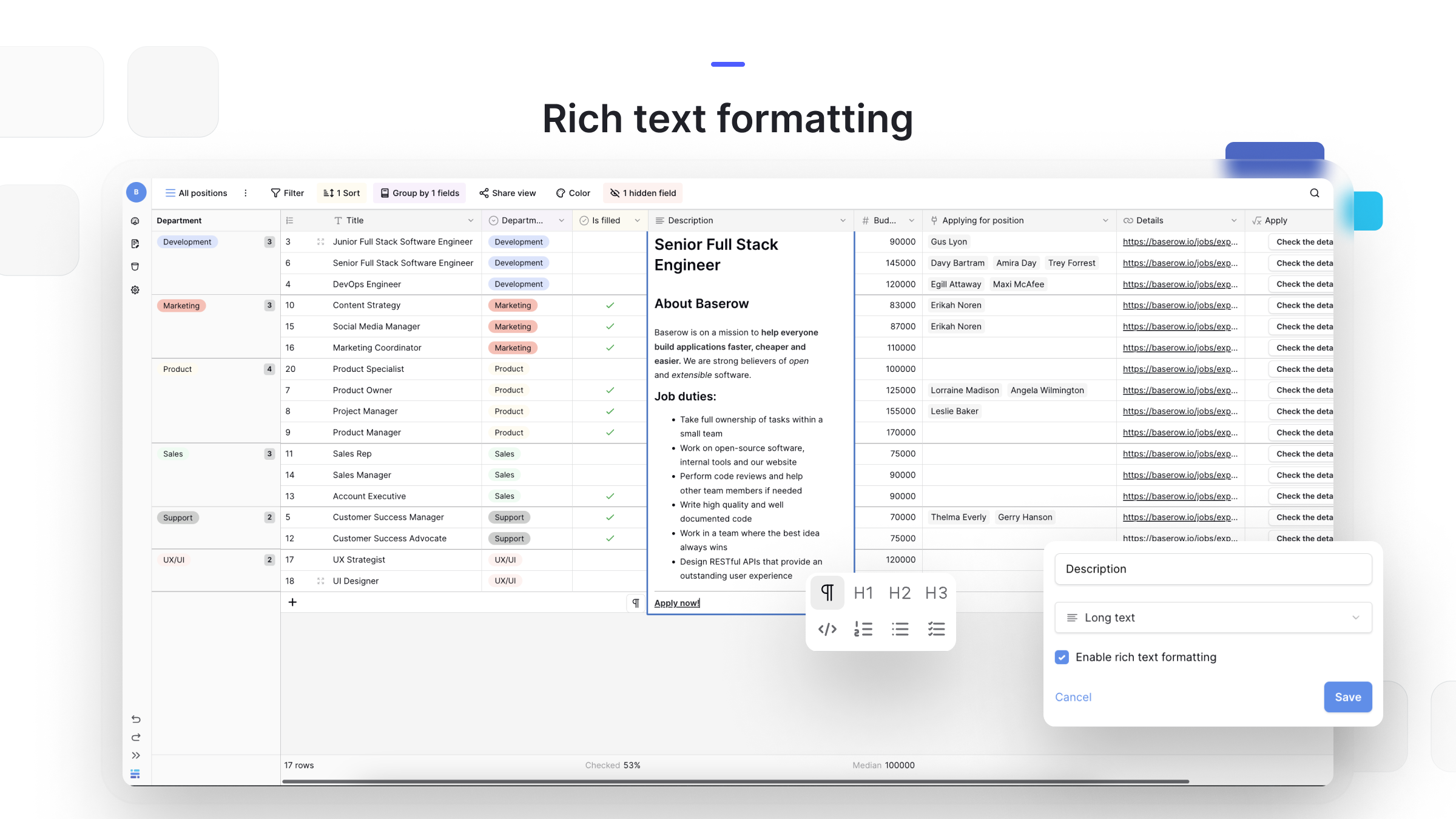
- Нажмите на стрелку раскрывающегося списка рядом с именем поля длинного текста;
- Выберите Редактировать поле;
- Отметьте пункт Включить форматированный текст;
- Нажмите Сохранить.
После включения форматирование можно применять через панель инструментов или сочетания клавиш, аналогичные клавиатурным сочетаниям Baserow для разметки Markdown.
Чтобы отформатировать текст:
- Дважды щёлкните по ячейке, чтобы войти в режим редактирования;
- Нажмите значок развёртывания, чтобы открыть полный редактор;
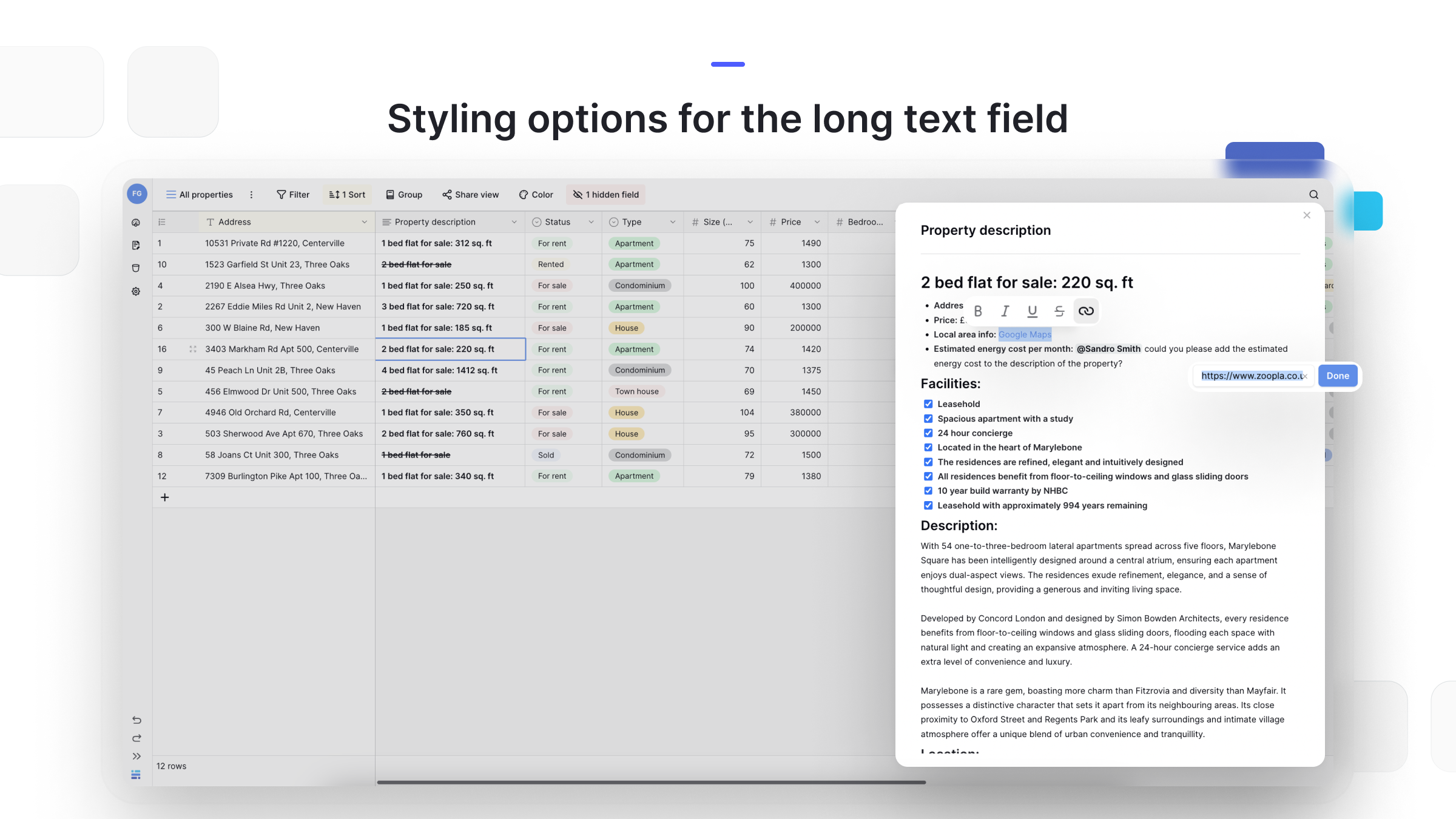
- Используйте панель форматирования или вводите разметку Markdown вручную;
- Применяйте стили: жирный (Ctrl+B), курсив (Ctrl+I), подчёркнутый (Ctrl+U), зачёркнутый (Ctrl+S).
Справочник по разметке Markdown
Baserow поддерживает стандартную разметку Markdown в полях длинного текста с включённым форматированием.
| Формат | Markdown | Результат |
|---|---|---|
| Заголовок 1 | # Заголовок | Крупный заголовок |
| Заголовок 2 | ## Подзаголовок | Средний заголовок |
| Заголовок 3 | ### Подзаголовок | Мелкий заголовок |
| Жирный | **жирный** или __жирный__ | жирный текст |
| Курсив | *курсив* или _курсив_ | текст курсивом |
| Жирный курсив | **_жирный курсив_** | жирный курсив |
| Подчёркнутый | <u>подчёркнутый</u> | подчёркнутый текст |
| Зачёркнутый | ~~зачёркнутый~~ | зачёркнутый текст |
| Маркированный список | - Пункт | пункт списка с маркером |
| Нумерованный список | 1. Пункт | пункт списка с номером |
| Чекбокс | - [ ] не отмечен, - [x] отмечен | элемент списка с отметкой |
| Цитата | > Цитата | текст со сдвигом как цитата |
| Блок кода | тройные обратные кавычки вокруг текста | текст с моноширинным форматированием |
| Ссылка | [текст](url) | кликабельная ссылка |
Форматированный текст в формах и формулах
Формы: поля длинного текста с включённым форматированием показывают те же инструменты стилизации в форменных представлениях , поэтому респонденты формы могут отправлять уже отформатированный контент.
Формулы: когда поле формулы ссылается на поле длинного текста с форматированием, формула получает только обычный текст и переносы строк - форматирование в вычислениях удаляется.
Обычный текст и форматированный текст
| Возможность | Обычный текст | Форматированный текст |
|---|---|---|
| Поддержка нескольких строк | Да | Да |
| Форматирование (жирный, курсив) | Нет | Да |
| Заголовки и структура | Нет | Да |
| Ссылки | Нет | Да |
| Хорошо подходит для | Простых заметок, импорта данных, минимального форматирования или когда важен наименьший размер файла | Документации, инструкций, оформленных описаний и любого контента, которому нужна визуальная структура |
Часто задаваемые вопросы
В чём разница между полем длинного текста и полем однострочного текста? Поле однострочного текста предназначено для коротких значений вроде имён или меток, которые помещаются в одну строку. Поле длинного текста вмещает многострочный контент - описания, заметки, абзацы. Его можно развернуть, а при необходимости включить форматированный текст (жирный, заголовки, списки), чего нет у однострочного текста.
Как использовать жирный текст, заголовки или маркированные списки? Сначала нужно включить форматированный текст для поля. После этого доступна панель форматирования, которая появляется при редактировании ячейки, а также стандартная разметка Markdown.
Как добавить новую строку внутри ячейки? При редактировании ячейки в табличном представлении нажмите Enter, чтобы добавить перенос строки. Чтобы выйти из режима редактирования без добавления переноса, нажмите Shift + Enter или щёлкните за пределами ячейки.
Что происходит с форматированием, если поле используется в формуле? Если поле длинного текста с включённым форматированием указано в формуле , в вычислении используется только обычный текст. Всё форматирование (жирный, заголовки, списки) из вычисления удаляется, хотя переносы строк сохраняются.
Что дальше
Чтобы увидеть полный список доступных типов полей и сравнить их между собой, откройте обзор типов полей Baserow . Если ещё не создавали поле, начните со статьи «Создание поля» , а для сортировки, фильтрации и скрытия готового поля перейдите к «Настройке полей» .