Поле подстановки (Lookup) в Baserow: связанные данные
Поле подстановки (Lookup) автоматически показывает значение из связанной строки другой таблицы - например, email или адрес клиента - без ручного копирования данных; статья объясняет, чем это поле отличается от «связи с таблицей» и свода, как его создать и как читать подставленные значения в связанных цепочках.
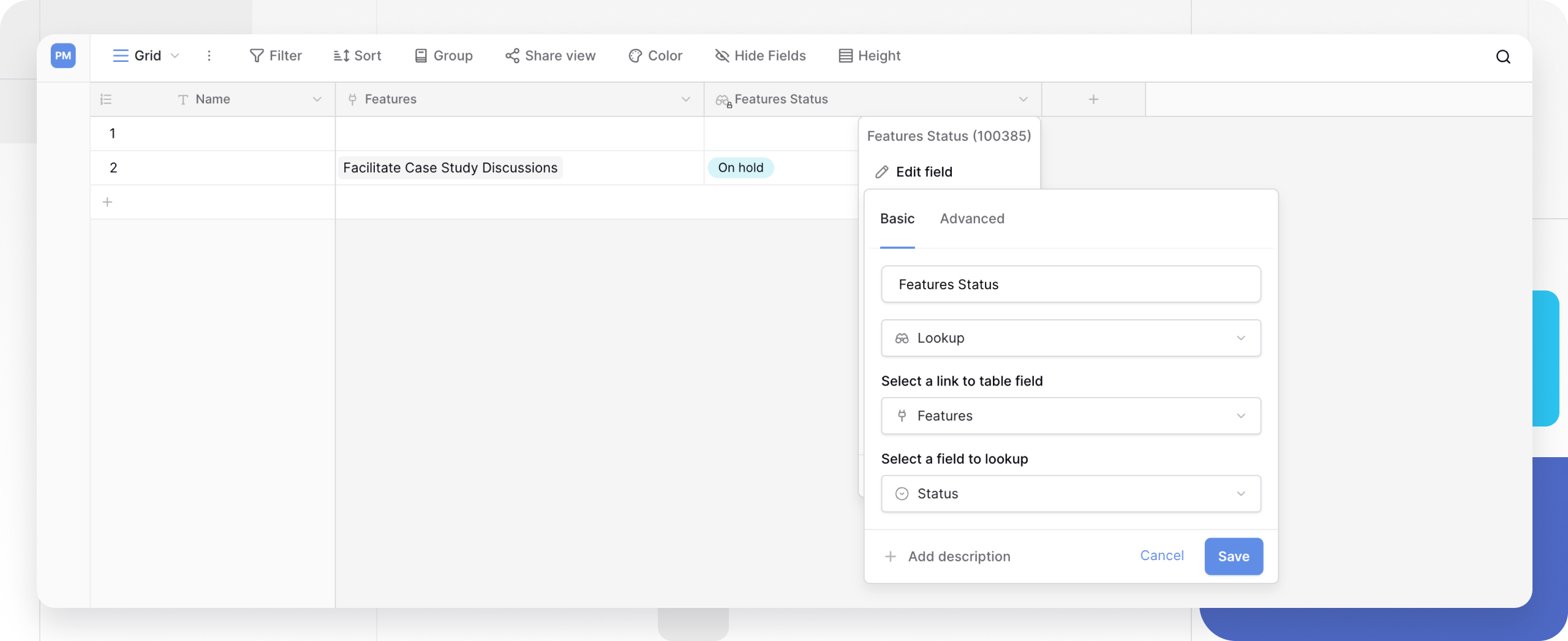
Что такое поле подстановки
Поле подстановки работает поверх уже настроенного поля «связь с таблицей» . Если поле связи создаёт саму связь между строками, то поле подстановки вытягивает и показывает конкретное значение из связанной строки - например, email клиента, который хранится в другой таблице.
Ключевая особенность поля подстановки - оно доступно только для чтения. Значение в нём нельзя отредактировать напрямую. Чтобы изменить данные, нужно перейти к исходной строке (например, кликнув по ссылке в поле «связь с таблицей») и отредактировать значение в её собственной ячейке.
Подробнее о том, как задать описание, фильтровать и сортировать по полю подстановки, читайте в разделе «Настройка полей» .
Как создать поле подстановки
Обязательное условие
Прежде чем создавать поле подстановки, в таблице уже должно быть настроено поле «связь с таблицей» .
Шаги
- В таблице нажмите на значок «+», чтобы добавить новое поле .
- Выберите Подстановка (Lookup) из выпадающего списка типов поля.
- В панели настройки укажите два параметра:
- Поле связи: выберите поле «связь с таблицей» , которое будет источником подстановки;
- Поле для подстановки: выберите конкретное поле из связанной таблицы, значение которого нужно показать.
- Нажмите Создать.
Новое поле сразу заполнится данными из связанных строк и останется доступным только для чтения.
Пример: клиенты и заказы
Это лучший способ избежать повторного ввода данных и снизить количество ошибок. Допустим, есть две таблицы:
- Клиенты: содержит поля «Имя клиента», «Email» и «Адрес».
- Заказы: содержит «Номер заказа», «Дата заказа» и поле связи «[Связь] Клиент».
Цель: увидеть «Email» и «Адрес» клиента прямо в таблице «Заказы», не копируя их вручную.
Решение: в таблице «Заказы» создаются два поля подстановки:
- Подстановка 1 (Email): «смотрит» на поле «[Связь] Клиент» и «вытягивает» поле «Email»;
- Подстановка 2 (Адрес): также «смотрит» на поле «[Связь] Клиент» и «вытягивает» поле «Адрес».
Теперь при связывании заказа с клиентом его email и адрес автоматически появляются в таблице «Заказы». Если адрес клиента изменится в таблице «Клиенты», изменение автоматически отразится и в «Заказах».
Часто задаваемые вопросы
В чём разница между «связью с таблицей», подстановкой и сводом? Это частый вопрос, и все три типа работают вместе: «связь с таблицей» - первый шаг, который создаёт саму связь между строками (например, связывает «Заказ» с «Клиентом»); подстановка показывает конкретное значение из связанной строки (например, email клиента) и доступна только для чтения; свод выполняет вычисление по связанным строкам - например, считает количество заказов клиента или сумму потраченных средств.
Почему поле подстановки нельзя редактировать? Оно доступно только для чтения по определению - это «окно», которое показывает данные из другой таблицы. Чтобы изменить значение в поле подстановки, нужно отредактировать исходные данные в связанной строке.
Можно ли подставить значение из другого поля подстановки? Да. Если в таблице B есть поле подстановки, которое вытягивает данные из таблицы C, то таблица A может связаться с таблицей B и подставить значение из этого поля. Подстановки можно связывать в цепочки.
Что дальше
Изучите поле «связь с таблицей» , чтобы понять, как строятся связи между таблицами, и поле свода - для вычислений по связанным строкам вместо простого отображения значения. Поле подсчёта поможет посчитать количество связанных строк, раздел «Обзор типов полей» - сравнить подстановку с другими вычисляемыми полями, а «Настройка полей» - освоить сортировку и фильтрацию по подставленным значениям.