Поле множественного выбора в Baserow: настройка вариантов
Поле множественного выбора работает как одиночный выбор , но позволяет отметить в одной ячейке сразу несколько заранее заданных цветных вариантов - статья описывает, как добавить такое поле, управлять его вариантами и когда вместо него лучше использовать связь с таблицей.
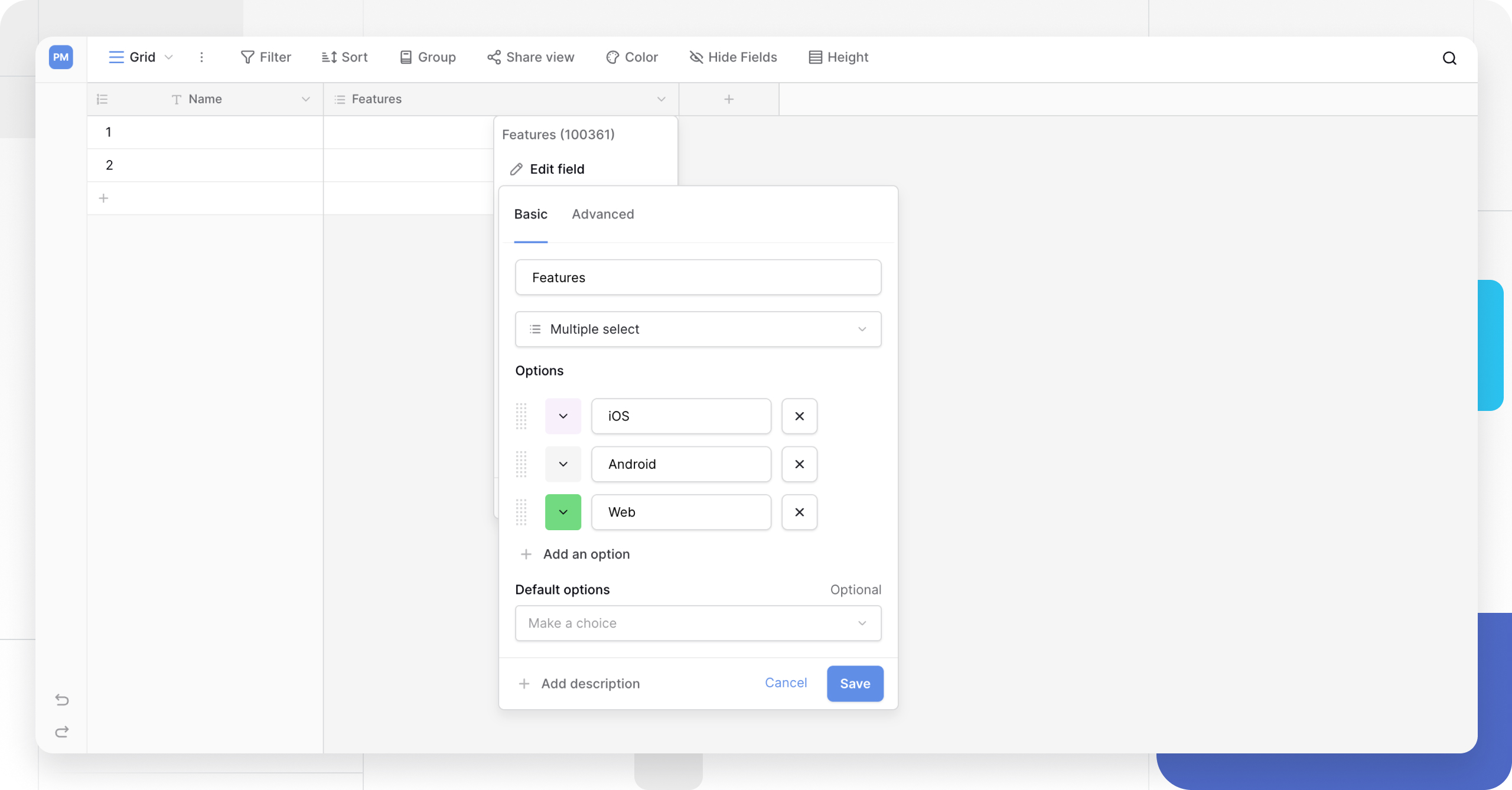
Что такое поле множественного выбора
Поле множественного выбора устроено так же, как одиночный выбор: пользователь выбирает значения из списка заранее заданных цветных вариантов. Ключевое отличие в том, что в одну ячейку можно выбрать несколько вариантов одновременно, а не только один.
Такое поле хорошо подходит для тегов, категорий, функций и навыков - для всего, что относится к строке сразу в нескольких измерениях, а не в одном.
Добавление поля множественного выбора
Чтобы создать поле этого типа, добавьте новое поле и выберите Множественный выбор из выпадающего списка типов.
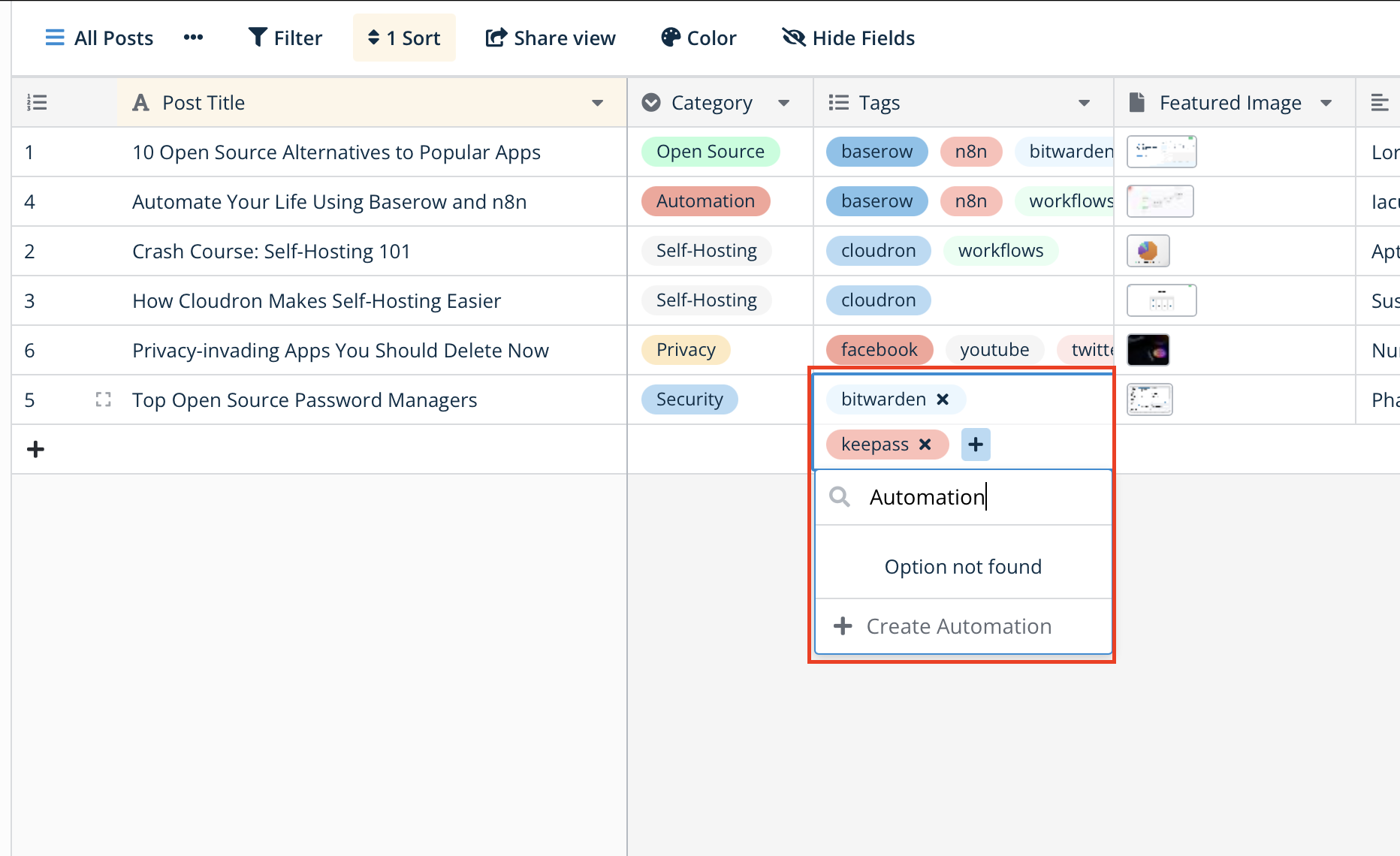
При редактировании ячейки появляется меню автодополнения: можно набрать текст, чтобы отфильтровать список, или выбрать нужные варианты прямо из выпадающего меню.
Настройка вариантов множественного выбора
Добавление варианта
Добавить вариант можно двумя способами:
- Через меню поля: нажмите + Добавить вариант в диалоге настройки поля.
- На лету: введите название нового варианта прямо в ячейке и нажмите кнопку + Создать вариант.
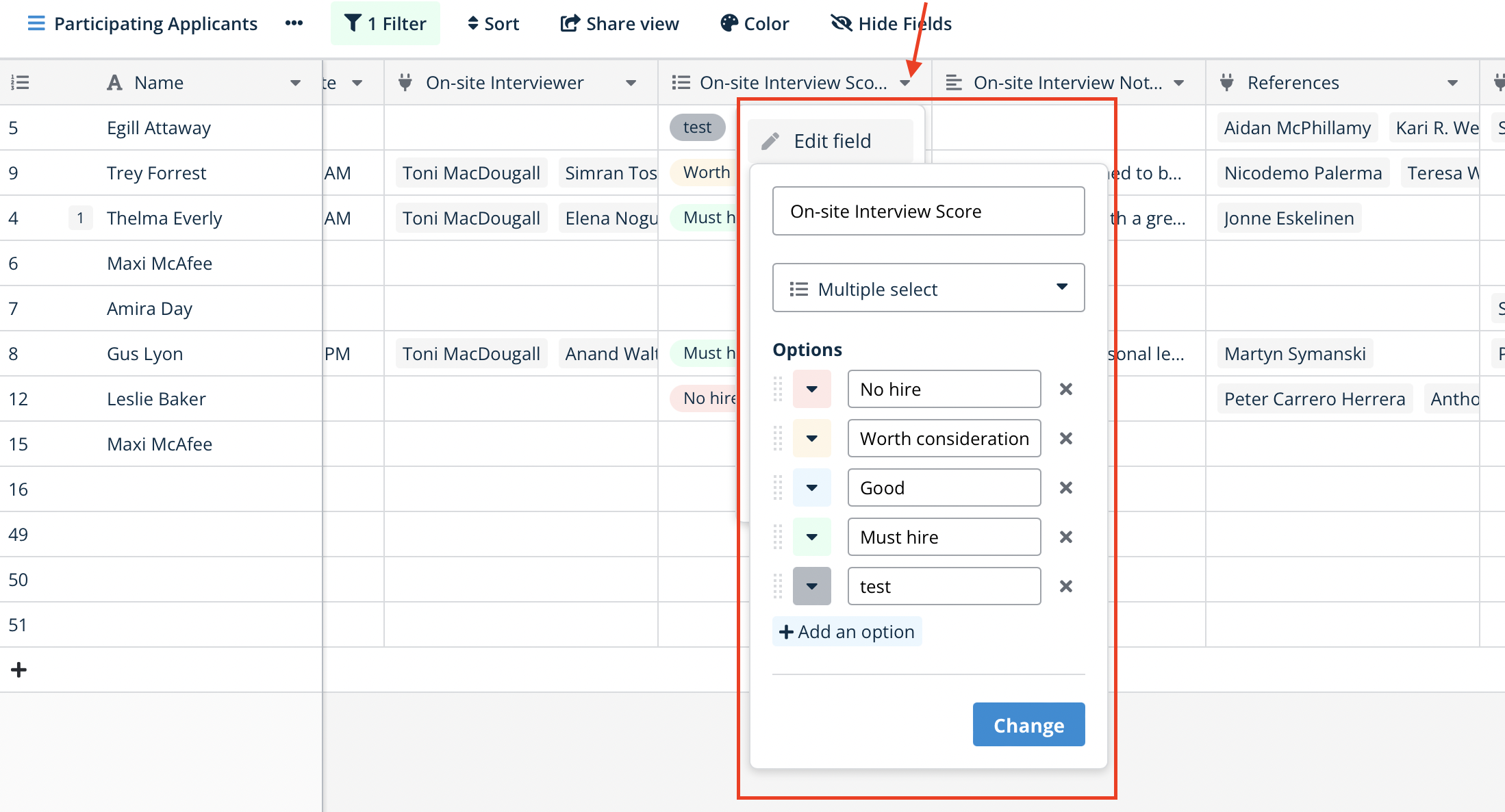
Значения по умолчанию
В меню настройки поля есть раздел Значения по умолчанию - там можно выбрать варианты, которые будут автоматически подставляться в каждую новую строку.
Изменение порядка вариантов
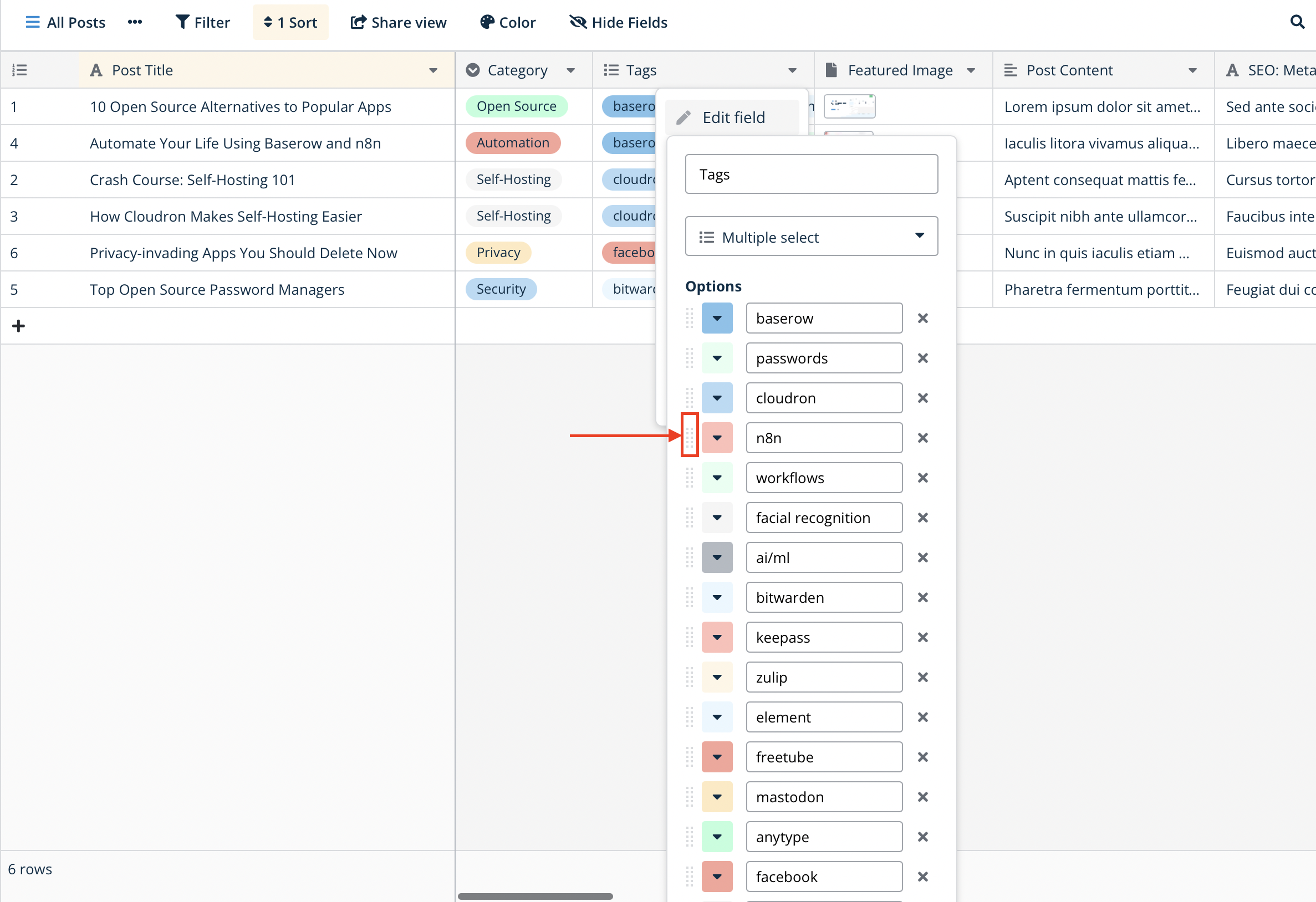
Чтобы изменить положение варианта в выпадающем списке, перетащите значок из шести точек рядом с нужным вариантом.
Удаление варианта
Чтобы удалить вариант, нажмите значок «x» рядом с его названием. При удалении вариант безвозвратно исчезает из всех ячеек, где он использовался, - Baserow не хранит историю удалённых вариантов.
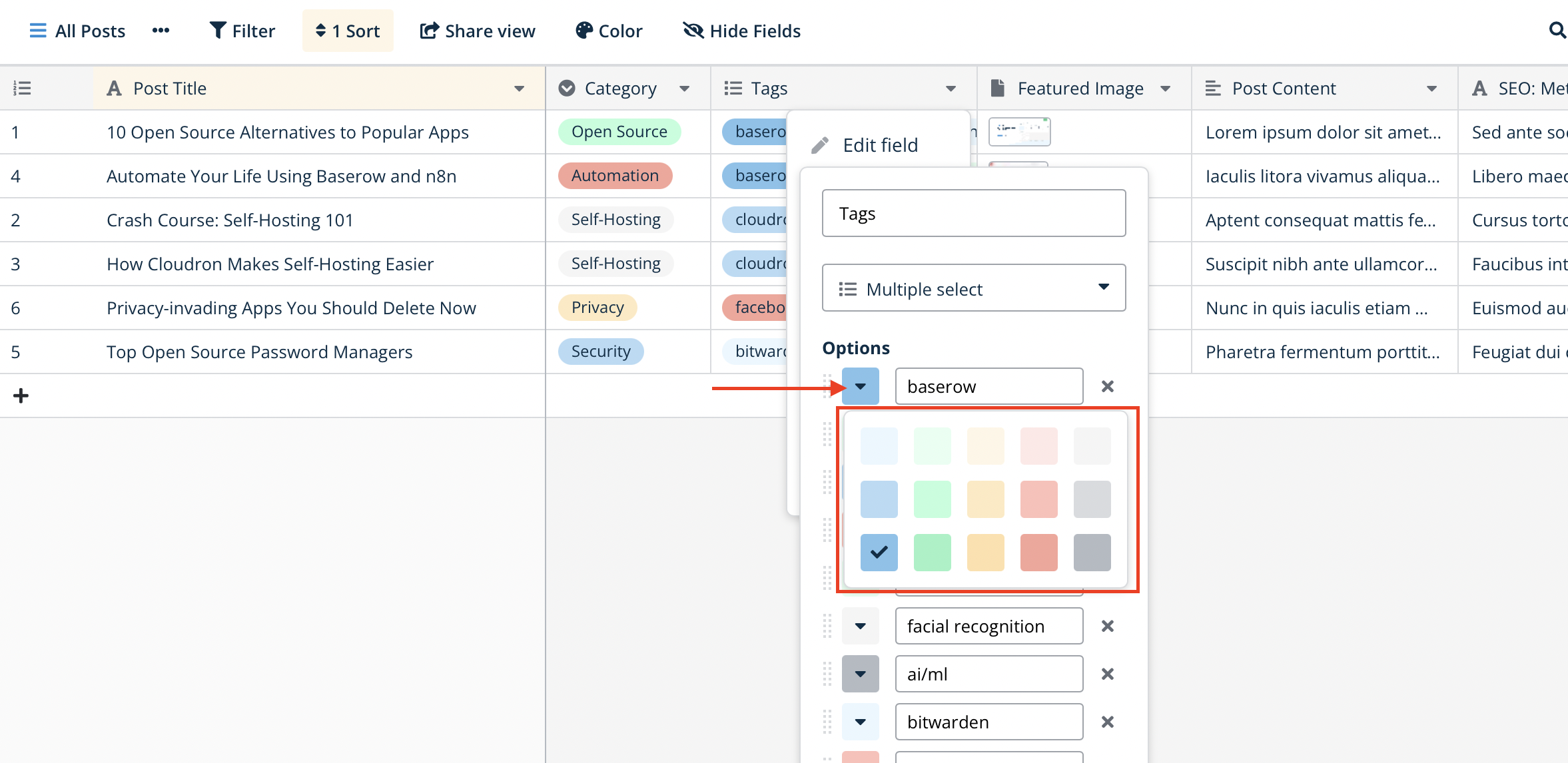
Изменение цвета варианта
Чтобы задать новый цвет варианту, нажмите на цветной квадрат рядом с его названием в меню настройки поля.
Часто задаваемые вопросы
В чём разница между множественным и одиночным выбором? Одиночный выбор позволяет выбрать только один вариант на ячейку, а множественный выбор допускает несколько вариантов одновременно.
Когда использовать поле множественного выбора? Такое поле хорошо подходит для тегирования статей, отслеживания функций продукта или назначения нескольким категориям одного элемента - везде, где строка может относиться сразу к нескольким группам.
В чём разница между множественным выбором и полем «связь с таблицей»? Множественный выбор хранит статичные текстовые варианты внутри одного поля, тогда как «связь с таблицей» соединяет строку с записями совершенно другой таблицы. Если варианты - это простые теги вроде «Высокий приоритет», используйте множественный выбор. Если «варианты» на самом деле являются записями другой таблицы (например, «Клиенты» или «Проекты»), используйте связь с таблицей.
При группировке строк по полю множественного выбора одна строка может попасть сразу в несколько групп - это стоит учитывать при анализе данных. Поле также поддерживает фильтрацию по условиям «содержит», «любой из» и «ни один из».
Что дальше
Изучите одиночный выбор , чтобы понять, когда одного варианта на ячейку достаточно, или прочитайте «Обзор типов полей» , чтобы сравнить множественный выбор с другими типами полей. Раздел «Настройка полей» поможет освоить сортировку, фильтрацию и скрытие для любого типа поля, включая множественный выбор.