Создание поля в таблице Baserow - 4 способа добавления
Создание полей - основа проектирования таблицы: именно поля определяют, какие данные можно вносить и как организованы записи. Статья разбирает четыре способа добавить поле в таблицу Baserow, а также как задавать описания полей и дублировать уже настроенные поля.
Обзор
Поля задают структуру базы данных, определяя, какой тип информации хранит каждая колонка. Создание полей - первый шаг превращения пустой таблицы в рабочую базу данных для клиентов, проектов, инвентаря или любого другого бизнес-процесса.
Продуманные поля с понятными именами и описаниями улучшают совместную работу команды, снижают число ошибок ввода и делают базу интуитивно понятной для новых пользователей.
Способы создания поля
Baserow предлагает несколько гибких способов добавления полей - каждый поддерживает все 25+ типов полей , позволяя выстроить структуру данных именно так, как нужно.
| Способ | Хорошо подходит для | Настройка |
|---|---|---|
| Добавить в конец | Построение новой таблицы с нуля | Настройка с нуля |
| Вставить между полями | Дополнение уже сложившейся структуры | Настройка с нуля |
| В панели строки | Отдельный интерфейс для одной строки | Настройка с нуля |
| Дублировать поле | Создание похожих полей того же типа | Наследует настройки, копирование данных - опционально |
Как создать поле в конце таблицы
Быстро добавляйте поля, прикрепляя их к концу существующей структуры таблицы. Подходит при построении новой таблицы с нуля, добавлении вспомогательных полей к сложившейся структуре, или когда порядок пока не важен.
Чтобы создать поле:
- откройте таблицу в табличном представлении или представлении формы;
- прокрутите вправо, пока не увидите кнопку «+» после последнего видимого поля;
- нажмите кнопку «+», чтобы открыть панель создания поля;
- выберите тип поля из списка (текст, число, дата и так далее);
- введите имя поля, ясно описывающее, какие данные оно хранит;
- нажмите «Создать», чтобы сразу добавить поле.
Новое поле появится в конце таблицы, и его сразу можно заполнять данными или донастроить через меню поля.
После создания поле можно переупорядочить , перетащив заголовок колонки.
Как вставить поле между существующими
Вставляйте новые поля в конкретную позицию в табличном представлении, чтобы сохранить логичный порядок в уже сложившейся таблице. Подходит, когда важно сохранить логическую группировку полей, разместить связанные поля рядом или следовать конкретному сценарию ввода данных.
Чтобы вставить поле:
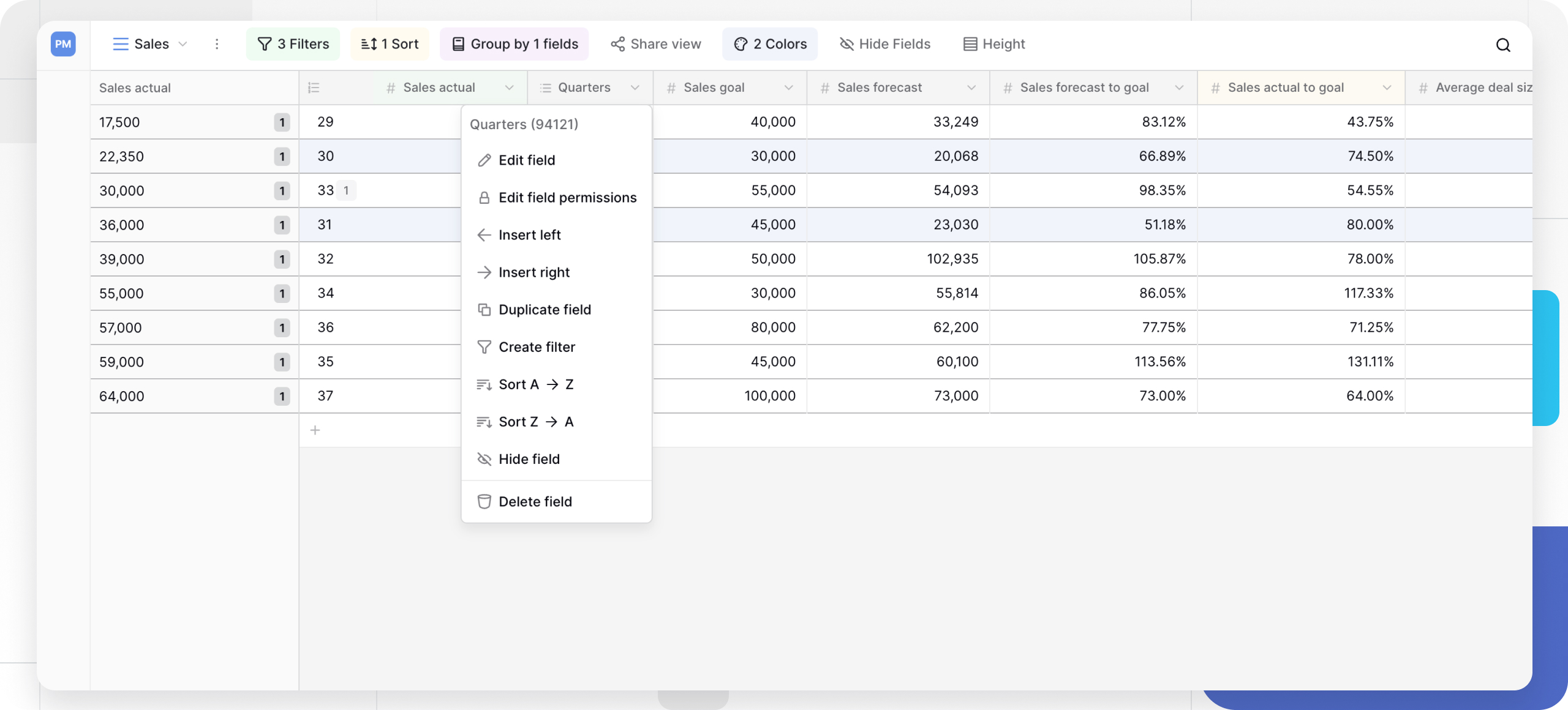
- найдите поле, рядом с которым нужно вставить новое;
- нажмите стрелку раскрывающегося меню рядом с именем поля;
- выберите «← Вставить слева» или «→ Вставить справа» в меню;
- настройте тип и имя нового поля в панели создания;
- нажмите «Создать», чтобы добавить поле в указанной позиции.
Новое поле сразу появляется в выбранном месте, сдвигая остальные поля, чтобы освободить место.
Нельзя вставить поле слева от первичного поля - оно всегда остаётся первым полем таблицы.
Как продублировать существующее поле
Экономьте время, копируя уже настроенные поля вместо повторной настройки с нуля. Подходит при создании нескольких похожих полей с одинаковой конфигурацией, построении таблиц опросов с повторяющимися типами вопросов или стандартизации формата полей по базе данных.
Чтобы продублировать поле:
- нажмите стрелку раскрывающегося меню рядом с полем, которое нужно продублировать;
- выберите «Продублировать поле» в меню;
- в диалоге дублирования выберите, копировать ли поле:
- без данных - создаёт пустое поле с той же конфигурацией;
- с данными - копирует все значения из исходного поля;
- при необходимости измените имя поля;
- нажмите «Продублировать», чтобы добавить скопированное поле.
Продублированное поле наследует все настройки исходного - тип, параметры формата, проверки и описание. Это особенно удобно при создании нескольких похожих полей вроде «Выручка Q1», «Выручка Q2», «Выручка Q3».
Пример использования: при построении таблицы опроса с несколькими вопросами-рейтингами продублируйте первое настроенное поле рейтинга, чтобы сохранить единую шкалу от 1 до 5 и одинаковые настройки отображения для всех полей рейтинга.
Добавление поля в панели строки
Просматривая развёрнутую строку, можно создавать новые поля, не закрывая панель. Это позволяет экспериментировать с разными типами полей, не теряя контекст текущей записи.
Как добавить описание поля
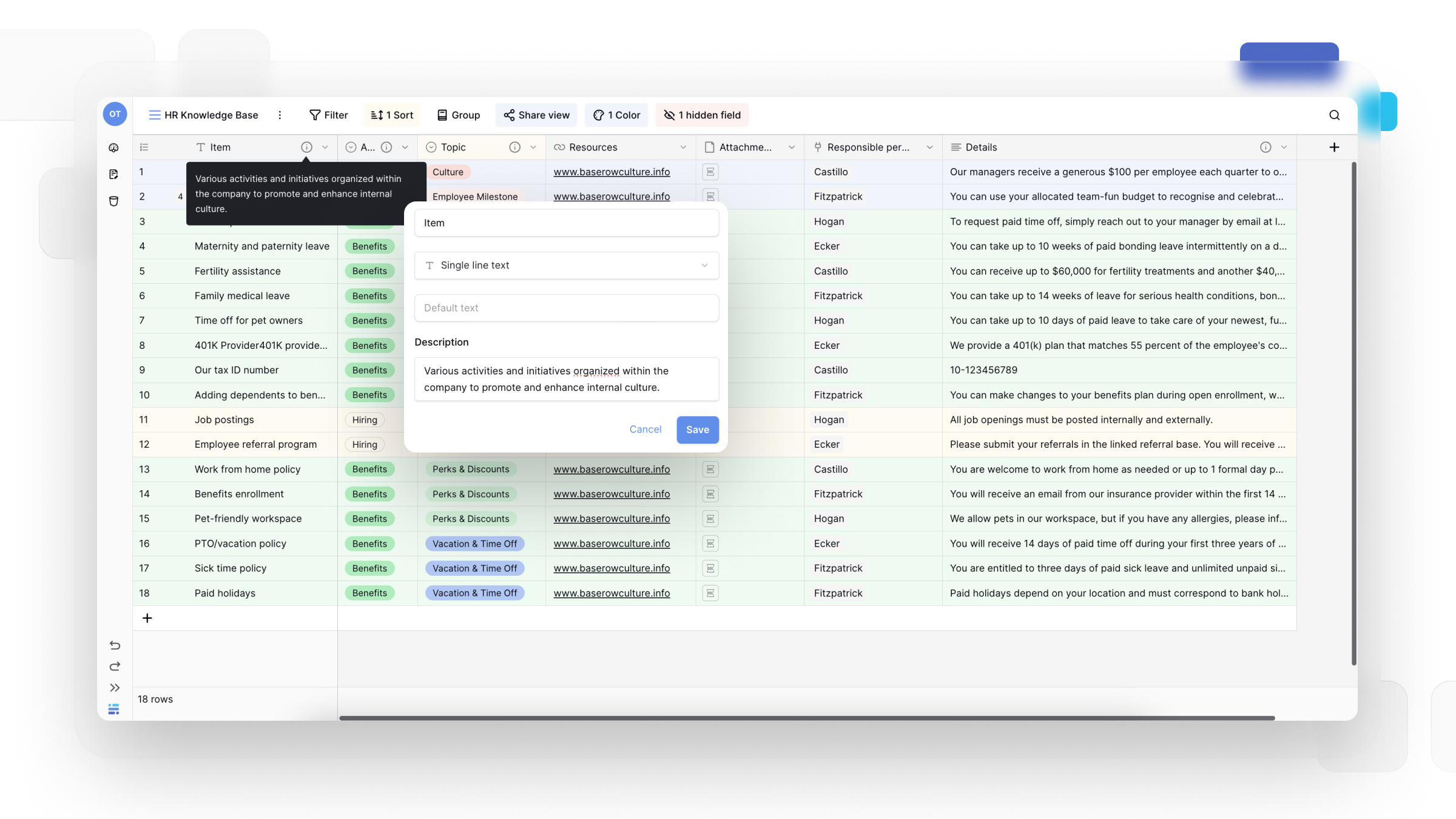
Описания полей поясняют, какие данные должны попадать в поле, повышая качество данных и облегчая совместную работу команды.
Чтобы добавить описание:
- нажмите на имя поля, чтобы открыть меню настроек поля;
- нажмите кнопку «+ Добавить описание» в панели настроек;
- введите ясное и краткое описание в текстовое поле;
- нажмите «Сохранить», чтобы записать описание.
Описания появляются, когда пользователь наводит курсор на имя поля или открывает настройки - это помогает команде понять требования к данным, не задавая лишних вопросов.
Пример хорошего описания поля:
Имя поля: Бюджет проекта
Описание: Укажите общий утверждённый бюджет в рублях. Включайте все расходы (труд, материалы, накладные). Используйте целые числа без символа валюты.
Рекомендации для описаний полей:
- указывайте ожидаемый формат данных (например, «формат ДД.ММ.ГГГГ»);
- определяйте единицы измерения или валюту (например, «в рублях», «в часах»);
- уточняйте, обязательное поле или нет;
- приводите примеры для сложных полей (например, «Пример: +7 900 123-45-67»);
- поясняйте бизнес-правила или проверки (например, «не должно превышать утверждённый бюджет»).
Часто задаваемые вопросы
Можно ли изменить тип поля после создания? Да, нажмите на раскрывающееся меню поля и выберите «Изменить поле», чтобы сменить тип. Baserow пытается преобразовать существующие данные в новый тип, но некоторые преобразования могут привести к потере данных (например, при переводе текста с буквами в числовое поле). После смены типа всегда проверяйте данные.
Что происходит при дублировании поля с данными? Продублированное поле содержит точную копию всех значений исходного поля на момент дублирования. Последующие изменения любого из полей не затрагивают другое - это независимые копии.
Можно ли создавать поля в других представлениях, кроме табличного? Создание поля доступно напрямую в табличном представлении, представлении формы и в модальном окне детали строки для остальных типов представлений. После создания поле появляется во всех представлениях согласно их настройкам - можно скрыть поле в конкретном представлении, не удаляя его.
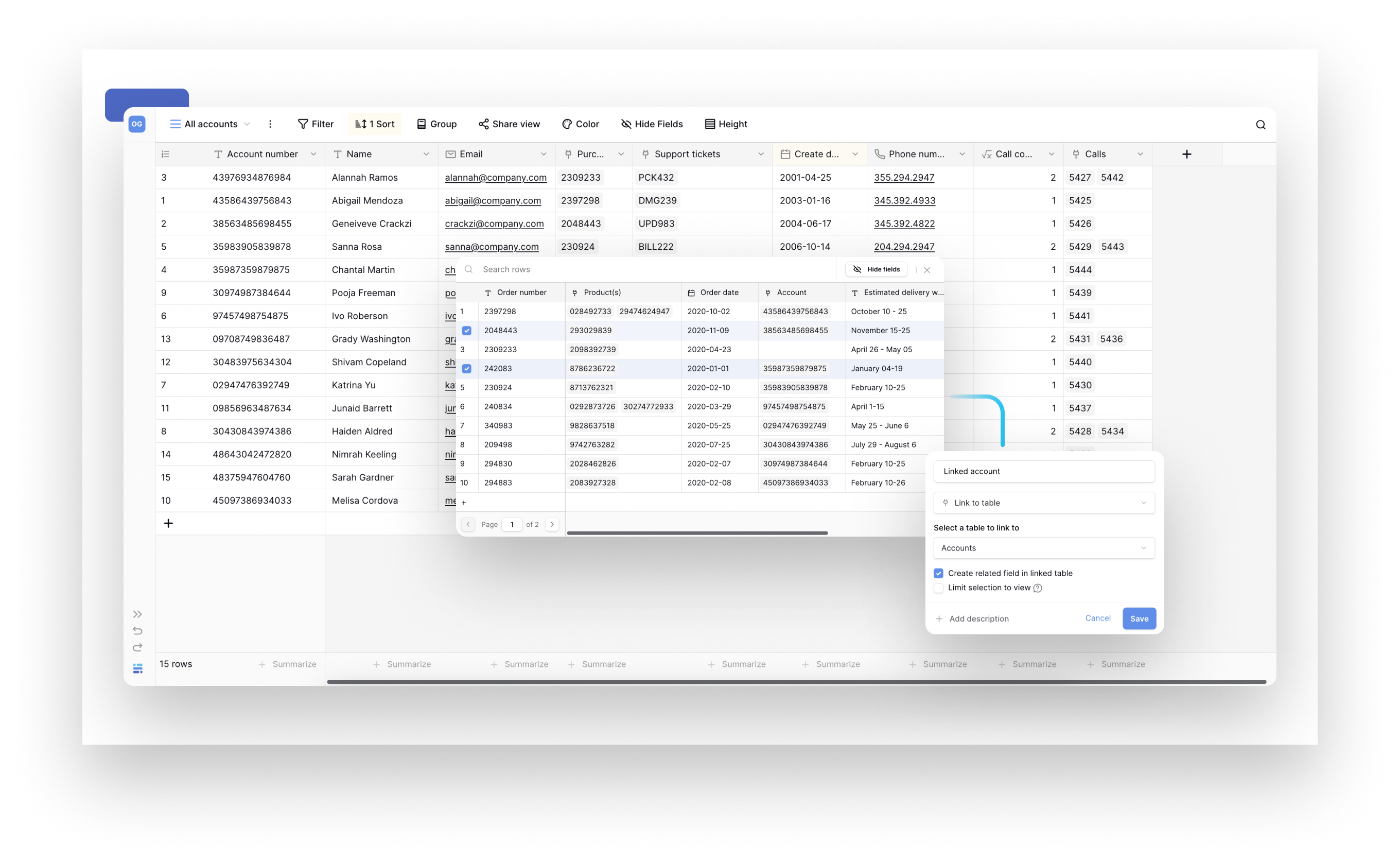
Есть ли ограничение на число создаваемых полей? Baserow не задаёт жёсткого лимита полей, но из соображений производительности рекомендуется держать таблицу в пределах 200 полей. Для лучшей организации разделяйте очень широкие таблицы на связанные таблицы через поля связи с таблицей .
В чём разница между именем поля и описанием поля? Имя поля - короткая подпись в заголовке таблицы, уникальная в пределах таблицы. Описание поля даёт развёрнутый контекст о требованиях к данным и появляется при наведении или клике на поле. Используйте имя для идентификации, а описание - для пояснения.
Можно ли создавать вычисляемые поля, которые считают автоматически? Да, несколько типов полей вычисляют значения автоматически: поля формулы считают по значениям других полей той же строки, поля подстановки подтягивают данные из связанных таблиц, поля подсчёта считают связанные строки, а поля свода агрегируют связанные данные. Такие поля создаются так же, как обычные, а затем настраивается правило вычисления.
Что дальше
Создав поля, читайте «Настройку полей» , чтобы сортировать, фильтровать, скрывать и переупорядочивать их, или вернитесь к обзору типов полей , чтобы выбрать подходящий тип для новой колонки.