Настройка полей Baserow - сортировка, фильтры, скрытие
Настройка поля превращает обычную колонку в мощный инструмент работы с данными: эта статья разбирает, как редактировать тип поля, сортировать и фильтровать по нему, скрывать, дублировать, удалять и переупорядочивать поля таблицы Baserow.
Обзор
После создания поля можно настроить его тип, внешний вид, поведение и организацию через меню настройки поля. Эти возможности позволяют уточнять структуру базы данных по мере изменения требований, не теряя данные и не начиная заново.
Настройка поля работает независимо для каждого представления: можно скрыть поле в одном представлении, не затрагивая остальные, применить разные сортировки или создать фильтры для конкретного представления, сохраняя единый источник данных. Такая гибкость позволяет строить специализированные представления для разных команд, сценариев и задач на основе одной таблицы.
Меню настройки поля
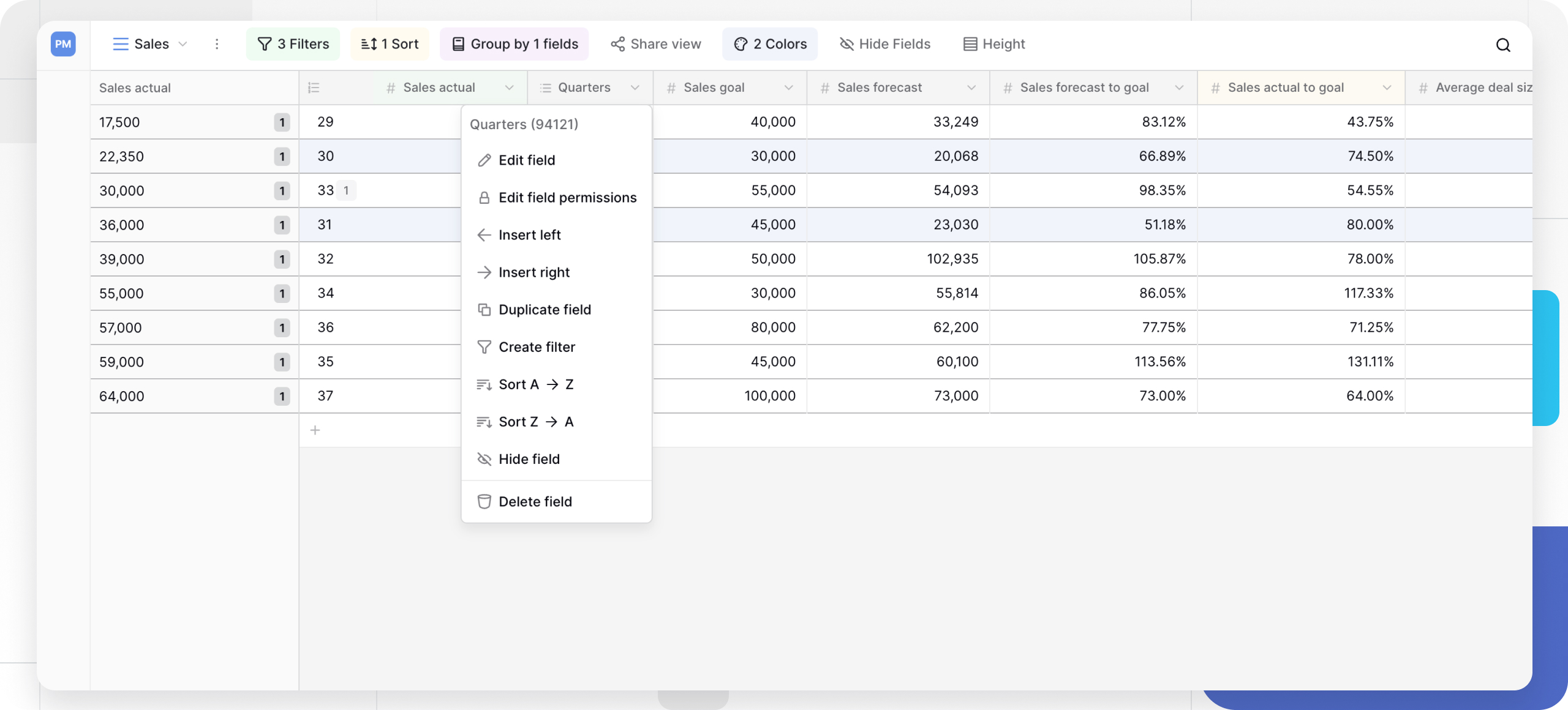
Все возможности настройки поля доступны через раскрывающееся меню поля.
Чтобы открыть настройки поля:
- найдите поле, которое нужно настроить;
- нажмите стрелку раскрывающегося меню рядом с именем поля;
- выберите нужный пункт в меню.
Доступные варианты зависят от типа поля - у вычисляемых полей вроде формул набор настроек отличается от полей ручного ввода вроде текста или чисел.
Ограничения первичного поля: у первичного поля ограниченный набор настроек. Его нельзя удалить, скрыть или вставить поле слева от него, но можно изменить его тип и другие свойства.
Обзор возможностей настройки поля
| Настройка | Назначение | Влияет на данные | Влияет на представления |
|---|---|---|---|
| Изменить поле | Сменить тип, имя или параметры | Может преобразовать данные | Все представления |
| Вставить | Добавить новое поле рядом с текущим | Нет | Все представления |
| Продублировать | Создать копию поля | Нет (если не копировать данные) | Все представления |
| Фильтр | Показать/скрыть строки по критерию | Нет | Только текущее представление |
| Сортировка | Расположить строки по значению поля | Нет | Только текущее представление |
| Скрыть | Убрать поле из представления | Нет | Только текущее представление |
| Удалить | Удалить поле навсегда | Да, удаляет данные | Все представления |
| Группировка | Организовать строки в разделы | Нет | Только текущее представление |
| Переупорядочить | Изменить позицию поля | Нет | Только текущее представление |
Основные операции с полями
Как изменить поле
Меняйте свойства поля - тип, имя и специфичные для типа настройки - уже после его создания.
Чтобы изменить поле:
- нажмите стрелку раскрывающегося меню рядом с именем поля;
- выберите «Изменить поле» в меню;
- внесите нужные изменения;
- нажмите «Сохранить», чтобы применить их.
Смена типа поля
При конвертации между типами полей Baserow старается сохранить данные, преобразуя значения в новый тип. Понимание того, как проходит конвертация, помогает избежать потери данных.
Совет по восстановлению: сразу после конвертации нажмите
Ctrl/Cmd + Z, чтобы отменить изменение и восстановить исходные данные, если что-то потерялось.
Вставка нового поля
Добавляйте новые поля слева или справа от существующих для точного позиционирования. Подробнее о вставке - в статье «Создание полей» .
Дублирование поля
Создайте копию поля с идентичной конфигурацией, при желании вместе с данными. Подробные инструкции по дублированию - в статье «Создание полей» .

Создание фильтров из поля
Быстро создавайте фильтры прямо из меню поля, чтобы показать только нужные строки. Это быстрее, чем открывать панель фильтров и вручную выбирать поле.
Чтобы создать фильтр по полю:
- нажмите стрелку раскрывающегося меню рядом с именем поля;
- выберите «Создать фильтр»;
- откроется панель фильтров с уже выбранным полем;
- укажите оператор и значение, чтобы завершить фильтр.
Сортировка по полю

Располагайте строки по значению поля, чтобы удобнее анализировать или представлять данные.
Чтобы отсортировать по полю:
- нажмите стрелку раскрывающегося меню рядом с именем поля;
- выберите «Сортировать по возрастанию» или «Сортировать по убыванию»;
- строки сразу перестроятся согласно сортировке.
Можно применять несколько сортировок последовательно - например, сначала по отделу, затем по приоритету внутри отдела. Порядок условий сортировки можно менять перетаскиванием в панели сортировки.
Поведение сортировки по типу поля
| Тип поля | По возрастанию | По убыванию | Примечание |
|---|---|---|---|
| Текстовые поля | А → Я | Я → А | Алфавитная сортировка |
| Числовые поля | 1 → 9 (сначала меньшие) | 9 → 1 (сначала большие) | Числовая сортировка |
| Поля даты | Старые → новые | Новые → старые | Хронологическая сортировка |
| Логические поля | ☐ → ☑ (сначала непомеченные) | ☑ → ☐ (сначала помеченные) | Бинарная сортировка |
| Одиночный выбор | А → Я или порядок вариантов | Я → А или обратный порядок | Может использовать порядок создания |
| Рейтинг | 1 → 5 (сначала низкие) | 5 → 1 (сначала высокие) | Числовая сортировка |
| Подстановка | По типу подставляемого значения | По типу подставляемого значения | Сортирует по связанным данным |
Поля без сортировки: поля файла нельзя отсортировать напрямую.
Пустые значения: при сортировке по возрастанию пустые ячейки обычно оказываются в начале таблицы.
Как скрыть поля
Убирайте поля из представления, не удаляя данные - удобно для фокусных представлений под конкретную задачу или аудиторию.
Скрытие из меню заголовка поля
Чтобы скрыть поле:
- нажмите стрелку раскрывающегося меню рядом с именем поля;
- выберите «Скрыть поле»;
- поле исчезнет из текущего представления.
Скрытие через меню массового скрытия
Чтобы скрыть несколько полей:
- нажмите кнопку «Скрыть поля» на панели инструментов представления;
- переключайте видимость сразу нескольких полей;
- нажмите вне меню, чтобы применить изменения.
Скрытие из панели детали строки
Скрывайте поля прямо в панели детали строки для сфокусированного редактирования:
- откройте панель детали строки;
- нажмите меню настроек рядом с нужным полем;
- выберите «Скрыть поле».
Исключение для первичного поля: первичное поле скрыть нельзя - оно всегда остаётся видимым как основной идентификатор.
Как удалить поле
Удаляйте поле вместе со всеми его данными из таблицы. Удалённые поля попадают в корзину с периодом восстановления.
Чтобы удалить поле:
- нажмите стрелку раскрывающегося меню рядом с именем поля;
- выберите «Удалить поле»;
- подтвердите удаление в диалоге.
Исключение для первичного поля: первичное поле удалить нельзя, но можно изменить его тип или назначить первичным другое поле.
Дополнительные операции с полями
Изменение ширины поля
Меняйте ширину колонки в табличном представлении для удобного просмотра данных. Закрепление полей позволяет зафиксировать колонки слева, чтобы они оставались видимыми при горизонтальной прокрутке.
Как переупорядочить поля
Меняйте позицию полей, чтобы сгруппировать логически связанные поля рядом друг с другом.
Переупорядочивание перетаскиванием:
- нажмите и удерживайте заголовок поля в табличном представлении;
- перетащите влево или вправо в нужную позицию;
- отпустите, чтобы разместить поле на месте.

Переупорядочивание в панели детали строки:
Поля также можно переупорядочить в панели детали строки , перетаскивая их вверх или вниз в вертикальном списке.

Пример использования: сгруппируйте все контактные поля вместе (имя, email, телефон), а затем поля адреса (улица, город, регион, индекс) для логичного порядка ввода данных.
Как группировать по полю
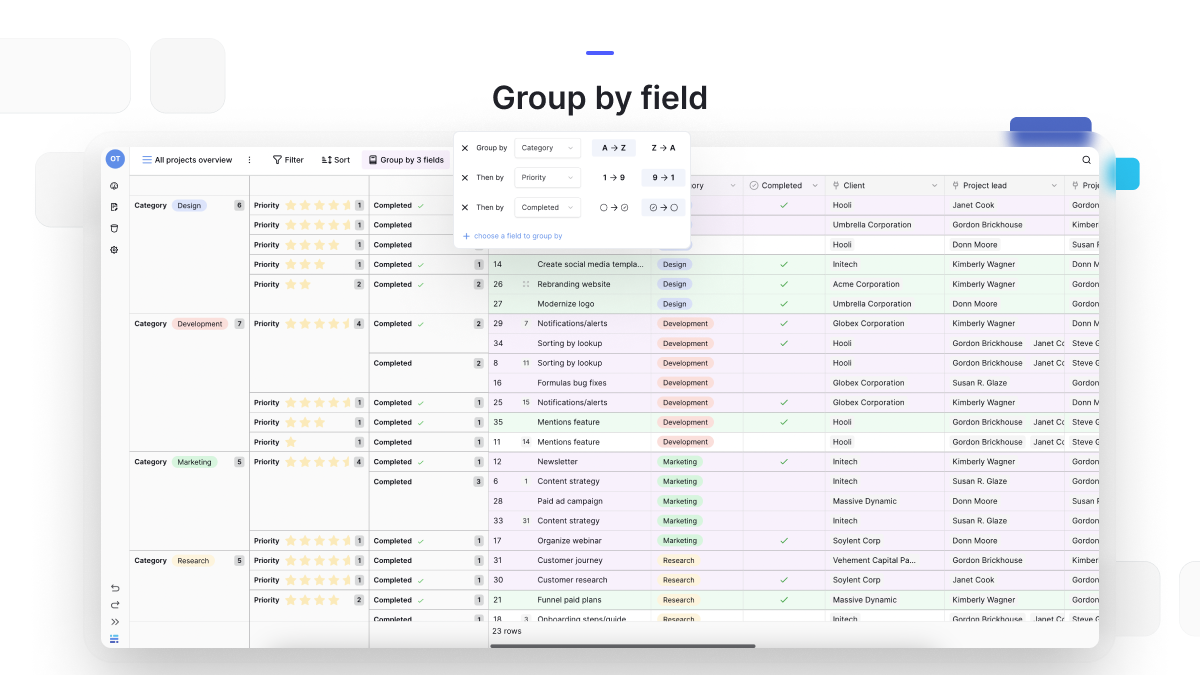
Организуйте строки в сворачиваемые разделы по значению поля для категориального анализа. Группировка работает только в табличном представлении и создаёт иерархическую организацию. Можно добавить несколько уровней группировки для вложенной категоризации. Подробнее о стратегиях группировки - в статье «Группировка строк» .
Чтобы сгруппировать по полю:
- нажмите стрелку раскрывающегося меню рядом с именем поля;
- выберите «Группировать по этому полю»;
- строки организуются в разделы по уникальным значениям поля.
Часто задаваемые вопросы
Можно ли отменить изменения настройки поля? Да, используйте Ctrl/Cmd + Z сразу после изменения, чтобы отменить редактирование поля, удаление или конвертацию типа. Для удалённых полей воспользуйтесь корзиной в течение периода восстановления. Изменения вроде скрытия, сортировки или фильтрации можно отменить через соответствующие меню.
Влияют ли изменения настройки поля на другие представления? Некоторые изменения затрагивают все представления (изменение типа поля, удаление поля, переименование), а другие - только текущее представление (сортировка, фильтр, группировка, скрытие, переупорядочивание). Такой подход позволяет строить специализированные представления на основе одной таблицы, не затрагивая остальные.
Можно ли настроить несколько полей одновременно? Массовые операции ограничены. Можно скрывать/показывать несколько полей одновременно через меню массового скрытия, но редактирование, сортировка или удаление требуют действий с каждым полем по отдельности.
Что происходит с данными при смене типа поля? Baserow пытается преобразовать данные в новый тип. Совместимые преобразования сохраняют данные (текст в длинный текст), а несовместимые могут привести к потере данных (текст в число теряет буквы). Всегда тестируйте конвертацию на дублированной таблице или сразу отменяйте её через Ctrl/Cmd + Z.
Можно ли настраивать вычисляемые поля вроде формул или подстановок? Да, вычисляемые поля имеют собственные настройки. В полях формулы можно редактировать вычисление, в полях подстановки - менять подставляемое поле, а автоматические поля вроде «Дата создания» имеют минимум настроек, поскольку генерируют значения сами.
Как узнать, в каких представлениях используется конкретная настройка поля? Настройки вроде сортировки, фильтров и группировки применяются только к текущему представлению - чтобы увидеть их в других представлениях, откройте каждое по отдельности. Изменение типа или имени поля влияет на все представления, и изменение сразу отражается везде.
Что дальше
Разобравшись с настройкой полей, читайте «Работа с часовыми поясами» , чтобы понять поведение полей даты и времени, или изучите обзор типов полей , чтобы выбрать подходящий тип для новой колонки.