Интеграция Baserow и Power BI - визуализация через API
Power BI не получает данные от Baserow автоматически - он сам подключается к бесплатному REST API Baserow через встроенный Web-коннектор, аутентифицируется токеном базы данных и превращает строки таблиц в интерактивные отчёты; ниже - архитектура связки, пошаговая настройка от токена до первой визуализации, обработка пагинации через M-код и таблица соответствия типов полей.
Когда использовать эту интеграцию
- Отчёты для руководства. Команда ведёт проекты в Baserow, а руководству нужен наглядный визуальный обзор статусов и загрузки ресурсов в реальном времени.
- Анализ из нескольких источников. Данные разбросаны между Baserow, Excel и SQL Server - Power BI объединяет все три источника в единый отчёт.
- Автоматизация регулярной отчётности. Вместо еженедельного ручного экспорта CSV из Baserow подключение по API с расписанием обновления убирает эту рутину.
- Отчёты для внешних клиентов. Готовые визуализации Power BI встраиваются на сайт или рассылаются в виде PDF без открытия доступа к самой базе.
- Контроль соответствия требованиям. Данные о проверках и соответствии, которые ведутся в Baserow, превращаются в стандартизированные отчёты с датой формирования.
- Мониторинг склада. Уровни запасов из Baserow визуализируются с автоматическими визуальными предупреждениями при снижении остатков.
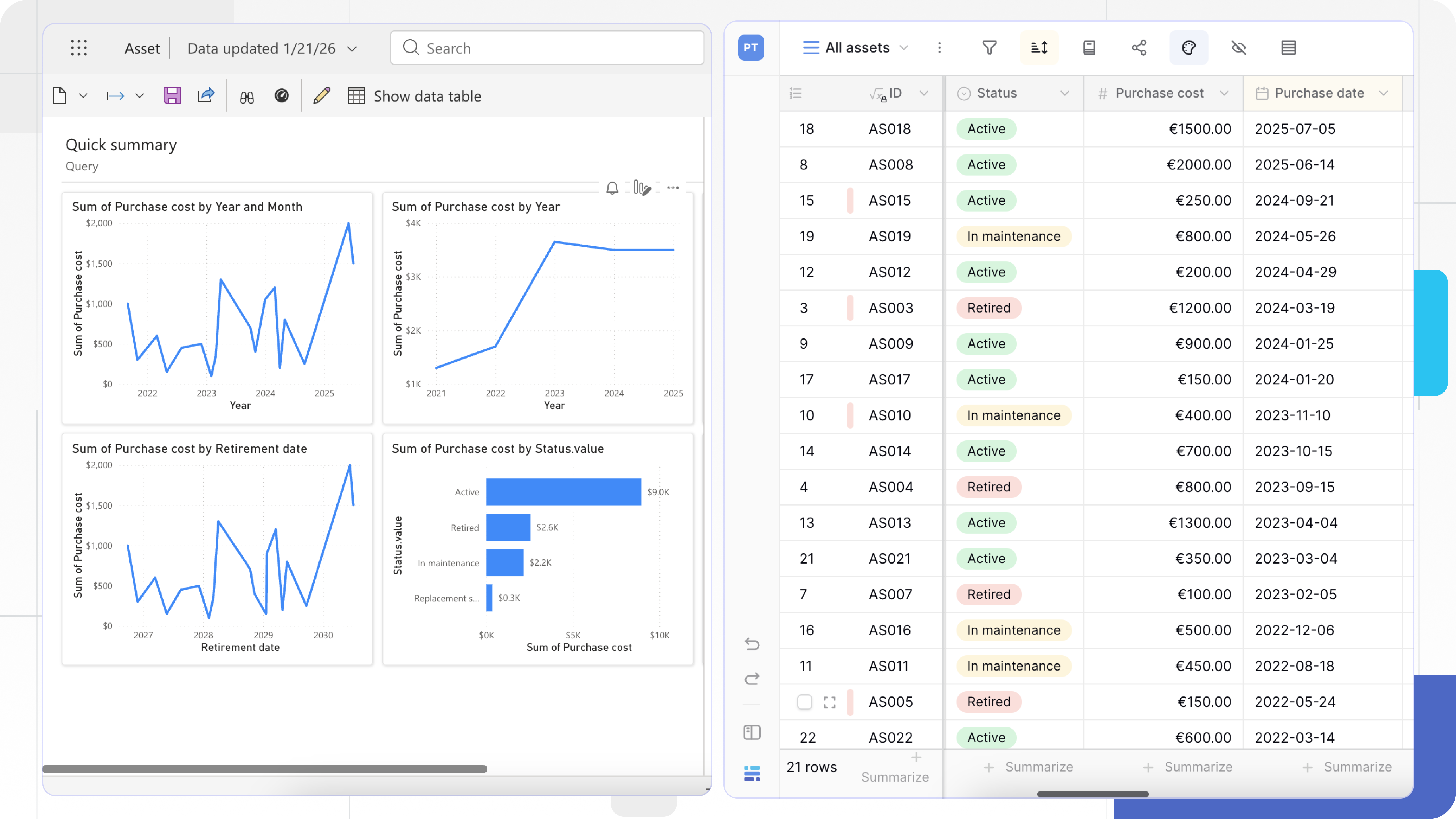
Как устроена интеграция
Направление передачи данных всегда одно: Baserow не отправляет данные в Power BI, Power BI сам их запрашивает. Какие именно данные и с какой периодичностью - определяется параметрами URL-запроса на стороне Power BI.
База данных Baserow (источник данных)
    ↓
REST API эндпоинт (отдаёт JSON)
    ↓
Web-коннектор Power BI (запрашивает данные)
    ↓
Редактор Power Query (превращает JSON в таблицы)
    ↓
Модель данных Power BI (готова к визуализации)
Что понадобится
- Аккаунт Baserow (облачный или self-hosted) с доступом к рабочему пространству, где лежит нужная база.
- Power BI Desktop актуальной версии.
- Базовое понимание структуры базы данных: таблицы, строки, поля, связи.
- Токен базы данных Baserow для аутентификации запросов.
Шаг 1. Создание токена базы данных
Токен базы данных подтверждает право на доступ к конкретным таблицам Baserow - без него Web-коннектор Power BI не сможет прочитать ни одной строки.
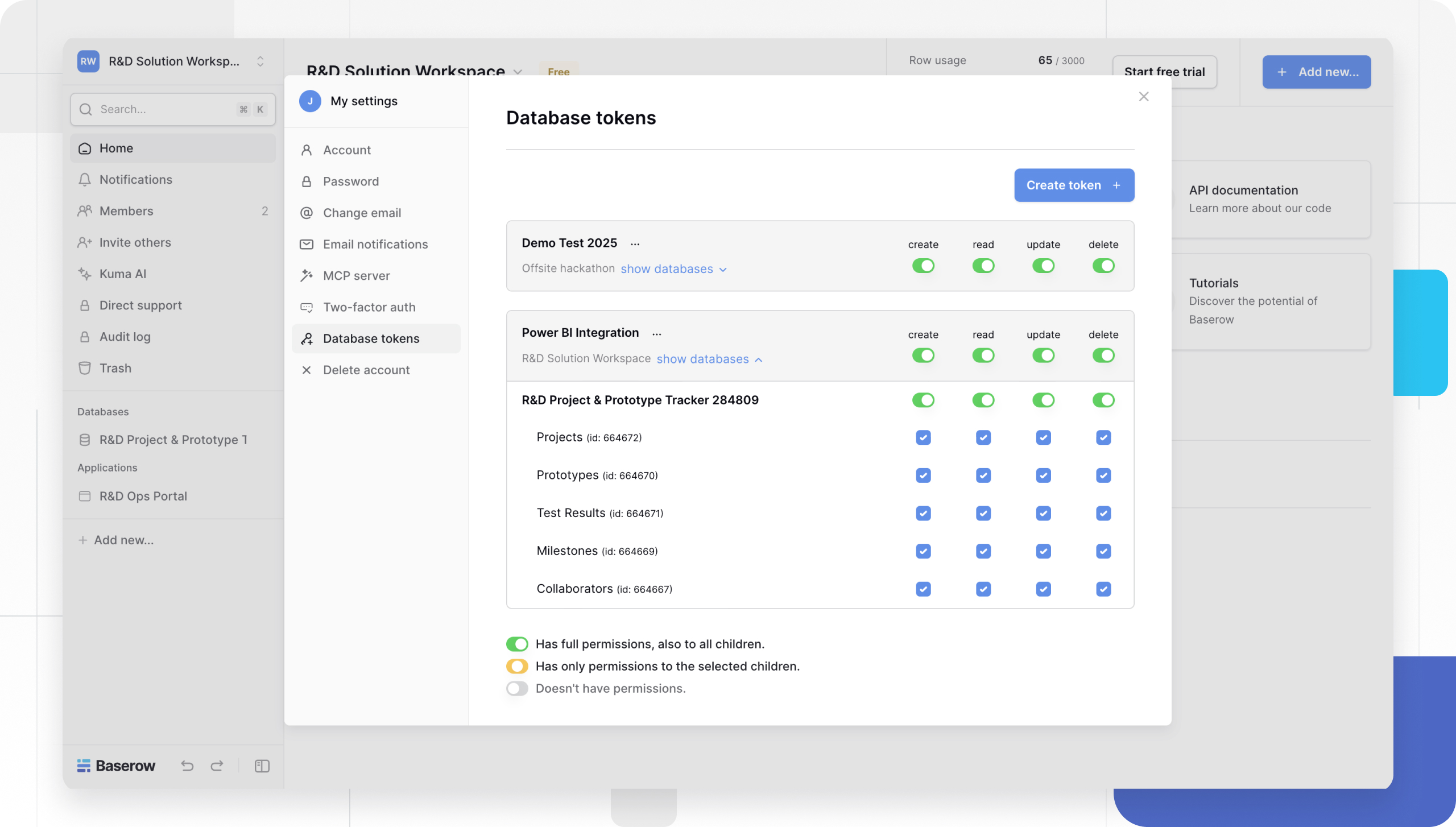
- Войдите в Baserow и откройте меню профиля в правом верхнем углу.
- Перейдите в Settings → Database tokens.
- Нажмите + Create token.
- Выберите рабочее пространство и задайте токену понятное имя, например
Power BI Integration. - Ограничьте область действия токена только теми таблицами, которые нужно визуализировать.
- Настройте права: чтение строк обязательно, создание и изменение - опционально, если Power BI не должен писать данные обратно в Baserow.
- Скопируйте появившуюся строку токена - она отображается один раз.
Подробнее о разнице между токеном базы данных и JWT-токеном - в статье «Токен базы данных Baserow» . Токен даёт доступ к данным строк - храните его так же осторожно, как пароль, и не публикуйте в открытых репозиториях.
Шаг 2. URL эндпоинта таблицы
Чтобы получить список строк, Power BI выполняет GET-запрос к эндпоинту таблицы. Базовый формат адреса:
https://api.baserow.io/api/database/rows/table/[TABLE_ID]/Как устроен этот адрес и что означают его части - в статье «REST API базы данных Baserow» . ID таблицы можно найти прямо в адресной строке браузера, когда таблица открыта, или другими способами, описанными в статье «Как найти ID базы данных и таблицы Baserow» .
К адресу добавляются параметры запроса:
user_field_names=true- возвращает читаемые названия полей вместоfield_124.size=200- максимальное число строк на одну страницу ответа (значение по умолчанию - 100).
Итоговый URL выглядит так:
https://api.baserow.io/api/database/rows/table/4567/?user_field_names=true&size=200Шаг 3. Подключение через Web-коннектор Power BI
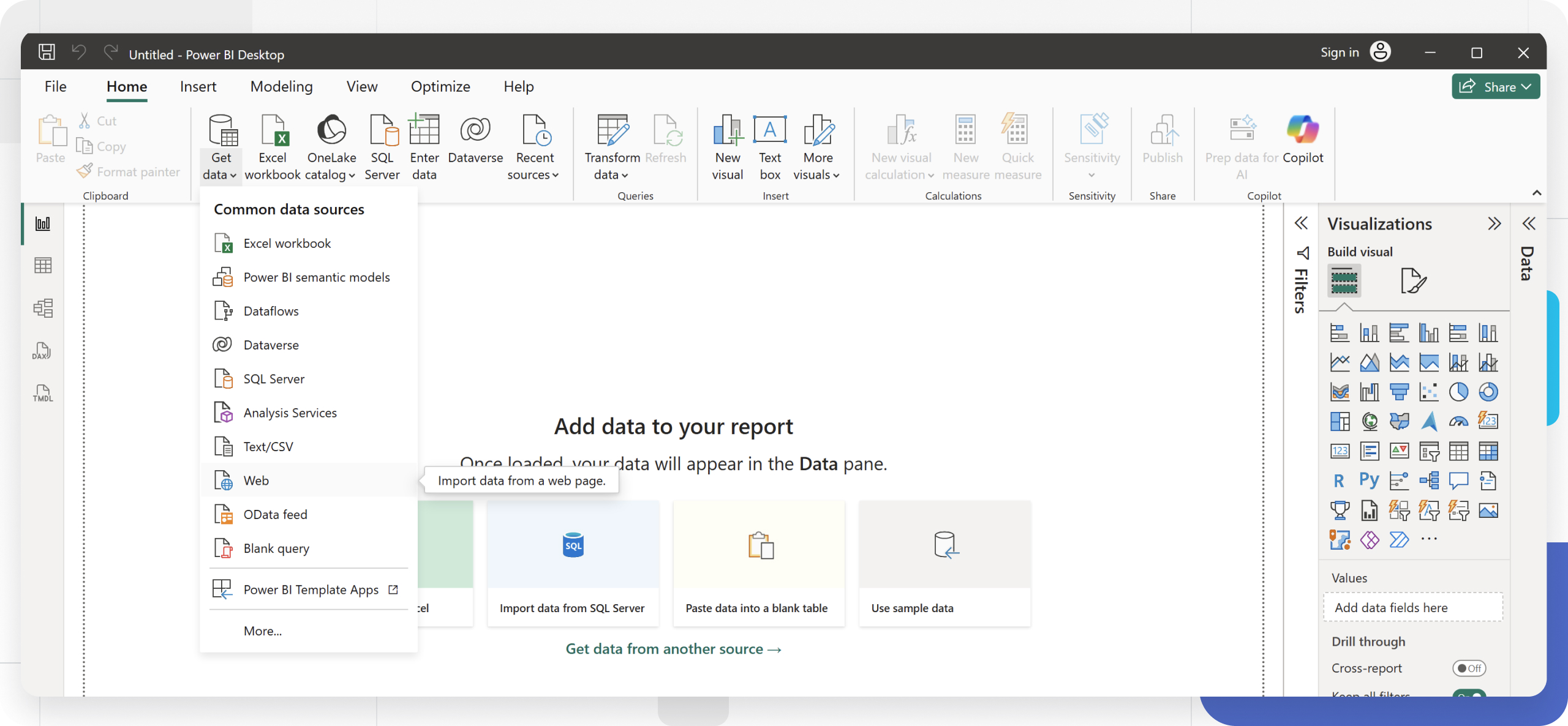
- Откройте Power BI Desktop и создайте новый или откройте существующий отчёт.
- На вкладке Home нажмите Get data и выберите коннектор Web.
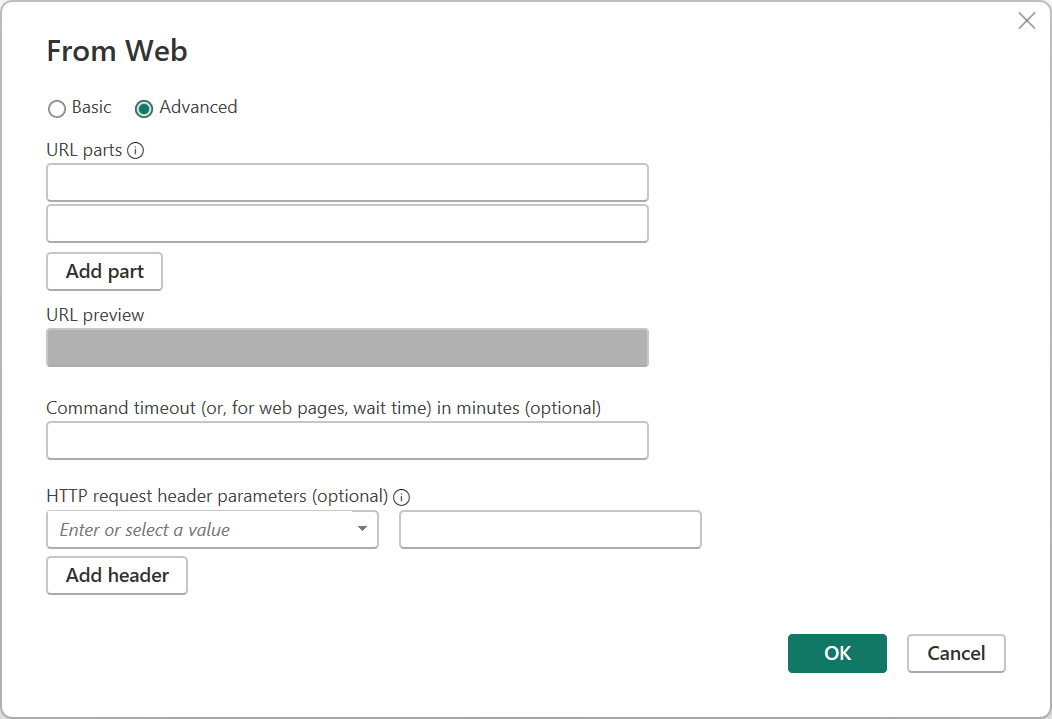
- В диалоговом окне переключитесь в режим Advanced.
- Вставьте адрес эндпоинта таблицы в поле URL.
- В разделе заголовков HTTP-запроса добавьте параметр Authorization со значением
Token [ВАШ_ТОКЕН]- слово «Token» и пробел перед самим токеном обязательны. - Нажмите OK.
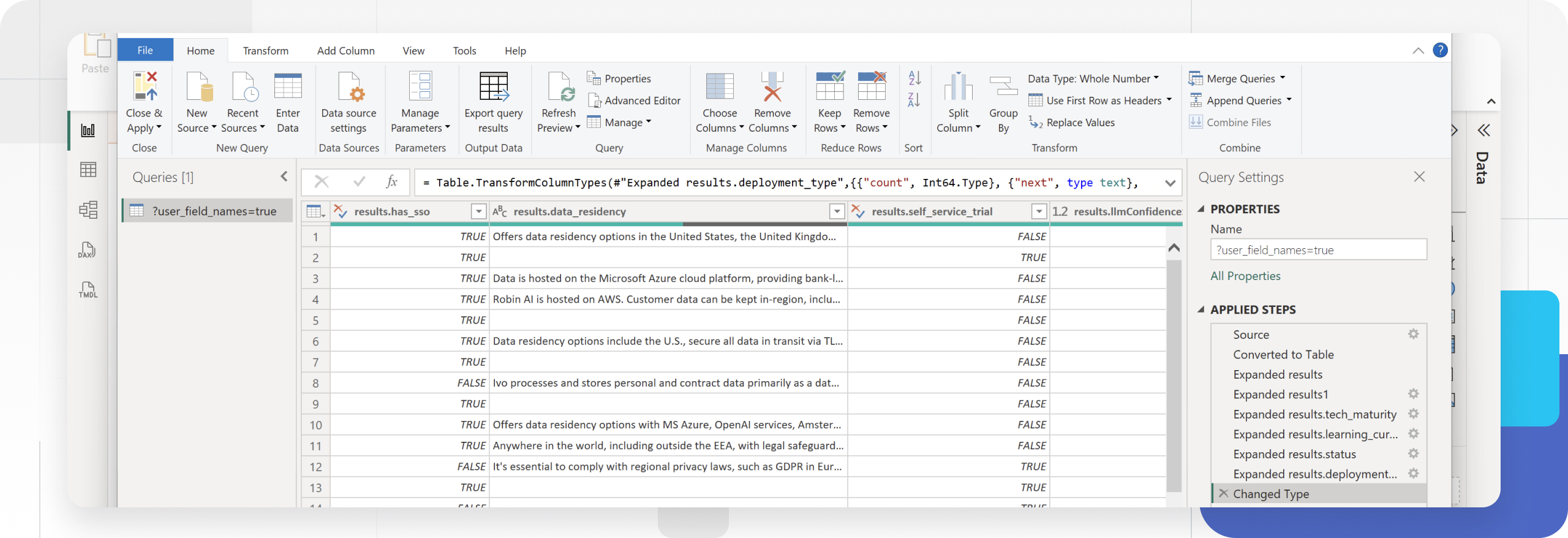
Если аутентификация прошла успешно, откроется редактор Power Query с предпросмотром данных. Учётные данные Power BI запоминает - изменить их позже можно через Home → Transform Data → Data source settings.
Шаг 4. Очистка данных и типы значений
JSON-ответ Baserow разворачивается в Power Query не в готовом виде - его нужно привести к табличной структуре:
- Удалите служебные столбцы
count,nextиprevious- они не содержат данных строк и нужны только для пагинации. - Переименуйте столбцы, у которых сохранился префикс
results.(например,results.id), в понятные названия. - Отфильтруйте строки при необходимости через выпадающий список фильтра в заголовке столбца.
- Проверьте тип данных каждого столбца на вкладке Transform - даты и числа особенно часто определяются неверно.
Поля с вложенной структурой требуют отдельной обработки:
- Поле с одним выбором - разверните столбец, чтобы получить значение
value. - Поле с множественным выбором - Power Query возвращает вложенный список; сначала разверните его в новые строки, затем извлеките
value. Для каждого элемента списка Power BI создаёт отдельную строку, дублируя остальные данные исходной записи. - Поле файла - возвращает список объектов файла. Чтобы получить только URL первого файла, добавьте вычисляемый столбец с формулой M:
Table.AddColumn(Source, "File_URL", each try [file_field]{0}[url] otherwise null).
Шаг 5. Первая визуализация
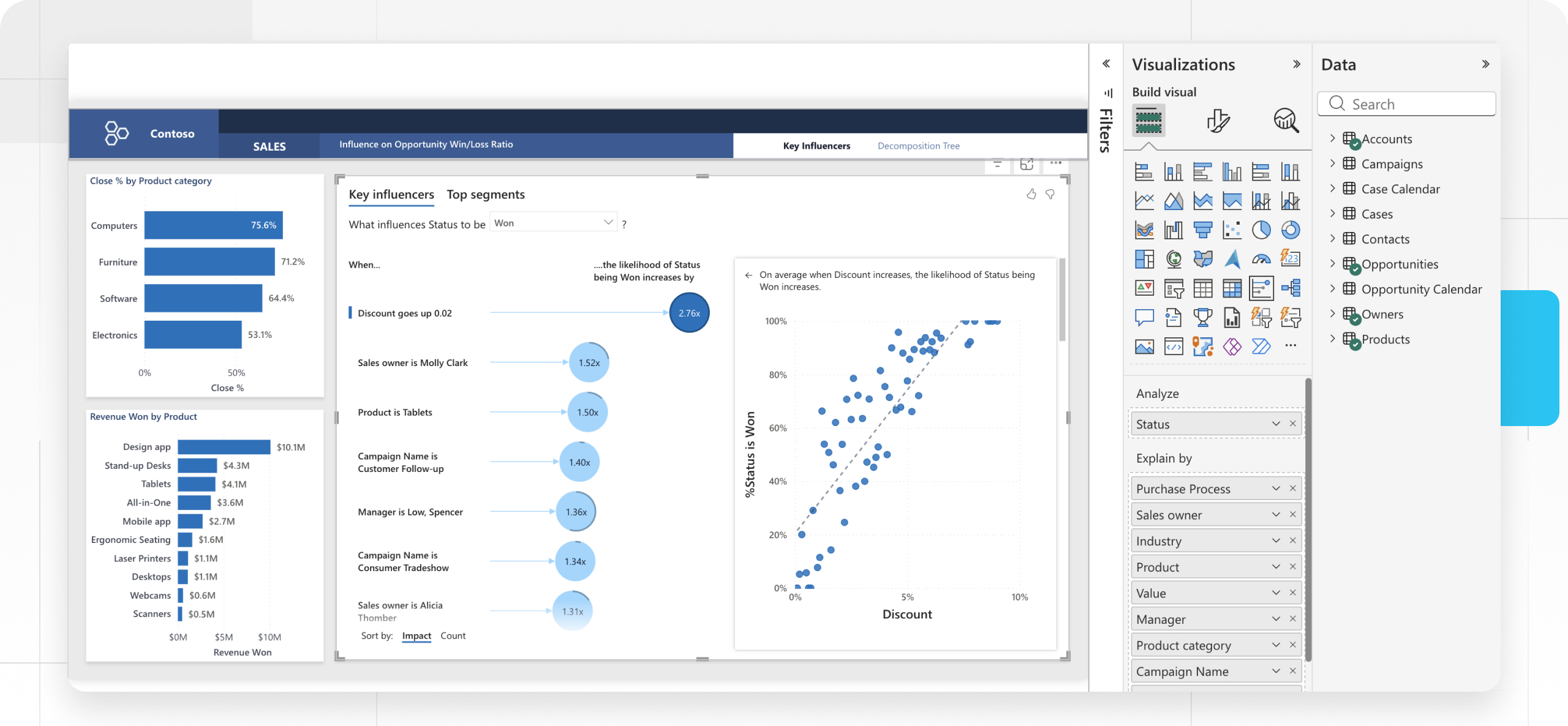
- В редакторе Power Query нажмите Close & Apply.
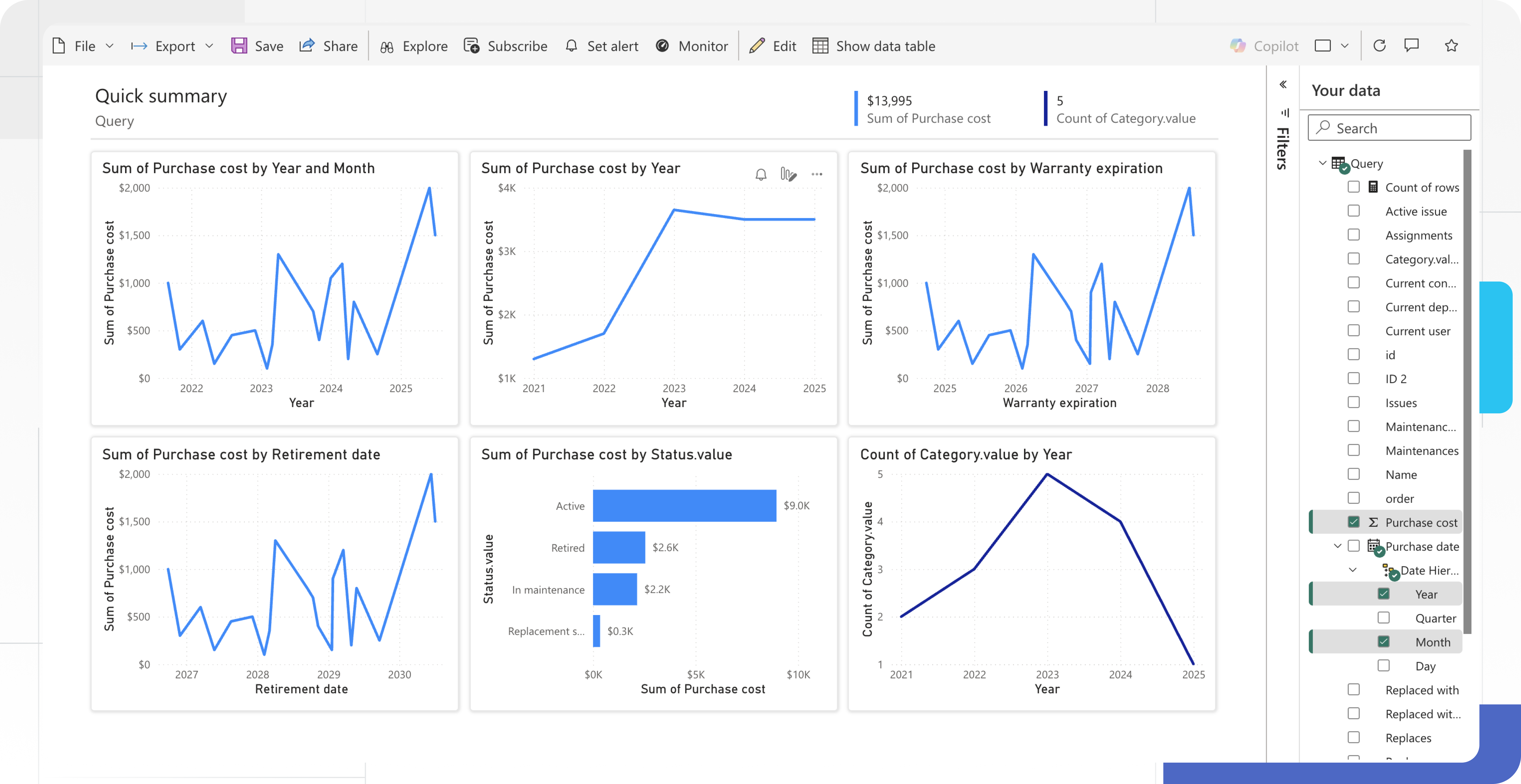
- На панели данных справа появятся поля из Baserow, готовые к использованию.
- Перетащите поле на холст отчёта - Power BI сразу создаст базовый график.
- Для столбчатой диаграммы: перетащите поле статуса в ось X, а поле идентификатора - в ось Y с агрегацией «Count».
- Каждое нажатие Refresh обновляет визуализацию данными из Baserow на текущий момент.
Пагинация: как получить все строки
Baserow отдаёт максимум 200 строк за один запрос. Если в таблице 1000 строк, потребуется 5 запросов - и это нужно либо задать вручную, либо автоматизировать.
Ручной способ подходит для небольших таблиц (менее 1000 строк) - достаточно увеличить параметр size до максимума:
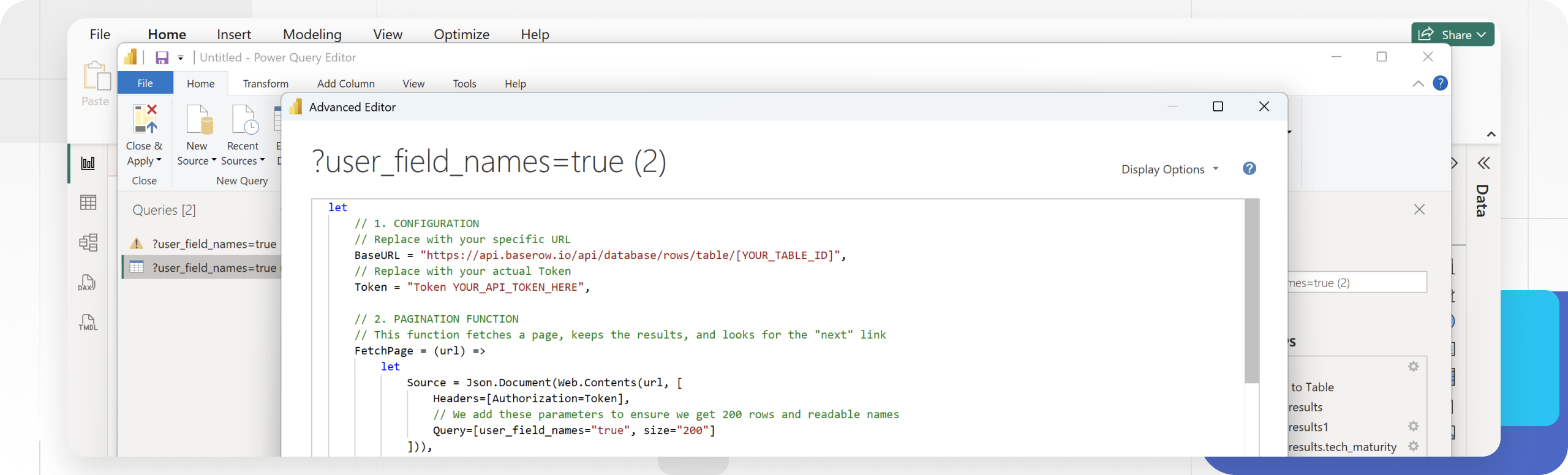
https://api.baserow.io/api/database/rows/table/12345/?user_field_names=true&size=200Автоматический способ нужен, когда строк больше, чем помещается на одну страницу. В редакторе Power Query откройте Home → Advanced Editor и замените код на рекурсивный M-скрипт, который сам переходит по ссылке next, пока она не станет пустой:
let
    BaseUrl = "https://api.baserow.io/",
    RelativePathStart = "api/database/rows/table/[YOUR_TABLE_ID]/",
    Token = "Token [YOUR_API_TOKEN]",

    FetchPage = (relPath) =>
        let
            Source = Json.Document(Web.Contents(BaseUrl, [
                RelativePath = relPath,
                Headers = [Authorization=Token]
            ])),
            results = Source[results],
            nextURL = Source[next]
        in
            {results, nextURL},

    FetchAllPages = (relPath) =>
        let
            page = FetchPage(relPath),
            results = page{0},
            nextURL = page{1},
            newRelPath = if nextURL <> null then Text.Replace(nextURL, BaseUrl, "") else null,
            nextResults = if newRelPath <> null then @FetchAllPages(newRelPath) else {}
        in
            List.Combine({results, nextResults}),

    SourceList = FetchAllPages(RelativePathStart & "?user_field_names=true&size=200"),
    #"Converted to Table" = Table.FromList(SourceList, Splitter.SplitByNothing(), null, null, ExtraValues.Error),
    FieldNames = List.Distinct(List.Combine(List.Transform(SourceList, each Record.FieldNames(_)))),
    #"Expanded Column1" = Table.ExpandRecordColumn(#"Converted to Table", "Column1", FieldNames, FieldNames)
in
    #"Expanded Column1"
Замените [YOUR_TABLE_ID] и [YOUR_API_TOKEN] на реальные значения; для self-hosted Baserow измените и BaseUrl на адрес своего сервера. После вставки этого кода типы данных для всех столбцов нужно проверить вручную - скрипт разворачивает поля динамически и не может угадать нужный тип.
Обновление данных: вручную или по расписанию
Изменение строки в Baserow не появляется в Power BI мгновенно - обновление нужно запускать явно:
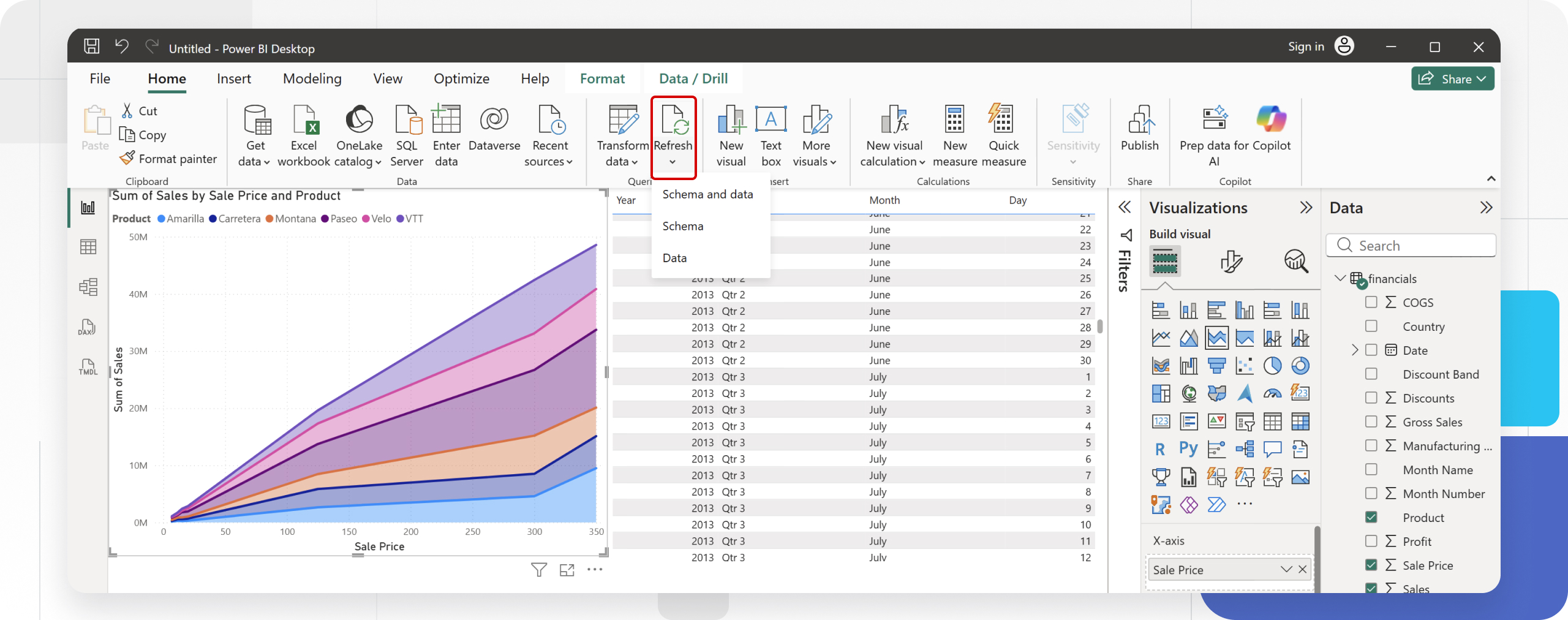
- В Power BI Desktop - кнопка Refresh на вкладке Home заново запрашивает API и обновляет визуализации.
- В облачном сервисе Power BI - можно настроить расписание обновления (например, каждое утро в 9:00), но поскольку подключение использует токен в заголовке запроса, сервис обычно не может обновлять такие Web-источники без установленного On-Premises Data Gateway.
Query folding и фильтрация на уровне API
Web-коннекторы не поддерживают query folding - все преобразования выполняются локально в Power BI, а не на стороне источника. Чтобы не тянуть в отчёт лишние строки, фильтрацию и сортировку стоит выполнять на уровне самого API-запроса через параметры URL, например filter__Status__equal=Active. Подробнее о синтаксисе фильтров - в статье «Фильтры в Baserow»
.
Соответствие типов полей Baserow и Power BI
| Тип поля Baserow | Тип данных Power BI | Примечание |
|---|---|---|
| Текст | Text | Прямое соответствие |
| Long text | Text | Прямое соответствие |
| Number | Decimal Number / Whole Number | Выбор зависит от числа знаков после запятой |
| Rating | Whole Number | Звёзды становятся целыми числами (1-5) |
| Boolean | True/False | Прямое соответствие |
| Date | Date | Формат ISO 8601 (YYYY-MM-DD) |
| Last Modified | DateTime | Метка времени с часовым поясом |
| Created On | DateTime | Метка времени с часовым поясом |
| URL | Text | Хранится как текст, ссылка активна в визуализации |
| Text | Хранится как текст | |
| Phone Number | Text | Хранится как текст, чтобы сохранить формат |
| Single select | Text | Возвращает выбранный вариант |
| Multiple select | Text (список) | Требует разбиения в Power Query |
| File | Text (JSON) | Массив объектов файла со ссылками |
| Link to table | Text (JSON) | Массив ID и значений связанных записей |
| Lookup | Text | Возвращает найденное значение |
| Formula | Зависит от формулы | Определяется типом результата формулы |
| Rollup | Number | Агрегированное значение по связанным записям |
| Count | Whole Number | Количество связанных записей |
| Autonumber | Whole Number | Последовательный идентификатор |
Поле «Связь с таблицей»: два способа обработки
Поле связи с таблицей возвращает список идентификаторов и значений связанных записей - Power BI не умеет автоматически строить связи между такими таблицами, их нужно задать вручную в модели данных.
Способ 1 - для простых отчётов. Разверните связанный столбец прямо в Power Query: сначала в новые строки, затем до значения value. Получится одна плоская таблица, удобная для небольших наборов данных.
Способ 2 - для отчётов со сложными связями. Если объединять поле связи в Power Query на десятках тысяч строк, текстовые значения дублируются в каждой строке. Вместо объединения загрузите обе таблицы отдельно, откройте Model View и вручную соедините столбец идентификатора одной таблицы со столбцом идентификатора другой. Такая модель работает быстрее и позволяет фильтровать сразу несколько таблиц одним срезом.
ID полей вместо имён - для продакшн-отчётов
Параметр user_field_names=true удобен на этапе разработки, но если название поля в Baserow изменится, обновление отчёта в Power BI завершится ошибкой - он не найдёт столбец с прежним именем.
Для продакшн-отчётов используйте необработанные ID полей (field_482) вместо читаемых названий: в Power Query переименуйте столбец field_482 в понятное имя уже после импорта, через правый клик → Rename. Идентификатор поля не меняется, даже если название поля в Baserow редактируется - отчёт продолжит работать.
Решение типичных ошибок
| Код ошибки | Причина | Решение |
|---|---|---|
| 401 Unauthorized | Некорректный токен | Проверьте, что перед токеном указано слово «Token» с пробелом |
| 404 Not Found | Неверный URL | Проверьте ID таблицы и убедитесь, что вставлен API-адрес, а не адрес из браузера |
| Expression.Error | Ошибка разбора JSON | Поле, которое разворачивается, содержит null - добавьте шаг «Remove Errors» или используйте try/otherwise |
| Credentials Required | Нет шлюза | Обновление в облаке требует установленного On-Premises Data Gateway |
| «This dataset includes a dynamic data source» | Адрес формируется динамически внутри цикла | Используйте параметр RelativePath в M-коде - он сообщает Power BI, что базовый адрес статичен и обновление можно выполнять в облаке |
Часто задаваемые вопросы
Нужен ли платный тариф Baserow для этой интеграции? Нет - подключение работает через бесплатный REST API и токен базы данных, доступные в open-source редакции Baserow без ограничений.
Можно ли писать данные из Power BI обратно в Baserow? Web-коннектор Power BI предназначен для чтения данных. Запись строк через API технически возможна отдельными запросами, но не входит в стандартный сценарий этой интеграции.
Что делать, если в таблице больше 200 строк? Использовать автоматическую пагинацию через M-код, описанную выше - она сама переходит по ссылке next, пока не получит все страницы.
Следующий шаг - статья «Интеграция Baserow с Notion» : как синхронизировать записи между двумя инструментами через тот же REST API.