Карточка строки Baserow - развёрнутый просмотр записи
Развёрнутая карточка строки открывает всю запись в виде вертикальной формы, избавляя от необходимости прокручивать таблицу по горизонтали в поисках нужного поля. Статья объясняет, как открыть эту карточку, что в ней можно делать - от редактирования связанных строк до просмотра истории изменений - и чем она отличается от редактирования прямо в ячейке.
Обзор
Карточка строки (её также называют развёрнутым представлением строки) открывает отдельный интерфейс редактирования для одной записи, показывая все поля вертикально в виде формы. Такой вид особенно удобен для таблиц со множеством полей или при необходимости подробного ввода данных.
В отличие от редактирования в ячейке, где вы работаете с одним значением за раз в общей сетке таблицы, карточка строки показывает сразу все поля выбранной записи в одном месте. Здесь можно редактировать несколько полей, просматривать историю изменений строки и даже редактировать связанные строки, не покидая карточку. Скрытые в представлении поля остаются скрытыми и в карточке.
Когда использовать карточку строки вместо редактирования в ячейке
Карточка строки удобнее обычного редактирования, когда нужно:
| Сценарий | Зачем нужна карточка |
|---|---|
| Редактирование записи со множеством полей | Не прокручивать широкую таблицу по горизонтали |
| Работа с длинным текстом | Видеть полное содержимое многострочных полей без ограничений ячейки |
| Просмотр записи целиком | Увидеть всю информацию по одной записи в одном месте |
| Редактирование связанных строк | Изменять связанные записи, не переключаясь между таблицами |
| Подробный ввод данных | Сосредоточиться на одной записи без отвлечения на остальные строки |
Как открыть карточку строки
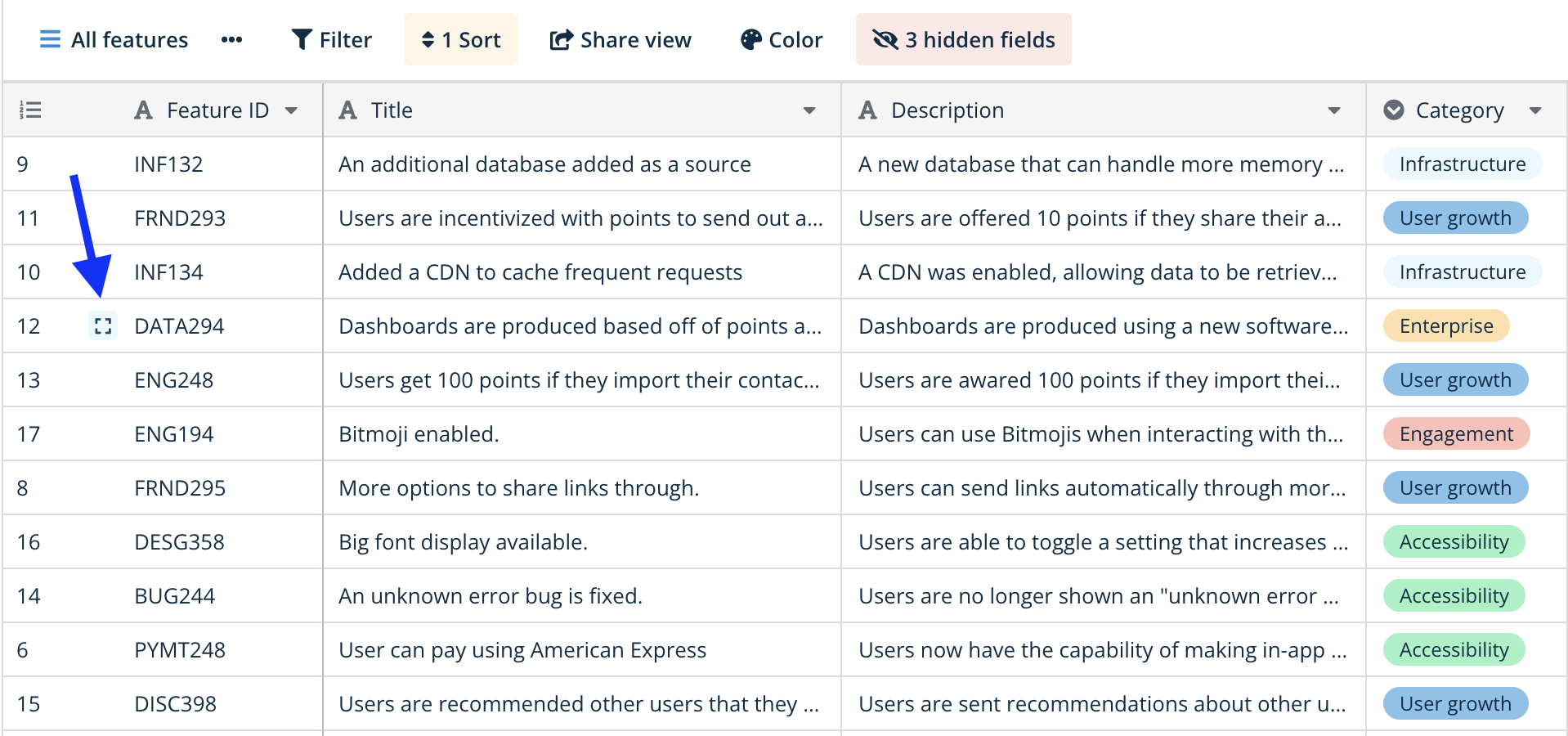
Открытие карточки строки занимает один клик из любого представления таблицы:
- откройте таблицу с нужной строкой;
- найдите строку, которую хотите просмотреть;
- кликните по значку разворачивания (стрелка) слева от номера строки.
Карточка открывается мгновенно, показывая все поля этой строки в виде вертикального списка.
Горячая клавиша: выделите строку и нажмите Enter, чтобы быстро открыть её карточку.
Возможности карточки строки
Редактирование всех полей в одном месте
Карточка показывает каждое поле вертикально, позволяя редактировать несколько полей последовательно без горизонтальной прокрутки. Изменения сохраняются автоматически при переходе между полями - так же, как при редактировании в ячейке.
Работа со связанными строками
Поля типа «связь с таблицей» в развёрнутом виде позволяют редактировать связанные строки прямо здесь, не переключаясь между таблицами. Кликните по значку разворачивания рядом со связанной строкой, чтобы открыть её собственную карточку, внести изменения и вернуться к исходной записи - всё в рамках одного рабочего процесса.
История изменений строки
В карточке доступна история изменений строки : каждая строка хранит собственную хронологию с указанием, что изменилось, когда и кем. Это помогает отслеживать обновления, восстанавливать предыдущие значения и поддерживать точность данных со временем.
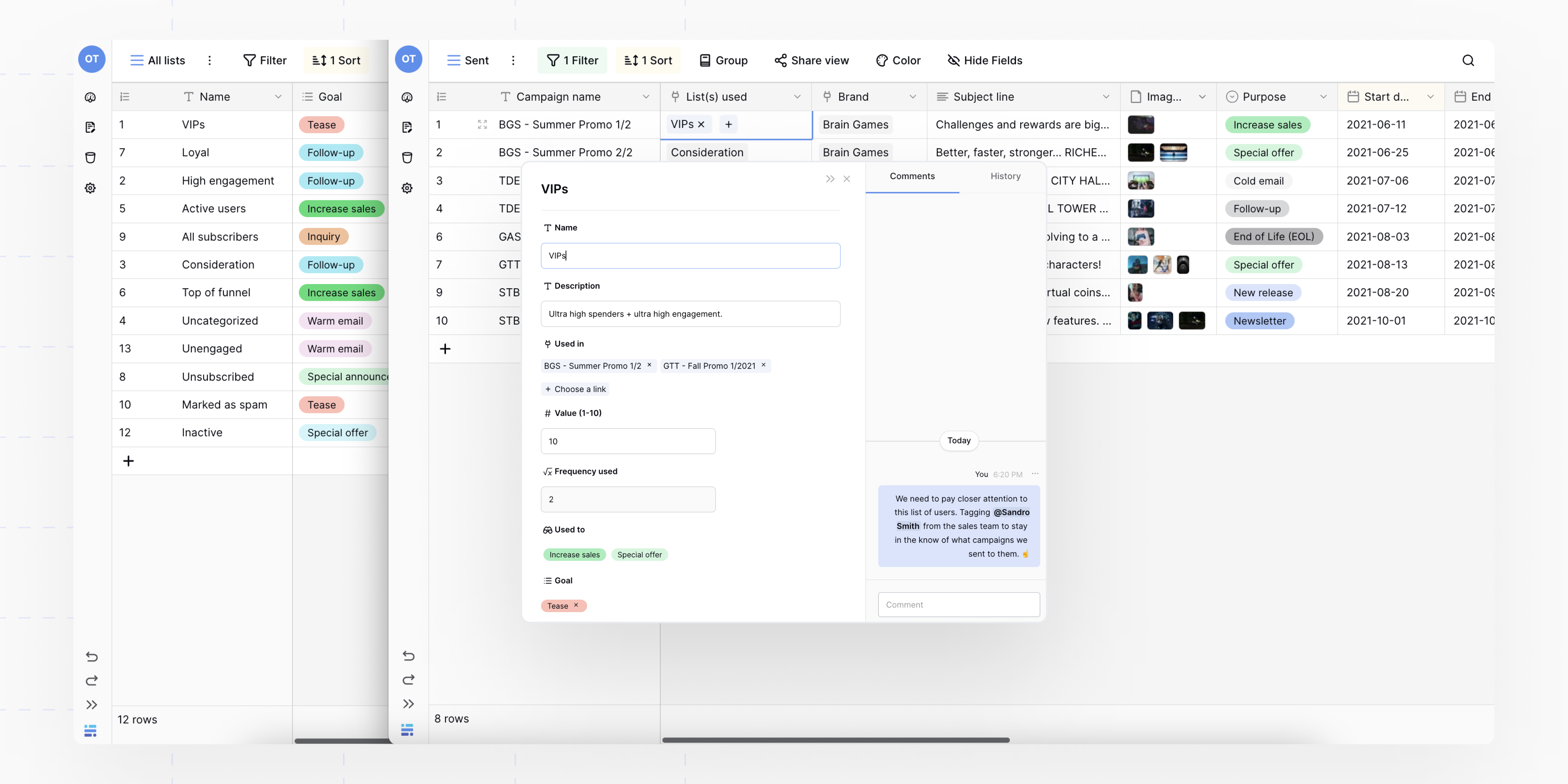
Добавление полей прямо из карточки
Просматривая развёрнутую строку, можно создавать новые поля, не закрывая карточку. Это удобно для экспериментов с разными типами полей без потери контекста текущей записи.
Скрытые поля остаются скрытыми
Если поле скрыто в представлении таблицы, оно остаётся скрытым и в карточке строки. Это сохраняет согласованность с настройками представления и фокусирует внимание на актуальной информации.
Как закрыть карточку строки
Чтобы закрыть карточку и вернуться к представлению таблицы:
- кликните по значку X в правом верхнем углу карточки, либо
- нажмите клавишу Escape.
Изменения уже сохранены автоматически - нажимать отдельную кнопку сохранения не нужно.

Навигация между строками
Кнопки со стрелками в верхней части карточки позволяют переходить к предыдущей или следующей строке, не закрывая карточку - это удобно для последовательного просмотра или редактирования сразу нескольких записей.
Карточка строки и редактирование в ячейке
| Возможность | Карточка строки | Редактирование в ячейке |
|---|---|---|
| Просмотр всех полей | Все поля видны вертикально | Требует прокрутки для широких таблиц |
| Редактирование нескольких полей | Удобное последовательное редактирование | Нужно кликать по каждой ячейке отдельно |
| Длинный текст | Виден полностью | Обрезается в ячейке |
| Редактирование связанных строк | Без переключения между таблицами | Открывается новая карточка |
| Скорость для одной ячейки | Требует открытия и закрытия карточки | Мгновенное редактирование по клику |
| Контекст остальных строк | Видна только одна строка | Видна вся таблица |
Часто задаваемые вопросы
В чём разница между карточкой строки и модальным окном выбора строки? Карточка строки открывается из основной таблицы для редактирования существующей записи со всеми полями. Модальное окно выбора строки появляется при создании связей в полях «связь с таблицей» и показывает список строк для выбора - у них разное назначение.
Можно ли открыть сразу несколько карточек строк? Нет, одновременно можно просматривать только одну карточку. При этом, редактируя связанные строки внутри карточки, можно последовательно переходить между несколькими связанными записями, не закрывая основную карточку.
Изменения в карточке строки сохраняются автоматически? Да, все изменения сохраняются автоматически по мере редактирования - как и при редактировании в ячейке. Отдельной кнопки сохранения нет, правки сразу видны другим участникам.
Можно ли удалить поле прямо из карточки строки? Да, откройте контекстное меню карточки (значок из трёх точек) и выберите «Удалить поле». Это удобно при пересмотре структуры записи.
Показываются ли скрытые поля в карточке строки? Нет, поля, скрытые в представлении таблицы, остаются скрытыми и в карточке. Чтобы увидеть их, снимите скрытие в представлении таблицы или через контекстное меню карточки.
Можно ли переключаться между строками, не закрывая карточку? Да, используйте кнопки со стрелками в верхней части карточки, чтобы перейти к предыдущей или следующей строке - это удобно для последовательного просмотра или редактирования нескольких записей.
Далее - статья «История изменений строки» : как посмотреть, кто и когда менял значения конкретной записи.