Создание строк в Baserow - пять способов добавить запись
Baserow предлагает несколько способов добавить строку - от одного клика по кнопке «плюс» до горячих клавиш и дублирования существующей записи. В статье собраны все варианты создания строк вручную, включая работу со связанными таблицами и добавление сразу нескольких строк.
Обзор
Строки - это отдельные записи в таблицах Baserow, где хранятся ваши данные. При создании строки Baserow автоматически присваивает ей уникальный идентификатор для последующих ссылок и учёта - подробнее об идентификаторах строк рассказано в статье «Обзор строк» .
Baserow даёт гибкий выбор способа создания строки под конкретную задачу: добавление вручную одним кликом, горячие клавиши для скорости, дублирование похожих записей или импорт сразу нескольких строк из файла. Для программного создания строк доступен API .
Способы создания строк
| Способ | Когда удобен | Скорость |
|---|---|---|
| Кнопка «плюс» внизу таблицы | Одна новая запись | Быстро |
| Контекстное меню (правый клик) | Вставка строки в конкретную позицию | Быстро |
Горячая клавиша Shift + Enter | Быстрая навигация стрелками | Максимально быстро |
| Дублирование строки | Похожие записи | Быстро |
| Копирование и вставка | Добавление сразу нескольких строк с данными | Средне |
Как добавить пустую строку
Добавление новой пустой строки - самый частый способ начать вносить данные. Доступно несколько вариантов:
- нажмите значок «плюс» (+) внизу таблицы, после последней строки;
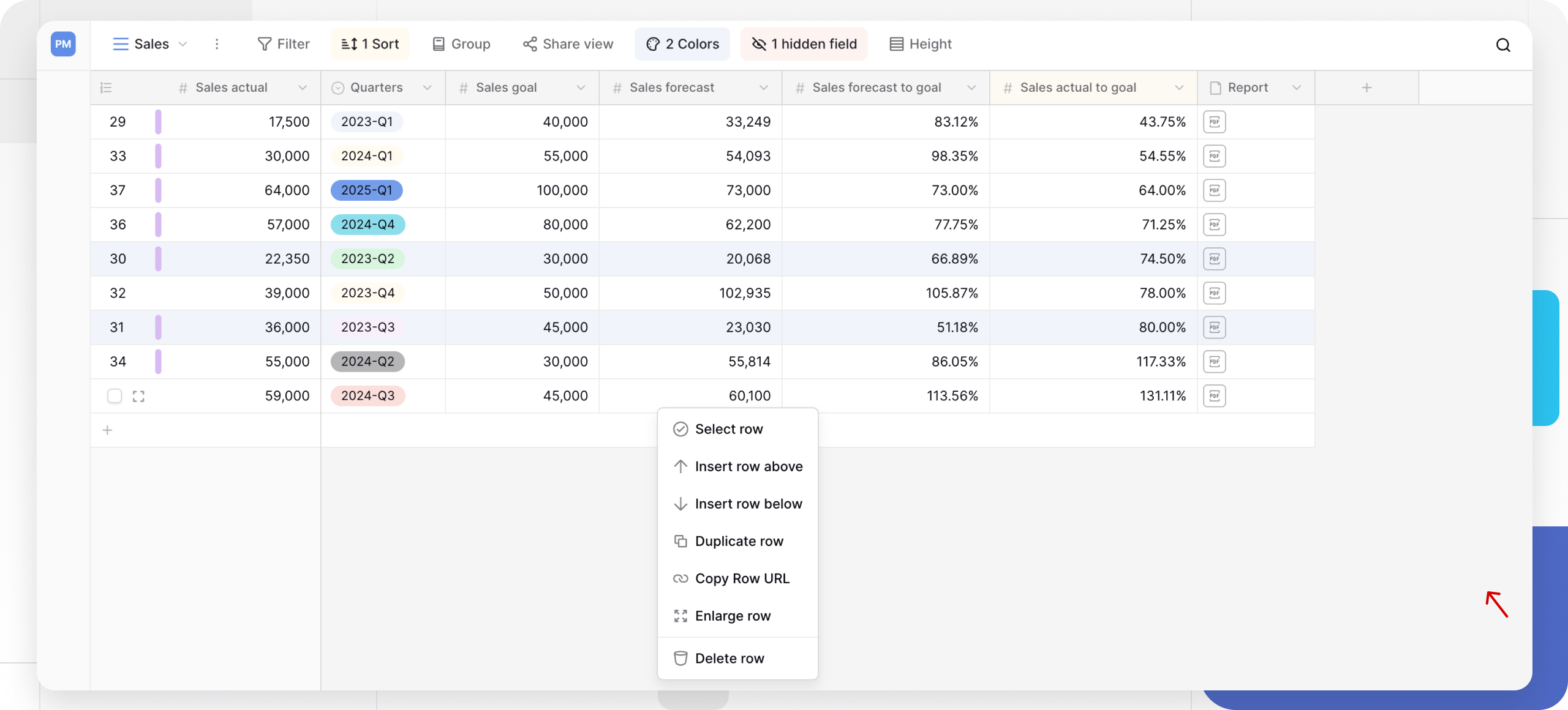
- кликните правой кнопкой мыши по существующей строке и выберите «Вставить строку выше» или «Вставить строку ниже»;
- используйте горячую клавишу
Shift + Enter, перемещаясь по ячейкам стрелками, чтобы добавить строку сразу под текущей позицией.
Новая строка появляется мгновенно с пустыми полями, готовыми для заполнения. Подробнее о том, как ускорить работу, - в статье «Горячие клавиши Baserow» .
Как дублировать строку
Дублирование экономит время при создании похожих записей:
- откройте таблицу с нужной строкой;
- кликните по строке, чтобы выделить её;
- кликните правой кнопкой мыши, чтобы открыть контекстное меню;
- выберите «Дублировать строку».
Baserow создаёт точную копию строки сразу под оригиналом со всеми значениями полей.
Как создать строку в связанной таблице
При работе с полями типа «связь с таблицей» можно создавать строки прямо в связанной таблице, не переключая представление:
- откройте таблицу с полем «связь с таблицей»;
- нажмите значок «плюс» (+) в поле «связь с таблицей», чтобы открыть модальное окно выбора строки;
- нажмите значок «плюс» (+) внизу модального окна;
- заполните значения для каждого поля;
- нажмите «Создать», чтобы сохранить новую строку.
Новая строка появится в связанной таблице и станет доступна как вариант выбора в исходной таблице.

Как создать сразу несколько строк
Чтобы быстро добавить несколько пустых строк:
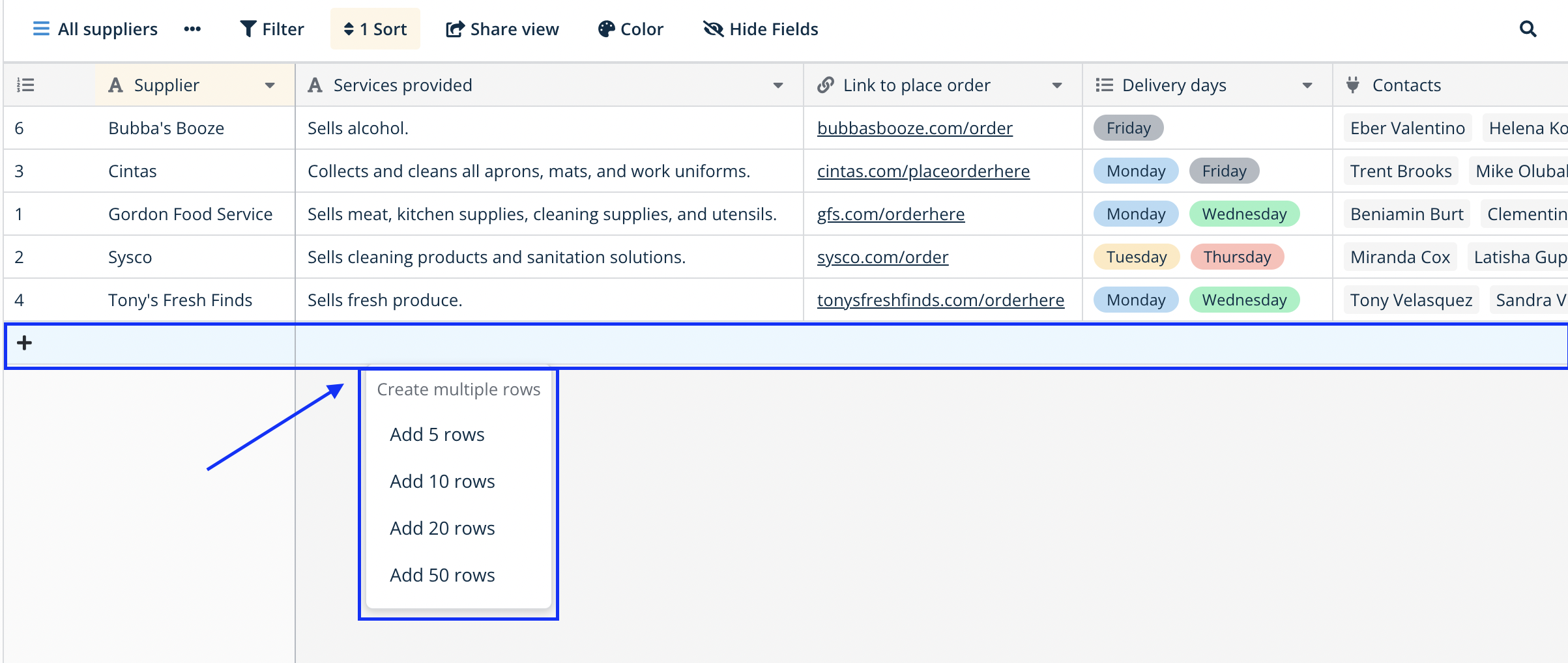
- кликните правой кнопкой мыши по значку «плюс» (+) внизу таблицы, после последней строки;
- в открывшемся меню укажите нужное количество строк;
- строки появятся в таблице сразу.
Для массового создания строк из внешней системы Baserow предоставляет эндпоинт группового создания , который добавляет много строк в одну таблицу за один запрос к API.
Для импорта данных большими объёмами смотрите статьи «Вставка данных в таблицу» и «Импорт в существующую таблицу» .
Часто задаваемые вопросы
Что происходит с идентификатором строки при создании? Каждая новая строка автоматически получает следующий по порядку идентификатор. ID остаётся постоянным и не меняется, даже если позже удалять строки или менять порядок в таблице.
Можно ли создавать строки сразу в нескольких таблицах? Да, через API можно создавать строки в разных таблицах, но интерфейс Baserow позволяет добавлять строки только в одну таблицу за раз. При этом строка, созданная в связанной таблице через модальное окно выбора, сразу становится доступна в исходном поле «связь с таблицей».
Какой самый быстрый способ добавить сразу несколько пустых строк? Используйте контекстное меню, чтобы указать нужное количество, или повторяйте Shift + Enter, перемещаясь стрелками. Для переноса данных из внешних источников используйте вставку данных
или импорт из CSV
.
Новые строки появляются во всех представлениях таблицы? Да, новая строка видна во всех представлениях одной таблицы. Однако фильтры конкретного представления могут скрыть строку, если она не соответствует условиям фильтра.
Можно ли отменить создание строки? Да, нажмите Ctrl + Z (Windows) или Cmd + Z (Mac) сразу после создания строки, чтобы отменить действие. Также можно удалить строку вручную через контекстное меню.
Далее - статья «Вставка данных в таблицу» : как быстро заполнить сразу много строк, вставив данные из электронной таблицы.