Настройка строк в Baserow - высота, порядок и выделение
Настройка строк даёт гибкий контроль над тем, как данные Baserow выглядят и ведут себя - от плотности отображения до массовых операций с сотнями записей. В статье разобрано, как менять высоту строк, переупорядочивать их вручную, выделять сразу несколько записей и выбирать удобный способ редактирования.
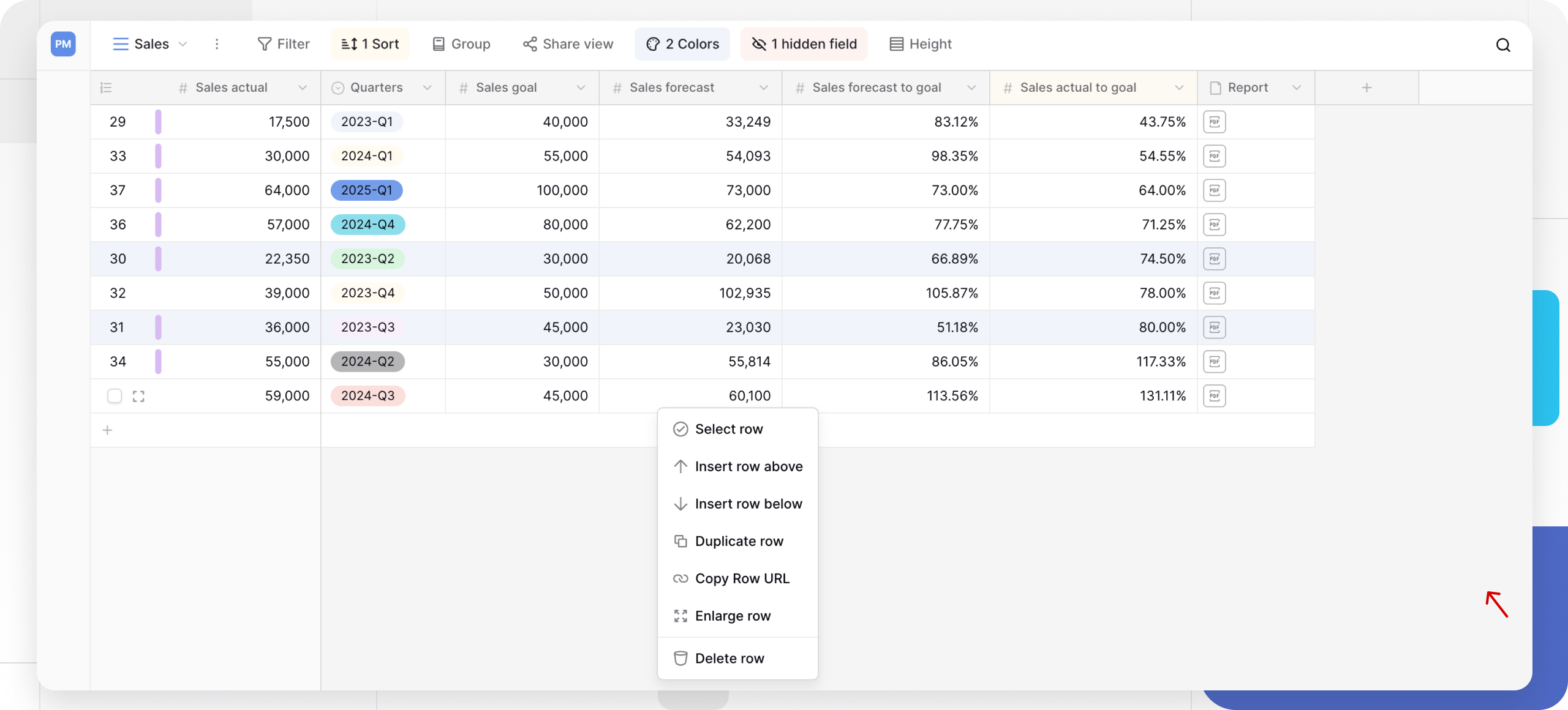
Обзор
Настройки строк определяют, как вы взаимодействуете с данными таблицы и как они отображаются. Эти параметры влияют на визуальное представление строк, на способ выделения и изменения данных, а также на то, насколько эффективно можно выполнять массовые операции.
Baserow предлагает три основные группы настроек: визуальная настройка (высота и отображение), управление данными (редактирование, изменение порядка, удаление) и инструменты выделения (одиночное, множественное и массовое). Для базовых понятий о строках смотрите статью «Обзор строк» .
Возможности настройки строк
| Тип настройки | Доступные варианты | Применение |
|---|---|---|
| Высота строки | Маленькая, средняя, большая | Многострочный текст или компактный вид |
| Порядок строк | Перетаскивание | Ручная сортировка (при отключённой автоматической) |
| Выделение строк | Одиночное, диапазон (Shift), несмежное (Ctrl/Cmd) | Массовые операции - до 200 строк |
| Редактирование строк | Внутри ячейки, карточка строки, массовая вставка | Быстрое обновление или полное редактирование |
| Удаление строк | По одной или массово | Очистка данных с восстановлением из корзины |
Как изменить высоту строки
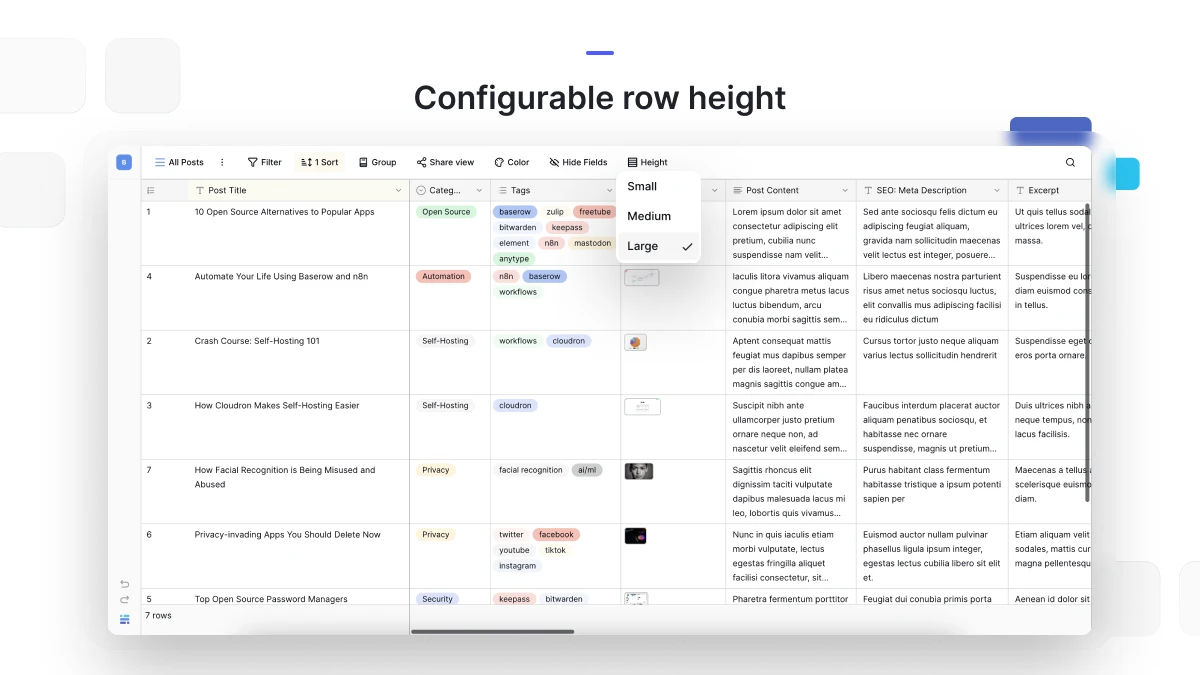
Настройка высоты строки улучшает читаемость под разный тип содержимого. Доступно три варианта:
- Маленькая (по умолчанию) - компактный вид для коротких текстовых значений;
- Средняя - сбалансированный вид для смешанного содержимого;
- Большая - расширенный вид для многострочного текста или подробного содержимого.
Чтобы изменить высоту строки:
- откройте таблицу в табличном представлении;
- нажмите кнопку «Высота» в верхней панели;
- выберите нужный размер (маленькая, средняя или большая).
Изменение высоты применяется сразу ко всем строкам текущего представления. Подробнее о просмотре развёрнутого содержимого - в статье «Увеличение строк» .
Как изменить порядок строк вручную

Ручное перетаскивание позволяет упорядочить записи в удобной для вас последовательности.
Чтобы изменить порядок строк:
- найдите строку, которую хотите переместить;
- кликните и удерживайте маркер перетаскивания слева от строки;
- перетащите строку на новую позицию;
- отпустите, чтобы разместить строку на месте.
Ручной порядок строк работает только при отключённой сортировке. Если в представлении заданы активные сортировки, сначала уберите их, чтобы включить перетаскивание. Подробнее о сортировке - в статье «Табличное представление» .
Как выделять строки

Выделение строк даёт возможность массово редактировать, удалять или копировать сразу несколько записей.
Выделение одной строки
Кликните по номеру строки слева, чтобы выделить всю строку.
Выделение диапазона
- кликните по номеру первой строки;
- удерживая Shift, кликните по номеру последней строки;
- все строки между ними будут выделены.
Выделение несмежных строк
- кликните по номеру первой строки;
- удерживайте Ctrl (Windows) или Cmd (Mac);
- кликайте по дополнительным номерам строк, чтобы добавить их к выделению.
Выделение перетаскиванием
Кликните и перетащите курсор через несколько номеров строк, чтобы быстро выделить их все.
Ограничение выделения: Baserow позволяет выделять до 200 строк одновременно из-за ленивой загрузки, которая подгружает строки постепенно при прокрутке. Это обеспечивает эффективную работу даже с таблицами на миллионы строк без загрузки всего объёма данных сразу.
Как редактировать строки
Baserow предлагает несколько способов редактирования данных строки в зависимости от задачи:
Редактирование внутри ячейки
Кликните прямо по ячейке, чтобы отредактировать значение. Изменения сохраняются автоматически при нажатии Enter или переходе к другой ячейке.
Карточка строки
Нажмите значок разворачивания у любой строки, чтобы открыть подробный вид со всеми полями записи. Эта карточка удобна для редактирования сразу нескольких полей одной строки - подробнее в статье «Увеличение строк» .
Массовое редактирование через вставку
Скопируйте данные из электронной таблицы или другого источника и вставьте их прямо в таблицу сочетанием Ctrl/Cmd + V. Baserow автоматически распределит вставленные данные по выделенным ячейкам - подробные инструкции в статье «Вставка данных в таблицу» .
Редактирование через внешнюю форму
Поле типа «ссылка для редактирования строки» позволяет связать строку с формой. Каждая строка получает собственную защищённую ссылку - при переходе по ней открывается предзаполненная форма, а после отправки данные строки обновляются.
Как копировать строки
Копирование строк в Baserow позволяет быстро дублировать или передавать данные между таблицами, проектами или коллегами. В зависимости от задачи можно скопировать ссылку на одну строку либо скопировать сразу несколько строк - с заголовками столбцов или без них - для использования в электронных таблицах или других инструментах.
Скопировать ссылку на строку
- перейдите к нужной строке;
- кликните по строке правой кнопкой мыши, чтобы открыть контекстное меню;
- выберите «Скопировать ссылку на строку».
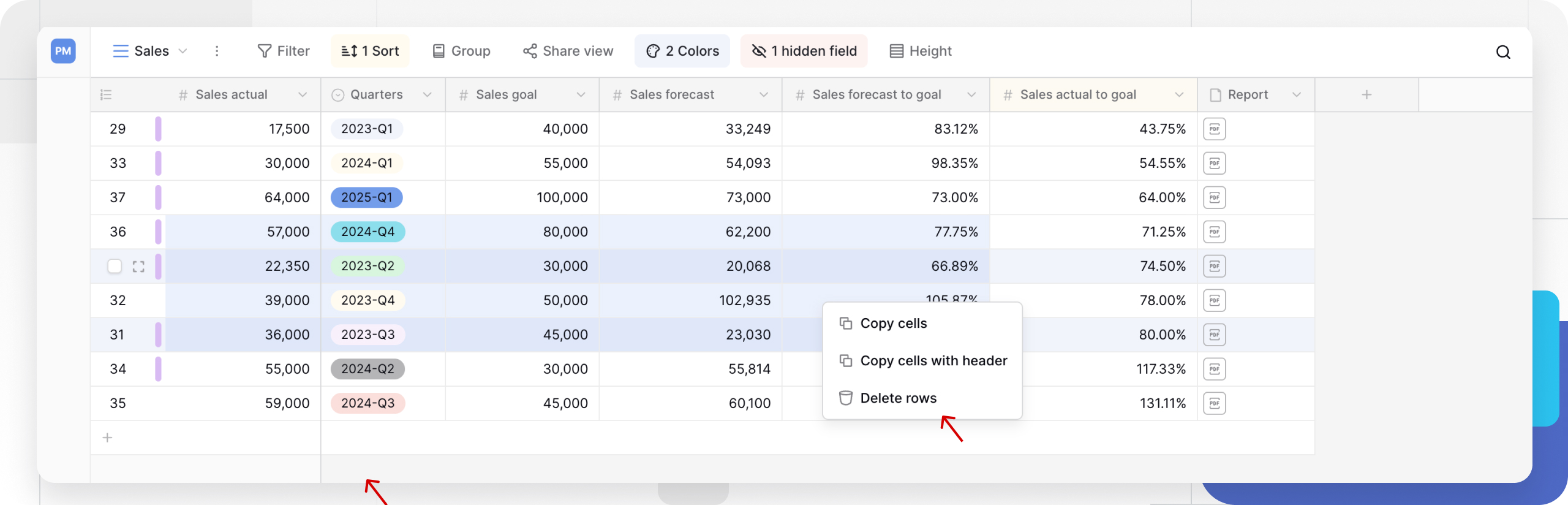
Скопировать несколько строк
- выделите несколько строк любым из описанных выше способов;
- нажмите «Копировать ячейки» или «Копировать ячейки с заголовком».
При вставке скопированного содержимого в приложение вроде Excel или Google Sheets каждое значение попадёт в соответствующую ячейку. Если включить заголовки, они окажутся в первой строке - это упрощает перенос данных в другие инструменты.
Как удалять строки
Удаляйте отдельные строки или сразу несколько. Удалённые строки перемещаются в корзину с периодом восстановления.
Удалить одну строку
- перейдите к нужной строке;
- кликните по строке правой кнопкой мыши, чтобы открыть контекстное меню;
- выберите «Удалить строку».
Удалить несколько строк
- выделите несколько строк любым из описанных выше способов;
- нажмите клавишу Delete или выберите в контекстном меню «Удалить строки».
После истечения периода восстановления в корзине удаление становится необратимым. Восстанавливайте нужные строки из корзины до окончания этого периода.
Часто задаваемые вопросы
Почему не получается изменить порядок строк в таблице? Ручное изменение порядка отключается, когда в представлении активна сортировка. Чтобы включить перетаскивание, уберите все правила сортировки в табличном представлении.
Сколько строк можно выделить одновременно? До 200 строк за раз. Это ограничение связано с ленивой загрузкой, которая подгружает строки по мере прокрутки вместо загрузки всей таблицы в память сразу.
Влияют ли изменения высоты строки на все представления? Нет, высота строки задаётся отдельно для каждого представления. Можно настроить разную высоту для разных представлений одной и той же таблицы под конкретную задачу.
Можно ли восстановить удалённые строки? Да, удалённые строки перемещаются в корзину с периодом восстановления. Зайдите в корзину, чтобы вернуть строки до истечения этого периода - после его окончания удаление становится необратимым.
Как быстрее всего задать одно значение сразу нескольким строкам? Выделите несколько ячеек одного столбца, введите новое значение и нажмите Ctrl/Cmd + Enter, чтобы применить его сразу ко всем выделенным ячейкам. Это работает для любого типа поля, поддерживающего массовое редактирование.
Далее - статья «Увеличение строк» : как открыть карточку строки для подробного просмотра и редактирования всех полей записи.