Вставка данных в таблицу Baserow из электронной таблицы
Baserow позволяет копировать данные из электронной таблицы и вставлять их прямо в ячейки: при нехватке строк Baserow создаёт их автоматически, а одно значение можно мгновенно размножить сразу на много ячеек. В статье разобраны правила выделения, порядок вставки и особенности поведения разных типов полей.
Обзор
Вставка данных в Baserow работает похоже на электронные таблицы, но с умным автоматическим созданием строк. Если вставляемых данных больше, чем существующих строк, Baserow создаёт недостающие строки автоматически и сразу заполняет их вставленными значениями. Это избавляет от ручного создания строк и ускоряет массовый ввод данных - неважно, копируете вы из Excel, Google Sheets или другой таблицы Baserow.
Если исходные данные приходят из CSV-файла целиком, а не как фрагмент для вставки в буфер обмена, посмотрите статью «Импорт данных в существующую таблицу» - там описан отдельный сценарий загрузки файла.
Как работает вставка данных
Baserow распознаёт разные сценарии вставки, чтобы поведение соответствовало привычной работе с электронными таблицами, но при этом учитывало структуру таблицы и типы полей.
Автоматическое создание строк
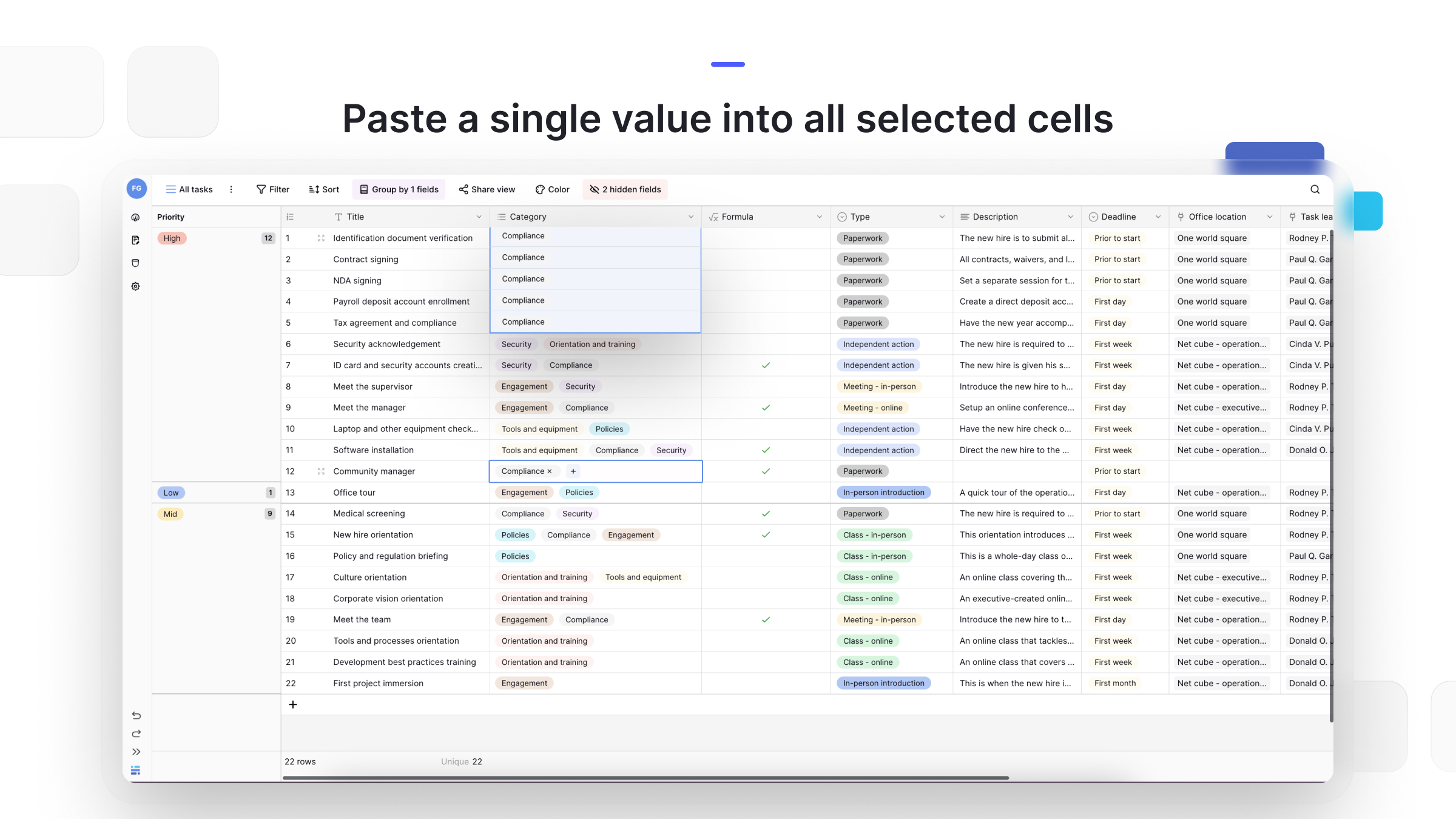
Если вставляемых данных больше, чем строк в таблице, Baserow создаёт ровно столько строк, сколько нужно. Например, при вставке 10 строк данных в таблицу из 6 строк Baserow добавит 4 новые строки и сразу заполнит их значениями - без диалогов подтверждения и ручных действий.
Одно значение в несколько ячеек
Скопируйте одну ячейку и выделите несколько ячеек назначения, чтобы вставить одно и то же значение везде. Например, скопируйте ячейку со значением «Одобрено» и выделите 20 пустых ячеек - после вставки все 20 будут содержать «Одобрено». Это удобно для быстрого заполнения значений по умолчанию, статусов или любой повторяющейся информации.
Перезапись существующих данных
Вставка в ячейки, где уже есть данные, заменяет существующие значения вставленным содержимым. Baserow не предупреждает перед перезаписью - предполагается, что вы намеренно заменяете данные. Всегда проверяйте цель вставки перед подтверждением, чтобы не потерять данные случайно. Если перезапись произошла случайно, немедленно используйте отмену (Ctrl/Cmd + Z), чтобы вернуть исходные значения.
Выделение ячеек и строк
Выделение строк позволяет массово редактировать, удалять, копировать данные между строками или применять операции сразу к нескольким записям. Baserow поддерживает несколько способов выделения под разные сценарии.
Выделение отдельных ячеек
- кликните по любой ячейке, чтобы выделить её для редактирования или как цель вставки;
- кликните и потяните через несколько ячеек, чтобы выделить диапазон - по горизонтали через поля или по вертикали через строки.
Выделенные ячейки подсвечиваются, показывая, куда попадут вставленные данные.
Выделение строк
- кликните по номеру строки слева, чтобы выделить всю строку целиком;
- удерживайте Shift и кликните по другому номеру строки, чтобы выделить всё между первой и последней строкой;
- удерживайте Ctrl (Windows) или Cmd (Mac) и кликайте по отдельным номерам строк, чтобы выделить несколько несмежных строк.
Ограничение выделения: Baserow позволяет выделять до 200 строк одновременно из-за ленивой загрузки, которая подгружает данные по мере прокрутки, а не всю таблицу целиком. Это обеспечивает высокую производительность даже на таблицах с миллионами строк.
Выделение прямоугольной области для вставки

Кликните и потяните, чтобы выделить прямоугольную область ячеек, если нужно вставить данные в конкретный диапазон полей.
Размер выделенной области должен совпадать с размером скопированных данных для правильного совмещения. При вставке блока 3 столбца на 5 строк выделите область именно 3×5 ячеек.
Пошаговый процесс вставки
Следуйте этим шагам для надёжной вставки данных из разных источников.
Базовая операция вставки
- скопируйте исходные данные из Excel, Google Sheets или другой таблицы Baserow сочетанием Ctrl/Cmd + C;
- кликните по целевой ячейке в Baserow, с которой должна начаться вставка;
- вставьте данные сочетанием Ctrl/Cmd + V (или через правый клик и «Вставить»);
- дождитесь автоматического создания строк, если вставляемых данных больше, чем существующих строк;
- проверьте результат, чтобы убедиться, что данные попали в нужные поля.
Копирование внутри Baserow
Перемещайте или дублируйте данные между строками одной таблицы или между разными таблицами рабочего пространства. Выделите ячейки для копирования, скопируйте сочетанием Ctrl/Cmd + C, перейдите к цели и вставьте через Ctrl/Cmd + V. Это работает внутри одной таблицы, между таблицами одной базы данных или между разными базами данных одного рабочего пространства.
Совместимость типов полей
Понимание того, как разные типы полей обрабатывают вставленные данные, помогает избежать неожиданных результатов. Перед вставкой проверяйте, что формат исходных данных соответствует типу поля назначения.
Совместимые типы полей
- текст, вставленный в текстовое поле, работает всегда - и однострочный текст, и длинный текст принимают любое содержимое;
- числа должны состоять только из цифр, чтобы вставка в числовое поле прошла успешно - текстовые строки отклоняются;
- даты требуют правильного формата (лучше всего подходит формат ISO, например 2024-03-15);
- логические поля принимают варианты true/false, yes/no или 1/0.
Особые случаи
Поля одиночного и множественного выбора принимают вставленные значения только при точном совпадении с существующими вариантами. Если вставить «В обработке» в поле статуса с вариантами «В обработке», «Одобрено» и «Отклонено» - вставка сработает без проблем. Но вставка «в обработке» (с маленькой буквы) создаст несовпадение, если такого варианта нет.
Неудачная вставка
Если вставленные данные не соответствуют типу поля, соответствующие ячейки остаются пустыми - без сообщений об ошибке. Например, вставка «abc» в числовое поле оставит ячейку пустой.
Проверяйте результат вставки сразу же, чтобы заметить такие несовпадения и исправить их, прежде чем продолжать работу.
Подробнее о типах полей - в статье «Обзор полей Baserow» .
Часто задаваемые вопросы
Можно ли вставить данные с большим числом столбцов, чем полей в таблице? Нет, вставка работает только в пределах существующих полей. Если скопированные данные содержат 10 столбцов, а в таблице только 7 полей, вставятся только первые 7 столбцов - остальные будут проигнорированы. Добавьте нужные поля перед вставкой, если хотите сохранить все столбцы.
Что произойдёт, если вставленные данные не соответствуют типу поля? Ячейки, где данные не соответствуют требованиям типа поля, останутся пустыми после вставки. Например, вставка текста в числовое поле оставит ячейки пустыми - Baserow не показывает сообщения об ошибке для отдельных ячеек, поэтому результат нужно проверять вручную.
Можно ли вставить форматированный текст с жирным начертанием или курсивом? Нет, Baserow вставляет только обычный текст. Форматирование - жирный шрифт, курсив, цвет или размер шрифта - удаляется при вставке, переносится только само текстовое содержимое.
Как узнать, что Baserow создал новые строки автоматически? Следите за таблицей во время вставки - новые строки появляются внизу сразу по мере создания. Счётчик строк в представлении увеличивается, а вставленные данные заполняют новые строки. Прокрутите таблицу вниз после вставки, чтобы убедиться, что все данные перенеслись корректно.
Можно ли вставлять данные в отфильтрованное представление? Да, но поведение немного отличается. Новые строки, созданные вставкой, появятся в отфильтрованном представлении, только если соответствуют условиям фильтра - остальные всё равно будут созданы в таблице, но скрыты. Уберите фильтры, чтобы увидеть все вставленные данные.
Можно ли автоматически связать несколько строк при вставке? Если в электронной таблице или CSV есть список названий (или первичных значений), скопируйте этот столбец и вставьте прямо в поле «связь с таблицей» в Baserow. Baserow попробует сопоставить текст с существующими записями и связать их - вставка в поле связи выполняет поиск и связывание одновременно.
Далее - статья «Настройка строк» : как менять высоту строк, переупорядочивать их и выбирать способ редактирования.