Создание таблицы Baserow через импорт файла CSV или Excel
Baserow превращает уже существующие данные в готовую таблицу: загрузите файл CSV, JSON, XML или Excel либо вставьте данные из электронной таблицы - и Baserow автоматически создаст таблицу с подходящими полями и строками.
Обзор
Импорт позволяет получить полностью заполненную таблицу из файла данных или электронной таблицы, не вводя информацию вручную. Загрузите файл - и Baserow сам создаст таблицу с подходящими полями и строками. Это самый быстрый способ перенести данные из электронных таблиц, экспортов или других платформ в Baserow.
Поддерживаемые форматы импорта
| Формат | Подходит для | Расширение файла |
|---|---|---|
| Вставка данных | Быстрый перенос из электронных таблиц | - |
| CSV | Простые табличные данные из любого приложения | .csv |
| JSON | Структурированные данные из API или приложений | .json |
| XML | Иерархические данные из технических систем | .xml |
| Excel | Файлы электронных таблиц | .xlsx, .xls, .ods |
Каждый способ импорта ограничен 5000 строк на таблицу; для больших наборов данных разделите файл на несколько частей и импортируйте их по очереди.
Перед импортом: подготовка данных
Очистите данные: уберите пустые строки и столбцы, приведите форматирование к единому виду (даты в одном формате, числа без посторонних символов), проверьте, что заголовки столбцов уникальны и понятны.
Учтите формат: первая строка должна содержать заголовки столбцов (рекомендуется, но не обязательно); каждый столбец должен содержать однотипные данные; размер файла лучше держать до 10 МБ.
Все импортированные данные изначально становятся текстовыми полями. После импорта преобразуйте поля в подходящие типы (числа, даты, варианты выбора и другие). Как вариант - импортируйте данные в уже существующую таблицу , чтобы сразу использовать настроенные типы полей.
Как импортировать данные
Способ 1: вставка данных из электронной таблицы
Самый быстрый вариант для копирования данных напрямую из Excel, Google Таблиц или другого приложения - без промежуточных файлов.
- Откройте базу данных в боковой панели и нажмите + Новая таблица.
- Введите понятное имя новой таблицы.
- Выберите Вставить данные таблицы.
- Скопируйте ячейки из электронной таблицы (Ctrl+C или Cmd+C) и вставьте их в текстовое поле.
- Отметьте Первая строка - заголовок, если вставленные данные содержат названия столбцов.
- Проверьте предпросмотр и нажмите Добавить таблицу.
Способ 2: импорт файлов CSV
CSV (значения, разделённые запятыми) - универсальный формат, который поддерживают все приложения для работы с электронными таблицами.
- Откройте базу данных и нажмите + Новая таблица.
- Введите имя таблицы.
- Выберите Импортировать CSV-файл и загрузите файл.
- Настройте параметры импорта: разделитель столбцов (обычно запятая, но может быть точка с запятой или табуляция), кодировку (для большинства файлов подходит UTF-8) и наличие заголовка в первой строке.
- Проверьте предпросмотр и нажмите Добавить таблицу.
Если данные выглядят перемешанными, попробуйте другой разделитель столбцов; если спецсимволы отображаются некорректно - другую кодировку.
Способ 3: импорт файлов JSON
Файлы JSON хранят структурированные данные и часто экспортируются из API, баз данных и веб-приложений.
- Откройте базу данных, нажмите + Новая таблица и задайте имя.
- Выберите Импортировать JSON-файл и загрузите файл.
- Выберите кодировку (обычно UTF-8), проверьте структуру данных в предпросмотре и нажмите Добавить таблицу.
Файл должен быть массивом объектов с одинаковым набором ключей; вложенные объекты разворачиваются («уплощаются») при импорте.
Способ 4: импорт файлов XML
Файлы XML содержат иерархические данные, часто экспортируемые из технических или корпоративных систем.
- Откройте базу данных, нажмите + Новая таблица и задайте имя.
- Выберите Импортировать XML-файл и загрузите файл.
- Проверьте предпросмотр и нажмите Добавить таблицу.
Сложные вложенные структуры при импорте упрощаются, поэтому лучше использовать файлы с плоской табличной структурой.
Способ 5: импорт файлов Excel
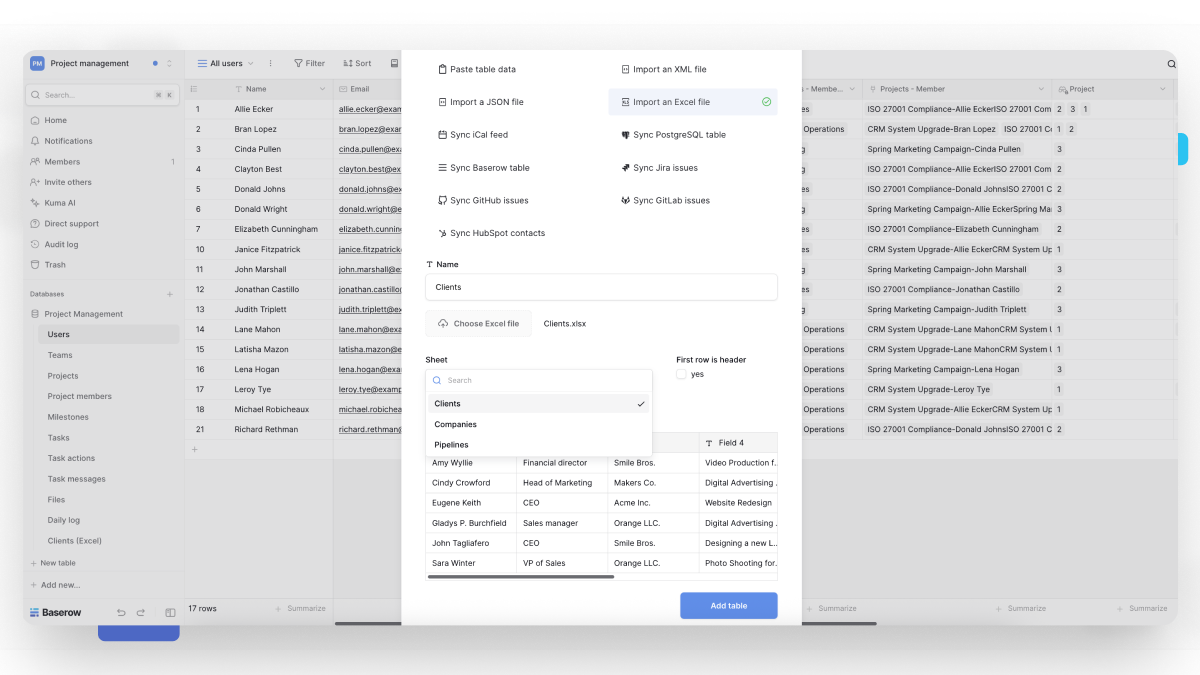
Импортируйте существующие электронные таблицы Excel (.xlsx, .xls или .ods) напрямую в новую таблицу Baserow:
- Откройте базу данных.
- Нажмите + Добавить таблицу.
- Выберите Импортировать Excel-файл и укажите имя таблицы.
- Нажмите Выбрать Excel-файл и выберите файл.
- Если книга содержит несколько листов, выберите нужный в выпадающем списке Лист.
- Укажите, использовать ли первую строку как заголовки столбцов.
- Проверьте предпросмотр данных и нажмите Добавить таблицу.
После импорта: следующие шаги
Все импортированные данные начинаются как текстовые поля - преобразуйте их в подходящие типы: текст, похожий на числа - в числовое поле, текст с датами - в поле даты, повторяющиеся значения - в поле одиночного или множественного выбора. Если импортированные данные ссылаются на другие таблицы, настройте связи через поля «связь с таблицей», а для работы с полученными данными настройте фильтры и сортировку .
Устранение типичных проблем
Импорт завис в статусе ожидания. Обычно это связано с таймаутом системы или обработкой файла; задачи автоматически завершаются с ошибкой через 90-95 минут. Подождите таймаут и повторите попытку с файлом меньшего размера.
Данные попадают не в те столбцы. Как правило, дело в неверном определении разделителя (для CSV) или в некорректной структуре файла - вручную укажите правильный разделитель столбцов.
Спецсимволы отображаются некорректно. Обычно причина - несовпадение кодировок; попробуйте другую кодировку (чаще всего подходит UTF-8).
Импорт превышает лимит строк. Разделите файл на несколько частей до 5000 строк и импортируйте их по отдельности.
Часто задаваемые вопросы
В чём разница между созданием таблицы через импорт и импортом в существующую таблицу? Создание через импорт формирует новую таблицу с автоматическим определением структуры - все поля становятся текстовыми. Импорт в существующую таблицу добавляет данные в уже настроенные поля с нужными типами.
Можно ли импортировать несколько файлов сразу? Нет, импортируйте по одному файлу за раз - каждый импорт создаёт отдельную таблицу.
Почему даты и числа отображаются как текст? Все импортированные данные становятся текстовыми полями, чтобы избежать потери данных из-за неверного преобразования типов - после импорта преобразуйте поля вручную.
Как импортировать больше 5000 строк? Разделите большой файл на несколько файлов меньше 5000 строк и импортируйте их как отдельные таблицы, а затем объедините при необходимости.
Можно ли просмотреть данные перед завершением импорта? Да, все способы импорта показывают предпросмотр перед созданием таблицы - это позволяет проверить разделение столбцов, кодировку и структуру данных.
Следующий шаг - статья «Импорт данных в существующую таблицу» : как добавлять и обновлять данные в уже настроенной таблице.