Экспорт таблиц Baserow в CSV - пошаговая инструкция
Экспорт создаёт скачиваемую копию данных таблицы в формате CSV - для резервного копирования, анализа во внешних инструментах или передачи данных за пределы Baserow; экспортировать можно всю таблицу целиком или только конкретное представление с уже применёнными фильтрами.
Обзор
Экспорт формирует копию текущего состояния данных таблицы, совместимую с приложениями для электронных таблиц и анализа данных. Можно экспортировать всю таблицу со всеми данными или отдельное представление, содержащее только отфильтрованное и отсортированное подмножество - что удобно для резервных копий, отчётов или передачи информации.
Что попадает в экспорт
Включается: все значения полей видимых строк, названия полей в качестве заголовков столбцов, текущий порядок строк по сортировке, данные в формате, соответствующем типу поля (даты, числа, текст и другие).
Не включается: данные, которые являются метаданными о строке, а не данными самой строки - например, история изменений записи . Информация из полей-участников экспортируется как имена или email-адреса.
Поведение фильтров: экспорт представления учитывает активные фильтры текущего вида. Если представление отфильтровано так, что показывает только строки со статусом «Активно», экспорт будет содержать только эти строки - это удобно для точечных отчётов, но может случайно исключить часть данных, если забыть про активные фильтры. Уберите все фильтры перед экспортом, если нужны полные данные таблицы.
Формат экспорта: CSV
Открытая редакция Baserow поддерживает экспорт таблиц в формат CSV (значения, разделённые запятыми) - универсальный формат, который открывается в Excel, Google Таблицах и практически любом приложении для работы с электронными таблицами или базами данных. CSV - это простой текст, полностью совместимый со всеми платформами: используйте его для максимальной совместимости, импорта в другие базы данных или системы, а также когда важен размер файла, поскольку это самый компактный формат.
Как экспортировать таблицу
Экспорт всей таблицы
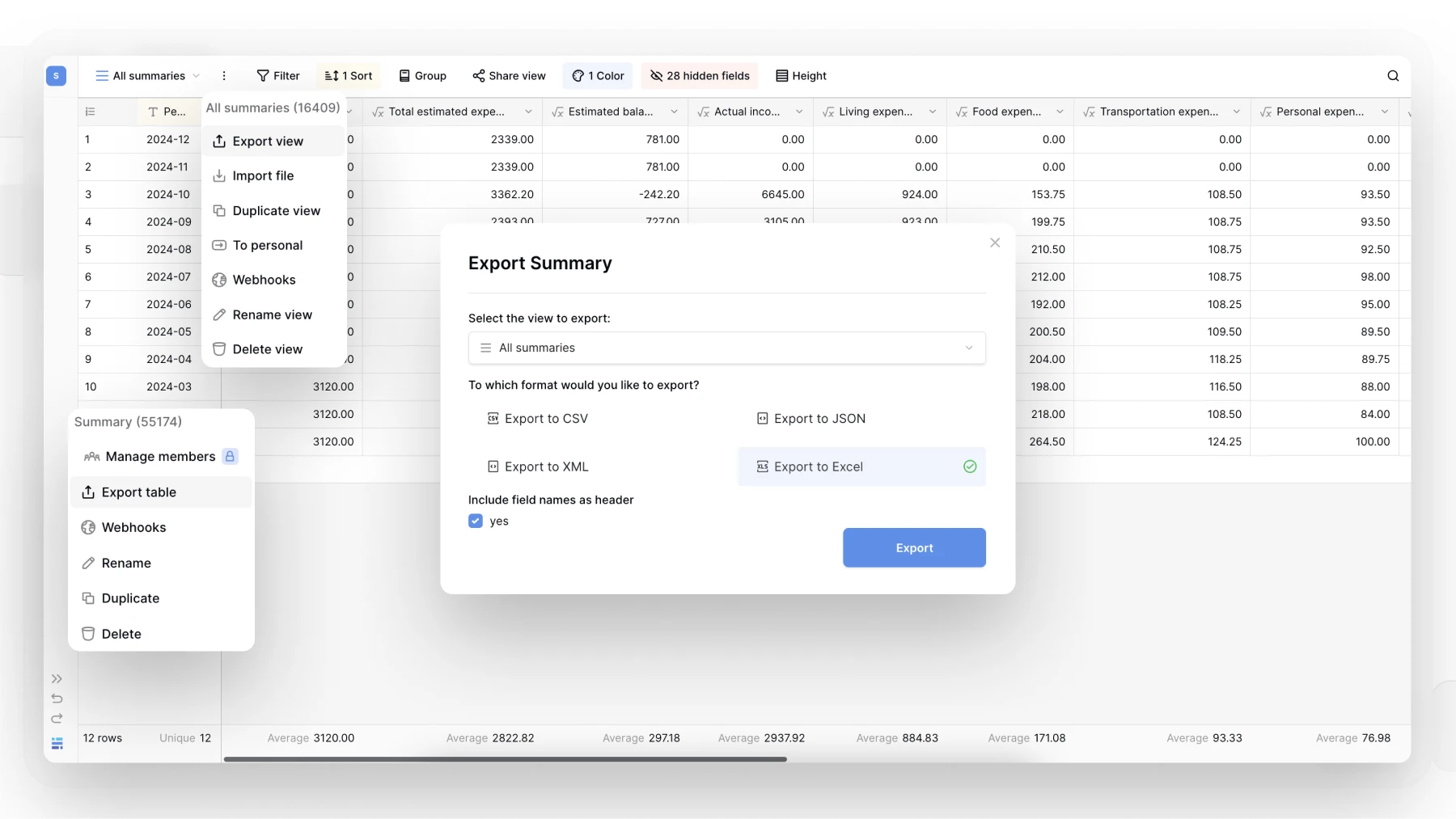
Экспорт всей таблицы захватывает все данные независимо от текущих фильтров или представлений - это полноценная резервная копия или набор данных:
- Нажмите значок
⋮рядом с именем таблицы в боковой панели. - Выберите Экспортировать таблицу в меню.
- Выберите Экспортировать всю таблицу в диалоговом окне.
- Выберите формат CSV.
- Скачайте файл на устройство.
Экспорт включает каждую строку и поле таблицы со значениями на момент экспорта.
Экспорт конкретного представления
Экспорт представления захватывает только те данные, которые видны в этом представлении, включая применённые фильтры, сортировки и настройки видимости полей - это удобно для точечных отчётов или передачи конкретного подмножества данных. Подробнее - в статье «Экспорт представления» .
Сценарии использования экспорта
Регулярные резервные копии. Экспортируйте таблицы в CSV раз в месяц или неделю, в зависимости от того, как часто меняются данные, и храните копии в облачном хранилище или системе резервного копирования.
Обмен данными с внешними участниками. Создайте отфильтрованное представление, показывающее только нужную информацию, а затем экспортируйте именно его - это позволяет делиться конкретными данными, не открывая доступ ко всей базе.
Анализ данных в других инструментах. Экспортируйте в CSV для совместимости с инструментами анализа, BI-системами или статистическими пакетами; уберите фильтры, чтобы анализировать полный набор данных, а не подмножество.
Периодическая отчётность. Настройте представления с нужными фильтрами и сортировками для стандартных отчётов, а затем экспортируйте их по расписанию - один и тот же вид, экспортированный в разное время, даёт единый формат отчёта с актуальными данными.
Часто задаваемые вопросы
Что происходит со связанными данными таблиц при экспорте? Поля «связь с таблицей» экспортируются как ссылки, показывающие идентификаторы связанных записей или значения первичного поля - сами данные связанных таблиц автоматически не экспортируются. Чтобы получить полную информацию из нескольких связанных таблиц, экспортируйте каждую таблицу отдельно и сопоставьте записи по идентификаторам.
Можно ли экспортировать несколько таблиц сразу? Нет, Baserow экспортирует по одной таблице за раз. Чтобы экспортировать несколько таблиц, повторите процесс для каждой из них; для полной резервной копии базы данных удобнее экспорт рабочего пространства , который объединяет все таблицы.
Формульные поля экспортируют вычисленные значения или сами формулы? Формульные поля экспортируют вычисленные значения, а не логику формулы - если формула вычисляет «15» на основе других полей, экспорт будет содержать «15» как статические данные.
Насколько большими могут быть экспортированные файлы? Размер зависит от объёма данных - очень большие таблицы (десятки тысяч строк) могут экспортироваться несколько минут. Рассмотрите фильтрацию экспорта или разделение больших таблиц, если размер файла становится проблемой.
Следующий шаг - статья «Удаление таблицы» : период восстановления из корзины и что стоит сделать перед удалением.