Создание форм в Baserow - поля, брендинг и сбор данных
Форма в Baserow превращает таблицу в форму для сбора данных от людей без доступа к рабочему пространству: каждый ответ создаёт новую строку, а поля проверяются автоматически. Статья объясняет, как создать форму, настроить состав полей, добавить условную логику, оформить форму брендингом и предзаполнить поля через параметры ссылки.
Что такое форменное представление
Форменное представление автоматически строит веб-форму на основе полей таблицы - не нужно собирать форму с нуля. Когда кто-то отправляет форму, его ответы создают новую строку в таблице.
Форма хорошо подходит для сбора отзывов клиентов, генерации лидов, регистрации на мероприятия, ответов на опросы, приёма заявок и заказов, контактных форм - для любого сценария, где нужно, чтобы внешние люди отправляли структурированные данные.
Форма и другие типы представлений
| Возможность | Форма | Табличное | Галерея |
|---|---|---|---|
| Лучше всего подходит для | Сбора данных | Управления данными | Визуального просмотра |
| Режим ввода данных | По одной записи | Массовое редактирование | Ограничено |
| Автоматическая проверка полей | Да | Вручную | Вручную |
| Условная логика | Да | Нет | Нет |
| Предзаполнение через ссылку | Да | Нет | Нет |
| Брендинг (логотип и обложка) | Да | Нет | Только обложка карточки |
Создание формы
- Нажмите на выпадающий список представлений в верхнем левом углу таблицы.
- Выберите «Форма» среди типов представлений.
- Введите название для формы.
- Нажмите «Создать представление».

Все совместимые поля таблицы автоматически появляются в форме. Несовместимые типы полей (формула, дата создания, счётчик, UUID, сводное поле, дата изменения, поле подстановки) исключаются автоматически, потому что их значения вычисляются или генерируются, а не вводятся вручную.
Настройка полей формы
Добавление и удаление полей
Создание новых полей : нажмите «+ Создать новое поле» в боковой панели, чтобы добавить поле, которого ещё нет в таблице. Новое поле появится и в форме, и в таблице.
Добавление полей: выберите поля в левой боковой панели, чтобы включить их в форму. Нажмите «Добавить все», чтобы включить сразу все совместимые поля.
Удаление полей: нажмите на значок глаза рядом с полем, чтобы скрыть его из формы. Скрытые поля не показываются респондентам, но остаются в таблице.
Настройка отдельных полей
Нажмите на любое поле, чтобы открыть его параметры:
- Подпись поля - как название поля отображается в форме, например замените «email» на «Ваш email»;
- Описание - вспомогательный текст под подписью поля, поясняющий, что вводить;
- Переключатель «Обязательное» - без заполнения обязательных полей форму нельзя отправить.
Параметры для конкретных типов полей
Поля одиночного и множественного выбора отображаются в форме как радиокнопки (одиночный выбор) или флажки (множественный выбор) - можно настроить, какие варианты показывать.
Поля связи с таблицей можно настроить как одиночный выбор (выпадающий список) или множественный (выпадающий список с кнопкой «+» для добавления ещё значений).
Изменение порядка полей
Нажмите и перетащите поля за маркер (⋮⋮), чтобы изменить их порядок прямо в редакторе формы.
Брендинг формы
Добавьте визуальные элементы, чтобы форма соответствовала фирменному стилю.
Заголовок и описание
Нажмите на область заголовка вверху формы, чтобы добавить:
- Название - основной заголовок формы;
- Описание - пояснительный текст о назначении формы.
Логотип и обложка
Логотип: нажмите «Добавить логотип» и загрузите изображение - оно появится в заголовке формы.
Обложка: нажмите «Добавить обложку» в серой области вверху и загрузите баннер - он появится над формой.

Изображения можно заменить или убрать в любой момент, нажав на них.
Текст кнопки отправки
Нажмите на значок карандаша рядом с кнопкой отправки, чтобы изменить её текст - например, заменить «Отправить» на «Зарегистрироваться» или «Оставить отзыв».
Условная логика формы
Показывайте или скрывайте поля в зависимости от значений, введённых в других полях - условная логика делает форму динамической, подстраивающейся под ответы.
Условия задаются похоже на обычные фильтры Baserow : когда условие выполняется, указанные поля появляются, когда нет - остаются скрытыми.
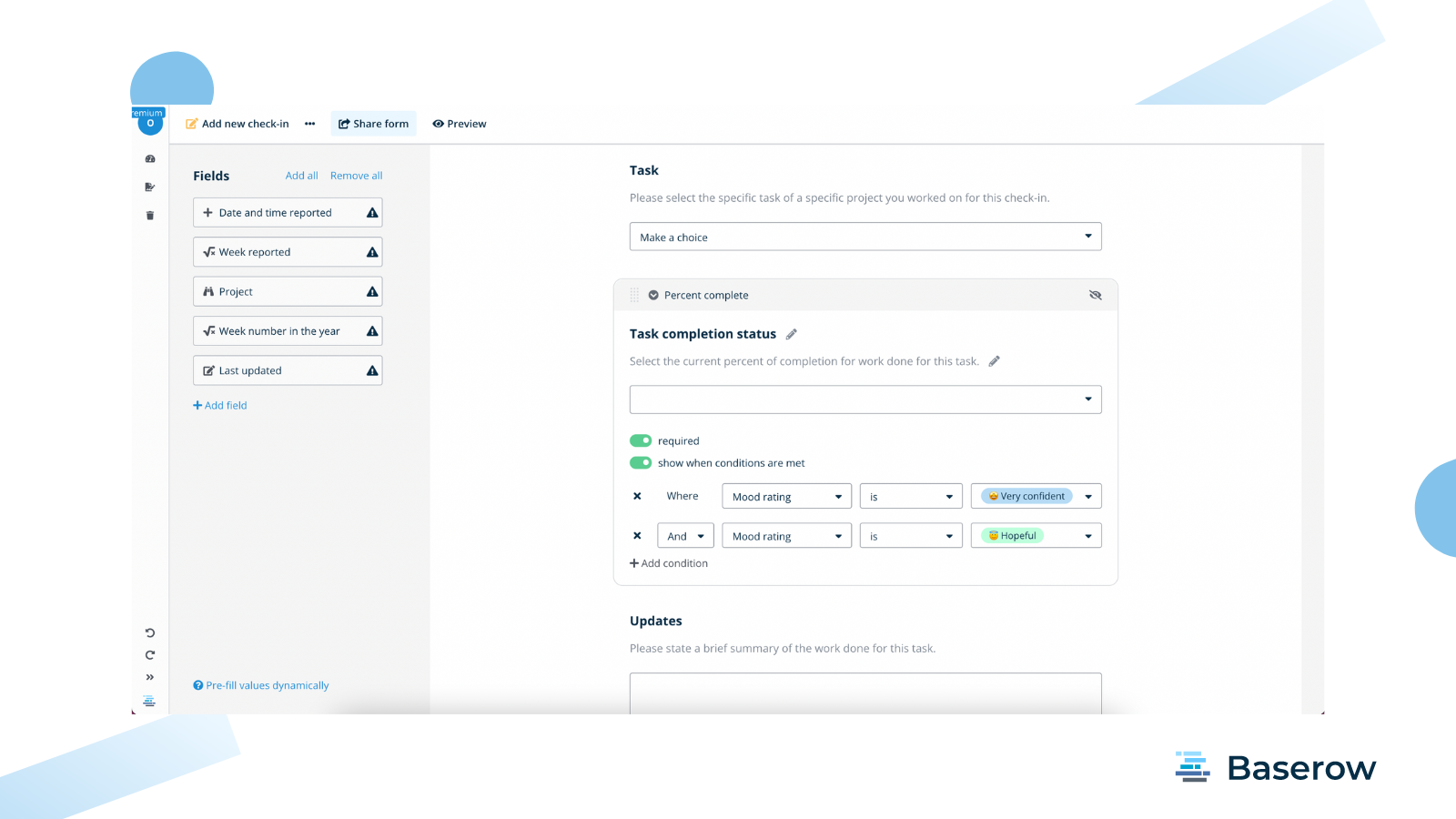
Подробнее о синтаксисе сложных условий - в статье «Расширенная фильтрация» .
Настройка поведения после отправки
Сообщение с благодарностью
Настройте сообщение на странице подтверждения после отправки - это поведение по умолчанию. Введите текст в поле «Показать сообщение».
Используйте {row_id} в сообщении, чтобы показать ID созданной записи - например: «Спасибо! Ваша заявка №{row_id} принята».
Перенаправление на URL
Отправляйте респондентов на конкретную страницу после отправки формы - введите адрес в поле «Перенаправить на URL». Это заменяет страницу благодарности по умолчанию.
Добавьте {row_id} в адрес перенаправления, чтобы передать ID записи: https://example.com/thank-you?id={row_id}.
Отправка формы и предпросмотр
Отправка ссылки на форму
Нажмите «Поделиться формой» на панели инструментов, чтобы получить ссылку - её можно отправить кому угодно за пределами рабочего пространства, и респондент отправит форму без учётной записи Baserow.
Предпросмотр перед отправкой
Нажмите «Предпросмотр» на панели инструментов, чтобы увидеть форму так, как её увидит респондент - откроется в новой вкладке. Проверьте все поля, условия и поведение после отправки, прежде чем делиться формой с реальными пользователями.
Предзаполнение полей формы
Предзаполняйте форму данными через параметры ссылки - это упрощает заполнение, если часть информации уже известна, например источник обращения или код кампании.
Базовый синтаксис предзаполнения
Добавьте параметр к ссылке формы в формате ?prefill_<имя_поля>=значение. Пробелы в названии поля заменяются на +.
Пример: предзаполнить поле имени - ?prefill_Name=John+Smith.
Несколько полей сразу
Разделяйте предзаполненные поля символом &: ?prefill_Name=John+Smith&prefill_Email=john@example.com.
Форматы для конкретных типов полей
- Одиночный выбор: значение, которое показано в выпадающем списке -
?prefill_single+select=Business; - Множественный выбор: значения через запятую -
?prefill_multi+select=Marketing,Sales,Support; - Рейтинг: число закрашенных звёзд -
?prefill_rating=4; - Связь с таблицей: значение, показанное в выпадающем списке -
?prefill_link+row=Engineering; - Дата: дата в формате поля (ГГГГ-ММ-ДД, ДД/ММ/ГГГГ или ММ/ДД/ГГГГ) -
?prefill_Start+Date=2024-01-15.
Скрытие полей через параметры
Скройте конкретное поле параметром ?hide_<имя_поля>. Пример: ?hide_Internal+Notes.
Просмотр отправленных ответов
Ответы формы автоматически создают новые строки в таблице. Просматривайте их в любом представлении, хотя табличное представление даёт самый полный доступ ко всем данным.
Новые ответы появляются внизу табличного представления, если только активные фильтры не скрывают их, активные сортировки не перемещают их на другие позиции, либо в таблице не задан особый порядок строк. Обновления появляются мгновенно - несколько участников команды могут следить за ответами одновременно.
Почему стоит использовать форму
Форма соединяет внутреннюю базу данных с внешним сбором данных. В отличие от других представлений, созданных для просмотра или управления уже существующими данными, форма полностью сфокусирована на создании новых записей из внешних ответов.
Не нужно собирать форму вручную. Форма автоматически включает все совместимые поля таблицы. Добавляйте, убирайте и переупорядочивайте поля без пересборки с нуля.
Встроенная проверка. Обязательные поля, типы полей и условная логика обеспечивают качество данных - форма принимает только правильно оформленные значения согласно настройкам полей.
Мгновенное обновление базы данных. Ответы формы сразу создают новые строки в таблице, видимые в табличном представлении и других представлениях.
Часто задаваемые вопросы
Какие типы полей работают с формой? Совместимы: текст, число, рейтинг, логическое поле, дата, URL, email, файл, одиночный выбор, множественный выбор, номер телефона, связь с таблицей, участник, длительность, пароль. Несовместимы: формула, дата создания, счётчик, UUID, сводное поле, дата изменения, поле подстановки - их значения вычисляются автоматически.
Как предотвратить повторную отправку формы? Форма не блокирует дубликаты автоматически. Используйте условную логику формы, чтобы предупредить пользователя, или вручную проверяйте ответы в табличном представлении.
Можно ли принимать файлы через форму? Да. Файловые поля таблицы становятся полями загрузки файлов в форме - загруженные файлы прикрепляются к созданной строке.
Как протестировать форму, не создавая реальные данные? Используйте предпросмотр, чтобы увидеть форму, но любая отправка создаёт реальную запись. Создайте тестовую таблицу для проверки формы или вручную удалите тестовые ответы из рабочей таблицы.
Как предзаполнить поля формы через ссылку? Добавьте параметр в формате ?prefill_<имя_поля>=значение к адресу формы и отправьте получателю персональную ссылку.
Можно ли добавить в форму больше одной кнопки? Нет, форма Baserow поддерживает только одну кнопку отправки и не позволяет добавлять произвольные дополнительные кнопки напрямую. Для сложной логики с несколькими действиями создайте отдельную форму или продублируйте существующую.
Что дальше
Форма замыкает цепочку типов представлений: собранные ответы можно просматривать и обрабатывать в «Табличном представлении» или в «Галерейном представлении» . Чтобы освежить полный список типов представлений и когда какой использовать, вернитесь к «Обзору представлений Baserow» .