Галерейное представление Baserow - карточки и обложки
Галерейное представление показывает данные таблицы карточками вместо строк электронной таблицы: у каждой записи своя карточка, а изображение из файлового поля можно вывести как обложку. Статья объясняет, как создать галерею, настроить обложку и состав полей на карточке, а также как изменить порядок карточек вручную.
Что такое галерейное представление
Галерейное представление превращает записи таблицы в визуальные карточки. Оно хорошо подходит для каталогов товаров с изображениями, справочников участников команды с фотографиями, портфолио, библиотек документов, объявлений о недвижимости, подборок рецептов - для любого сценария, где визуальный просмотр удобнее табличного вида.
Галерейное представление и другие типы
| Возможность | Галерея | Табличное |
|---|---|---|
| Лучше всего подходит для | Визуального просмотра | Детальной работы с данными |
| Плотность данных | Средняя | Высокая |
| Обложка карточки | Да, на видном месте | Нет |
| Настройка состава карточки | Да | Не применимо |
| Ручная сортировка перетаскиванием | Да | Да (строки) |
| Удобство чтения многострочного текста | Хорошее | Ограничено |
Создание галерейного представления
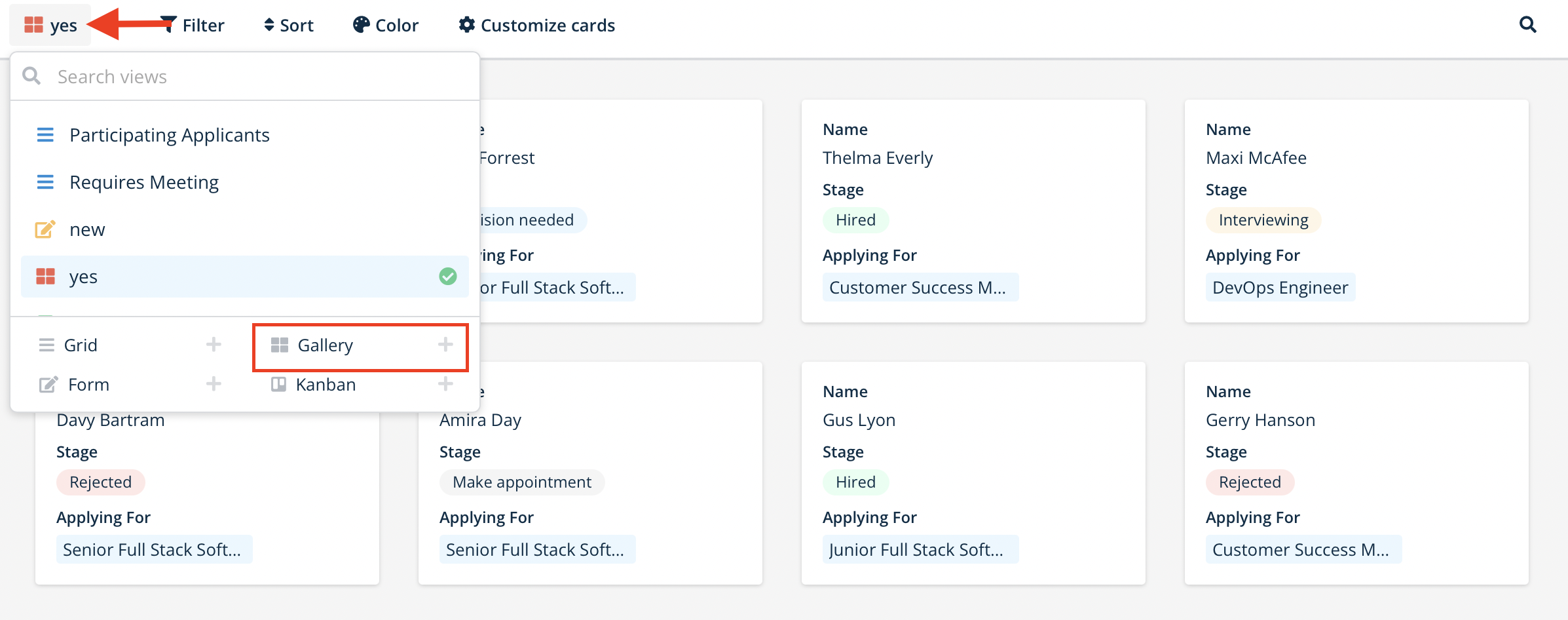
- Нажмите на выпадающий список представлений в верхнем левом углу таблицы.
- Выберите «Галерея» среди типов представлений.
- Введите название для галерейного представления.
- Нажмите «Создать представление».
Новое представление показывает все записи таблицы карточками. Если в таблице есть файловое поле , его можно назначить обложкой карточки.
Настройка обложки карточки
Чтобы использовать обложку, в таблице должно быть хотя бы одно файловое поле. Файловые поля могут содержать изображения, PDF, документы или любые загруженные файлы - если поле содержит изображение, оно показывается миниатюрой, а другие типы файлов - значком.
Чтобы назначить или сменить поле обложки:
- Нажмите «Настроить карточки» на панели инструментов галереи.
- Найдите выпадающий список «Поле обложки» вверху.
- Выберите файловое поле, которое станет обложкой.
- Выберите «Без обложки», если обложка не нужна.
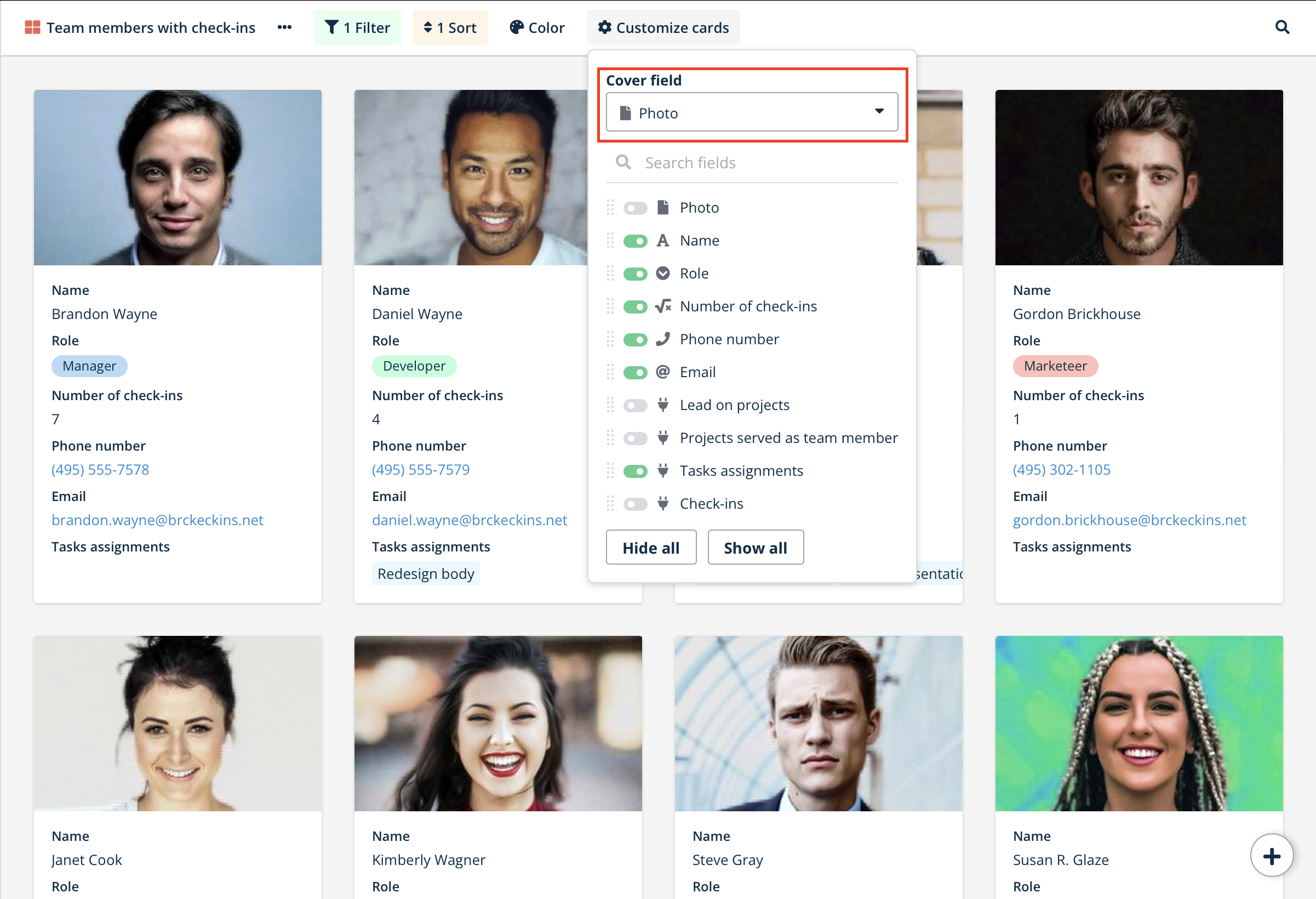
Если в таблице несколько файловых полей, разные галерейные представления могут использовать разные поля как обложку. Галерея работает и вовсе без файловых полей - карточки просто показывают настроенные поля без изображения.
Настройка содержимого карточки
Показ и скрытие полей
- Нажмите «Настроить карточки» на панели инструментов галереи.
- Переключайте поля, чтобы показать или скрыть их на карточке.
- Используйте «Скрыть все», чтобы оставить только обложку.
- Используйте «Показать все», чтобы вывести все доступные поля.
- Строка поиска помогает быстро найти нужное поле в длинном списке.
Стратегия скрытия полей. Скрывайте поля, не нужные для визуального просмотра. Например, в галерее каталога товаров скройте служебные поля вроде «ID поставщика» или «Дата обновления», оставив на виду «Цена» и «Описание».
Изменение порядка полей
- Нажмите «Настроить карточки» на панели инструментов галереи.
- Нажмите и перетащите маркер рядом с названием поля.
- Переместите поле выше или ниже на нужную позицию.
- Отпустите, чтобы зафиксировать новый порядок.
Порядок полей сохраняется отдельно для каждого представления - разные галерейные представления могут показывать разный набор полей под разную аудиторию.
Панель инструментов галерейного представления
- Фильтр - показать только карточки, соответствующие условию;
- Сортировка - упорядочить карточки автоматически по значению поля;
- Настроить карточки - выбрать обложку и управлять видимыми полями.
Подробнее о фильтрах - в статье «Фильтры в Baserow» .
Изменение порядка карточек вручную
Если условия автоматической сортировки не заданы:
- Убедитесь, что сортировка отключена.
- Нажмите и перетащите любую карточку на новую позицию.
- Отпустите карточку в новом месте.
- Порядок сохраняется, пока не будет применена автоматическая сортировка.
Ручная сортировка отключается, если заданы условия автоматической сортировки - сначала уберите их, чтобы включить перетаскивание карточек.
Управление галерейным представлением
Меню из трёх точек рядом с названием представления открывает доступ к:
- Дублирование представления - скопировать конфигурацию в новое представление;
- Импорт файла - добавить данные из CSV, JSON или XML;
- Переименование представления;
- Удаление представления.
Почему стоит использовать галерейное представление
Визуальный просмотр в первую очередь. Обложка на видном месте на каждой карточке позволяет узнавать записи с первого взгляда.
Карточный макет. Каждая запись - отдельная карточка с настраиваемым порядком полей, удобная для чтения многострочного текста.
Настраиваемое содержимое карточки. Управляйте тем, какие поля показаны и в каком порядке.
Ручная или автоматическая сортировка. Перетаскивайте карточки вручную или применяйте автоматическую сортировку по любому полю.
Часто задаваемые вопросы
Можно ли использовать галерею без изображений? Да, галерейное представление отлично работает и без обложек - карточки просто показывают настроенные поля без визуального заголовка.
Что произойдёт, если файловое поле пустое? Карточки без обложки показывают только настроенные поля.
Можно ли использовать разные обложки в разных галерейных представлениях? Да. Если в таблице несколько файловых полей, каждое галерейное представление может использовать своё поле как обложку.
Почему я не могу перетащить карточки, чтобы изменить их порядок? Ручная сортировка карточек отключена, пока активны условия автоматической сортировки. Сначала уберите все условия сортировки.
Сколько полей стоит показывать на карточках галереи? Обычно 3-6 полей делают карточки читаемыми. Скройте служебные поля и показывайте только то, что нужно для просмотра.
Можно ли выгрузить данные из галерейного представления? У галерейного представления нет прямой выгрузки. Переключитесь на табличное представление , чтобы выгрузить данные.
Что дальше
Освоив галерею для визуального просмотра, читайте «Создание форм в Baserow» , чтобы собирать данные от внешних участников, или вернитесь к «Табличному представлению» для массового ввода и редактирования данных.