Как экспортировать представление Baserow в формат CSV
Экспорт представления выгружает именно те данные, которые видны в конкретном представлении: с учётом активных фильтров, сортировок и скрытых полей. Статья объясняет, как экспортировать табличное представление в формат CSV - для целевых отчётов, обмена данными с теми, у кого нет полного доступа к таблице, или регулярных выгрузок с одинаковым форматированием.
Что такое экспорт представления
Экспорт представления захватывает ровно те данные, которые видны в конкретном представлении, - включая активные фильтры, сортировки, скрытые поля и порядок строк. Это удобно для целевых отчётов, обмена нужными данными с людьми без полного доступа к таблице или регулярных выгрузок со стабильным форматированием.
В отличие от экспорта всей таблицы , который выгружает все данные независимо от настроек представления, экспорт представления даёт точный контроль над тем, какая информация покидает Baserow.
Экспорт представления и экспорт таблицы
| Параметр | Экспорт представления | Экспорт таблицы |
|---|---|---|
| Какие данные включены | Только видимые, отфильтрованные строки | Все строки независимо от фильтров |
| Какие поля включены | Только видимые колонки | Все поля, включая скрытые |
| Порядок строк | Соответствует сортировке представления | Порядок таблицы по умолчанию |
| Доступно из | Только табличное представление | Любой тип представления |
| Хорошо подходит для | Целевых отчётов, конкретных наборов данных | Резервного копирования, полного переноса данных |
| Обновляется с фильтрами | Да, учитывает текущие фильтры | Нет, выгружает всё всегда |
Когда использовать экспорт представления: ежемесячные отчёты со стабильной фильтрацией, обмен данными с внешними заинтересованными сторонами, выгрузка данных конкретного отдела из общей таблицы или регулярные экспорты со стабильным форматированием.
Когда использовать экспорт таблицы: полное резервное копирование данных, перенос всей таблицы в другую систему, архивирование полной истории данных или ситуации, когда нужны все данные без фильтрации.
Как экспортировать представление
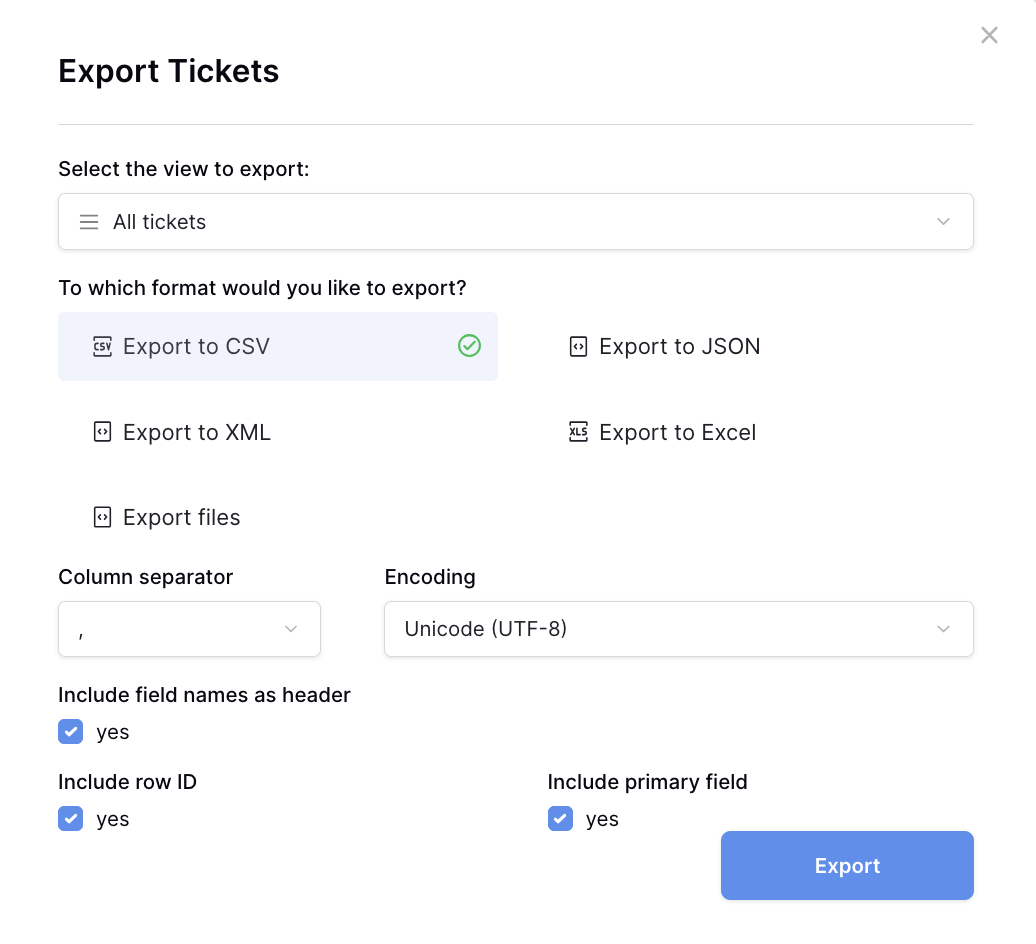
- Откройте представление, которое хотите экспортировать.
- Нажмите на многоточие
•••рядом с названием представления, чтобы открыть настройки. - Выберите «Экспорт представления» из меню.
- Убедитесь, что в выпадающем списке выбрано нужное представление.
- Выберите формат CSV.
- Настройте параметры экспорта - разделитель колонок, кодировку и включение ID строки и первичного поля.
- Нажмите «Экспорт», чтобы скачать файл на устройство.
Экспортированный файл учитывает все настройки представления, действующие на момент запуска экспорта. Фильтры, сортировки и скрытые поля - всё это влияет на итоговое содержимое файла.
Настройки формата CSV
CSV - самый настраиваемый формат экспорта, с вариантами разделителя и кодировки.
Разделитель колонок. Запятая (,) по умолчанию подходит для большинства случаев, но можно выбрать альтернативу: точку с запятой (;) для европейских систем, где запятая обозначает десятичный разделитель, вертикальную черту (|), когда данные естественно содержат много запятых, табуляцию (<tab>) для табличных файлов, которые предпочитают некоторые системы баз данных.
Кодировка. UTF-8 (по умолчанию) корректно обрабатывает все международные символы и подходит для большинства сценариев. Latin-1 может понадобиться для устаревших систем, не поддерживающих UTF-8.
Строка заголовка. По умолчанию Baserow включает названия полей первой строкой - это помогает при импорте в другие системы. Большинство приложений ожидают заголовки, но эту опцию можно отключить, если нужны только данные без подписей колонок.
Что попадает в экспорт представления
Включается в экспорт: значения всех видимых полей в строках, прошедших текущие фильтры; названия полей как заголовки колонок (если не отключено); порядок строк по активной сортировке; данные, отформатированные согласно типу поля.
Не включается в экспорт: скрытые поля не попадают в файл, даже если содержат данные; отфильтрованные строки полностью исключаются; история изменений строки остаётся только в Baserow. Поля формулы экспортируют вычисленное значение как статические данные, а не саму формулу.
Особенности по типу представления. Экспортировать представление может любой участник с соответствующими правами доступа к таблице.
Часто задаваемые вопросы
Почему я не могу экспортировать галерею или форму? Экспорт представления доступен только из табличного представления. Чтобы выгрузить данные из галереи или формы, переключитесь на табличное представление или используйте экспорт таблицы , который работает независимо от текущего типа представления. Экспортированные данные будут теми же - различается только точка входа.
Включаются ли скрытые поля в экспорт представления? Нет, скрытые поля исключаются из экспорта представления. Если поля скрыты ради приватности или простоты, они не появятся в выгруженном файле. Чтобы включить все поля, создайте представление со всеми видимыми полями или используйте экспорт таблицы.
Можно ли экспортировать сразу несколько представлений? Нет, Baserow экспортирует по одному представлению за раз. Чтобы выгрузить несколько представлений одной таблицы, повторите процесс экспорта для каждого - каждая выгрузка создаёт отдельный файл с настройками конкретного представления.
Что произойдёт, если изменить представление после начала экспорта? Экспорт фиксирует состояние представления в момент нажатия «Экспорт». Изменения фильтров, сортировок или видимости полей после запуска экспорта не влияют на скачанный файл - он отражает конфигурацию представления на момент старта.
Как настроить регулярные выгрузки с одинаковым форматом? Создайте отдельное представление специально под задачу регулярного экспорта, с нужными фильтрами, сортировками и видимостью полей. Дайте ему понятное название (например, «Экспорт для ежемесячного отчёта») и используйте именно это представление каждый раз - стабильная конфигурация обеспечит одинаковую структуру и формат при каждой выгрузке.
Можно ли экспортировать ID строки или первичное поле? Да. При экспорте табличного представления в CSV можно выбрать, включать ли ID строки и первичное поле в выгруженные данные.
Связанные материалы
Экспорт и импорт
- «Экспорт всей таблицы» - полная выгрузка данных;
- «Импорт данных в существующую таблицу» - возврат данных обратно в Baserow.
Настройка представления
- «Создание пользовательских представлений» - построение представлений под экспорт;
- «Настройка представления» - настройка фильтров и сортировок;
- «Фильтры в Baserow» - подготовка целевых выгрузок.