Фильтры в Baserow - условия, операторы и логика И/ИЛИ
Фильтры превращают перегруженный набор данных в нужный срез: достаточно скрыть лишние строки и оставить только те, что отвечают заданному условию. Статья объясняет, как фильтровать данные таблицы по значению поля - через условия, операторы сравнения и логику И/ИЛИ - без единой строчки кода.
Обзор
Фильтры настраивают представление так, чтобы показывались только строки, соответствующие заданным условиям. Вместо прокрутки тысяч записей фильтр мгновенно показывает нужные данные - по значению поля, дате, тексту или числовому диапазону.
Каждое представление хранит свою независимую конфигурацию фильтров, что позволяет создавать специализированные представления под разные задачи. Можно применить простой фильтр с одним условием или объединить несколько условий логикой И/ИЛИ, чтобы получить сложный запрос без программирования.
Про построение более сложных многоусловных запросов с вложенными группами - в статье «Расширенная фильтрация» .
Когда использовать фильтры
Поиск конкретных записей. Быстро найти клиентов из определённого региона, проекты конкретного участника команды или счета за прошлый месяц.
Анализ данных. Выделить крупные сделки, найти просроченные задачи или увидеть только незавершённые позиции, чтобы понять тенденции.
Управление рабочим процессом. Показать только строки, требующие внимания - например, элементы, ожидающие согласования, или задачи со сроком на этой неделе.
Отчётность. Создать отфильтрованные представления с подмножеством данных для конкретных отчётов, презентаций или обновлений для заинтересованных сторон.
Контроль качества. Найти записи с отсутствующей информацией, дублирующимися значениями или показателями вне ожидаемого диапазона.
Операторы фильтра по типу поля
Разные типы полей поддерживают разные операторы фильтра. Вот самые распространённые из них:
| Категория оператора | Операторы | Применяется к |
|---|---|---|
| Сравнение текста | Равно, Не равно, Содержит, Не содержит, Содержит слово, Не содержит слово, Длина меньше, Пусто, Не пусто | Текстовые поля |
| Числовое сравнение | Больше, Больше или равно, Меньше, Меньше или равно, Чётное и целое | Числовые поля |
| Фильтрация по дате | Равно, Не равно, До, До или в этот день, После, После или в этот день, В пределах, День месяца равен, Содержит, Не содержит, Пусто, Не пусто | Поля даты |
| Отношения | Есть, Нет, Содержит, Не содержит, Пусто, Не пусто | Поля связи с таблицей |
| Логическое | Равно, Пусто, Не пусто | Поля-флажки |
| Длина | Длина меньше, Длина больше | Текстовые поля |
| Выбор | Содержит, Не содержит, Содержит слово, Не содержит слово, Равно, Не равно, Любой из, Ни один из, Пусто, Не пусто | Поля одиночного и множественного выбора |
Как добавить фильтр
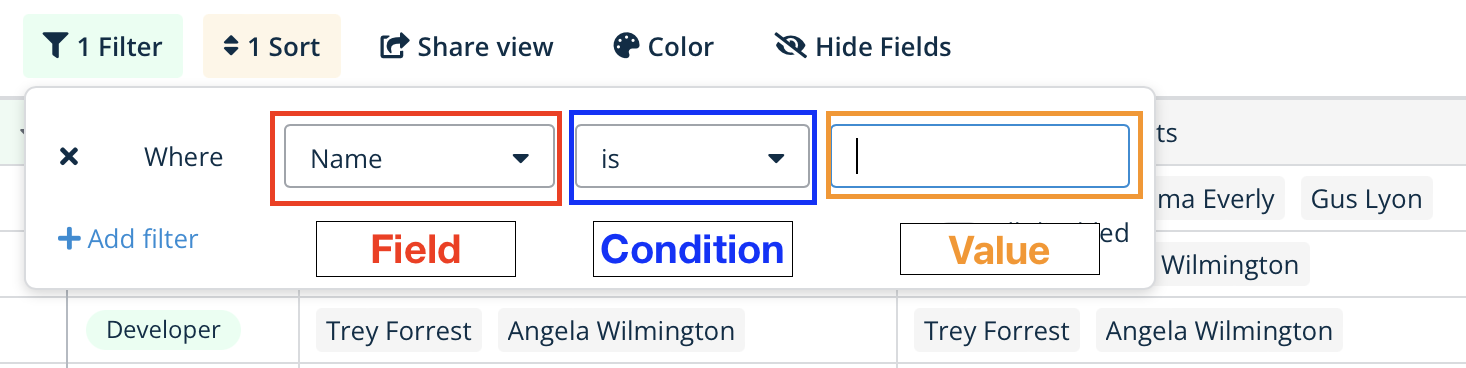
Создайте фильтр, выбрав поле, оператор и значение для сравнения.
Чтобы добавить фильтр:
- Нажмите кнопку «Фильтр» на панели инструментов представления в верхней правой части таблицы.
- Нажмите «+ Добавить фильтр» в панели фильтров.
- Выберите поле, по которому нужно фильтровать, из выпадающего списка.
- Выберите оператор условия под свою задачу (содержит, равно, больше и так далее).
- Введите значение для сравнения (конкретный текст, число, дата или статус).
Таблица обновляется мгновенно, показывая только строки, соответствующие фильтру. Панель фильтров также показывает, сколько строк соответствует условию.
Чтобы убрать фильтр, нажмите на значок корзины рядом с ним в панели фильтров - это удалит условие и вернёт все строки в представление.
Как объединить несколько фильтров
Примените несколько фильтров одновременно, используя логику И или ИЛИ, чтобы построить точный запрос к данным.
Логика И
Логика И показывает строки, которые соответствуют всем условиям фильтра одновременно. Используйте И, когда нужны записи, удовлетворяющие каждому требованию.
Пример: показать проекты, где Статус = «В работе» И Приоритет = «Высокий» И Команда = «Разработка». Отображаются только проекты разработки, которые одновременно в работе и с высоким приоритетом - строки должны соответствовать всем трём условиям.
Логика ИЛИ
Логика ИЛИ показывает строки, которые соответствуют любому из условий фильтра. Используйте ИЛИ, когда нужны записи, удовлетворяющие хотя бы одному требованию.
Пример: показать проекты, где Статус = «Заблокирован» ИЛИ Статус = «Под риском» ИЛИ Статус = «Просрочен». Отображаются проекты в любом из этих трёх состояний - строкам достаточно соответствовать одному условию.
Чтобы добавить несколько условий фильтра:
- Добавьте первый фильтр, как описано выше.
- Нажмите «Добавить фильтр», чтобы добавить ещё одно условие.
- Выберите логику «И» или «ИЛИ» из выпадающего списка между фильтрами.
- Продолжайте добавлять фильтры по необходимости.
Можно совмещать логику И и ИЛИ в одном представлении с помощью групп фильтров - подробнее в статье «Расширенная фильтрация» .
Сравнение логики фильтров
| Тип логики | Поведение | Хорошо подходит для | Пример |
|---|---|---|---|
| И | Все условия должны быть истинны | Узкие, специфичные запросы | Задачи с высоким приоритетом, назначенные вам, со сроком на этой неделе |
| ИЛИ | Любое условие может быть истинно | Более широкий поиск | Элементы со статусом «Черновик» ИЛИ «На проверке» ИЛИ «Ожидает» |
Как включить или отключить фильтры
Временно отключите фильтры, не удаляя их, чтобы сравнить отфильтрованное и полное представление.
Чтобы отключить все фильтры:
- Откройте панель фильтров.
- Нажмите на переключатель в верхней части панели фильтров.
- Все фильтры остаются настроенными, но перестают применяться к представлению.
Чтобы снова включить фильтры, нажмите на переключатель ещё раз - все активные фильтры восстановятся.
Отключение фильтров не удаляет их конфигурацию - оно лишь временно показывает неотфильтрованную таблицу. Это удобно, чтобы убедиться, что фильтры захватывают нужные данные.
Агрегации в подвале таблицы (сумма, среднее, количество) автоматически пересчитываются только по видимым отфильтрованным строкам, что помогает анализировать отфильтрованный набор данных - подробнее в статье «Агрегация в подвале Baserow» .
Часто задаваемые вопросы
Можно ли сохранить разные конфигурации фильтров для одной таблицы? Да, создайте несколько представлений одной таблицы с разными фильтрами. У каждого представления своя независимая конфигурация фильтров, что позволяет быстро переключаться между разными срезами данных.
Влияют ли фильтры на других пользователей, просматривающих ту же таблицу? Для совместных представлений - да, изменение фильтров затрагивает всех, кто просматривает это общее представление. Чтобы не влиять на других, создайте отдельное представление со своими фильтрами.
Сколько фильтров можно применить к одному представлению? Жёсткого ограничения на число фильтров в представлении нет. Однако ради производительности и наглядности стоит объединять связанные условия и держать набор фильтров сфокусированным на конкретной задаче.
Можно ли фильтровать по полям, скрытым в моём представлении? Да, фильтры работают со всеми полями таблицы независимо от их видимости. Можно фильтровать по скрытому полю, и результат отобразится корректно, даже если сама колонка не показана в представлении.
Работают ли фильтры с полями формулы? Да, можно фильтровать по результату вычисления в поле формулы. Фильтр оценивает вычисленное значение, а не саму формулу - это позволяет мощно фильтровать по расчётным показателям.
Что происходит с отфильтрованными строками? Отфильтрованные строки остаются в таблице - они просто скрыты из представления. Удаление фильтра или изменение условий сразу возвращает строки. Фильтры никогда не удаляют данные - они лишь управляют видимостью.
Связанные материалы
- «Расширенная фильтрация в Baserow» - создание сложных многоусловных фильтров;
- «Группировка строк по полю» - организация отфильтрованных результатов по группам;
- «Обзор представлений» - все типы представлений и их назначение;
- «Настройка полей» - типы полей и операторы фильтрации.