Как группировать строки в Baserow по значению поля
Группировка превращает плоскую таблицу в организованную иерархию: строки автоматически распределяются по статусу, отделу, приоритету или любому другому полю, раскрывая закономерности, скрытые в длинном списке записей. Статья объясняет, как организовать данные таблицы через группировку строк по значению поля, создавая сворачиваемые разделы, которые упрощают навигацию и анализ.
Обзор
Функция группировки организует строки таблицы в разворачиваемые и сворачиваемые группы по значению одного или нескольких полей, упрощая навигацию по большим наборам данных и их анализ. Например, можно сгруппировать задачи по Статусу, Исполнителю или обоим сразу, создав вложенные группы, которые объединяют связанные строки. Каждая группа может показывать сводки - количество или сумму, новые строки можно создавать прямо внутри группы, а сами группы можно менять местами перетаскиванием. Группировать можно до пяти полей одновременно, что позволяет организовать данные на нескольких уровнях, не теряя контекст.
Группы обновляются автоматически при изменении данных. Добавьте строку с новым значением статуса - и Baserow мгновенно создаст для неё новую группу. Можно вложить несколько уровней группировки, чтобы построить иерархию вида Отдел → Команда → Приоритет, раскрывающую закономерности сразу по нескольким измерениям.
Группировка работает только в табличном представлении и дополняет фильтрацию и сортировку, обеспечивая мощную организацию данных без формул и сложных настроек.
Когда использовать группировку строк
Управление проектами. Сгруппируйте задачи по Статусу, чтобы увидеть, что «В работе», «Заблокировано» или «Завершено». Добавьте группировку второго уровня по Исполнителю, чтобы увидеть статус каждого участника.
Воронка продаж. Сгруппируйте сделки по Этапу (Первичный контакт, Переговоры, Закрыто), чтобы визуализировать воронку. Добавьте вложенную группировку по Менеджеру, чтобы увидеть распределение воронки по каждому участнику команды.
Управление складом. Сгруппируйте товары по Категории, затем по Поставщику, чтобы понять структуру склада и отношения с поставщиками.
Планирование мероприятий. Сгруппируйте регистрации по Дате мероприятия, затем по Типу билета, чтобы увидеть закономерности посещаемости и распределение выручки.
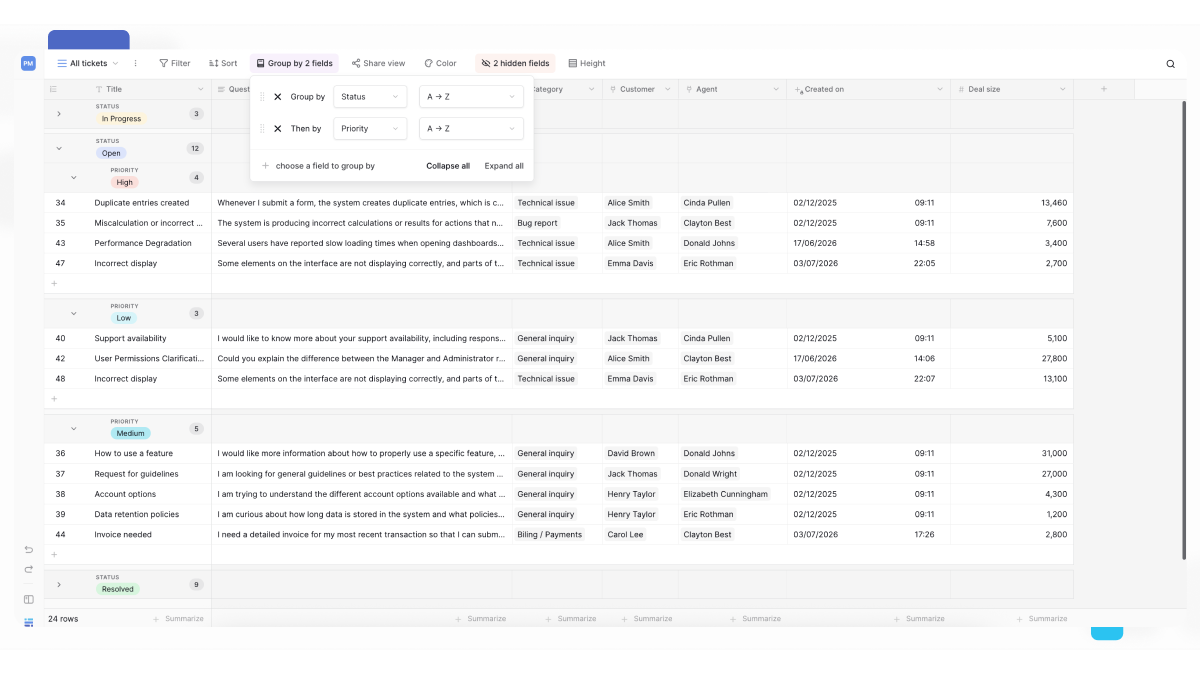
Поддержка клиентов. Сгруппируйте обращения по Приоритету, затем по Отделу, чтобы понять распределение нагрузки и срочные элементы, требующие внимания.
Группировка, фильтрация и сортировка
| Функция | Назначение | Результат | Видимость строк |
|---|---|---|---|
| Группировка | Организация по категориям | Сворачиваемые группы со сводками и вложенной структурой | Все строки распределены по группам |
| Фильтрация | Показать подмножество данных | Скрыть строки, не соответствующие условию | Видны только подходящие строки |
| Сортировка | Изменить порядок строк | Строки расставляются по значению | Видны все строки в заданном порядке |
| Комбинация | Сфокусировать и организовать | Отфильтрованные данные в организованных группах | Только подходящие строки, сгруппированные |
Совместимые с группировкой типы полей
| Тип поля | Группирует по | Пример группировки |
|---|---|---|
| Одиночный выбор | Каждому варианту | Статус: К выполнению, В работе, Готово |
| Множественный выбор | Каждому выбранному варианту (строка может попасть в несколько групп) | Теги: Маркетинг, Продажи, Продукт |
| Соавтор | Каждому участнику | Исполнитель: Алиса, Борис, Виктория |
| Связь с таблицей | Каждой связанной записи | Клиент: ООО «Ромашка», ТехКо и так далее |
| Логическое | Отмечено/Не отмечено | Завершено: да, нет |
| Дата, длительность, дата изменения и дата создания | Значению даты | Срок: 2026-01-15, 2026-01-20 и так далее |
| Текст, URL и Email | Точному совпадению текста | Отдел: Разработка, Продажи, Поддержка |
| Число, подсчёт, телефон и рейтинг | Точному числовому значению | Приоритет: 1, 2, 3 |
Поля формулы, подстановки и другие вычисляемые поля можно использовать для группировки на основе типа их результата.
Как добавить группу
Создайте первый уровень группировки, чтобы организовать строки по одному полю. Группировать можно до пяти полей, создавая вложенные группы внутри групп.
Чтобы сгруппировать строки:
- Откройте таблицу в табличном представлении.
- Нажмите кнопку «Группировка» на панели инструментов представления.
- Выберите «Выбрать поле для группировки» из выпадающего списка.
- Выберите поле, по которому нужно группировать.
Строки сразу перестраиваются в сворачиваемые разделы по уникальным значениям поля. Заголовок каждого раздела показывает название значения и количество строк.
Как добавить несколько уровней группировки
Создайте вложенные группы (подгруппы), чтобы раскрыть иерархические закономерности в данных.
Чтобы добавить второй уровень группировки:
- После создания первой группировки снова нажмите «Выбрать поле для группировки».
- Выберите второе поле из выпадающего списка.
- Строки внутри каждой группы первого уровня теперь разделятся на подгруппы второго уровня.
Пример: сгруппируйте по Отделу (первый уровень), затем по Приоритету (второй уровень), чтобы увидеть распределение приоритетов в каждом отделе.
Чтобы добавить больше уровней, повторите процесс - каждый новый уровень создаёт подгруппы внутри разделов предыдущего.
Как управлять группами
Разворачивать и сворачивать группы
По умолчанию группы свёрнуты, что упрощает навигацию по большим наборам данных.
Можно:
- развернуть отдельную группу, чтобы увидеть её строки;
- свернуть группу, чтобы скрыть содержимое;
- разворачивать или сворачивать вложенные группы независимо;
- использовать «Развернуть всё» или «Свернуть всё», чтобы быстро изменить видимость всех групп сразу.
Свёрнутые группы показывают количество строк и настроенные сводные значения, что упрощает навигацию по большим таблицам.
Менять порядок уровней группировки
Меняйте порядок полей группировки перетаскиванием.
Порядок уровней группировки определяет иерархию. Первое поле создаёт группы верхнего уровня, а каждое дополнительное поле - вложенные подгруппы.
Например:
- Статус → Исполнитель группирует задачи сначала по статусу, затем по исполнителю;
- Исполнитель → Статус группирует задачи сначала по исполнителю, затем по статусу.
Удалить уровень группировки
Нажмите кнопку «X» рядом с любой группой на панели группировки, чтобы удалить этот уровень. Удаление среднего уровня сдвигает нижние уровни вверх по иерархии.
Изменить поле группировки
Нажмите на поле группировки на панели и выберите другое поле из выпадающего списка, чтобы заменить его. Представление мгновенно перегруппируется по новому полю.
Верхнее поле всегда создаёт первичную группировку, а последующие поля - вложенные подгруппы.
Убрать все группировки
Уберите все уровни группировки, нажимая кнопку «X» на каждой группе, или закройте панель группировки. Таблица вернётся к плоскому списку.
Сводки и подсчёты по группам
Заголовок каждой группы показывает количество строк, которые она содержит. Можно также настроить сводки по полям, которые рассчитываются отдельно для каждой группы.
Помимо количества строк, доступны те же вычисления, что и в подвале таблицы, только рассчитанные отдельно для каждой группы. В зависимости от типа поля доступны следующие сводки :
- количество;
- пусто / не пусто;
- сумма;
- среднее;
- минимум;
- максимум;
- медиана;
- стандартное отклонение;
- дисперсия;
- уникальные значения.
Сводки по группам обновляются автоматически при добавлении, изменении или удалении строк.
Комбинирование группировки с фильтрами и сортировками
Группировка работает вместе с фильтрацией и сортировкой, создавая мощные представления данных:
Группировка + фильтрация. Сначала примените фильтры , чтобы показать подмножество строк, затем сгруппируйте отфильтрованный результат. Пример: отфильтруйте только «Открытые» обращения, затем сгруппируйте по Приоритету.
Группировка + сортировка. Отсортируйте строки внутри каждой группы по алфавиту, числу или дате. Группы сохраняют структуру, пока строки внутри сортируются независимо.
Группировка + оба варианта. Постройте сфокусированные, организованные представления: отфильтруйте лишние строки, сгруппируйте результат по категориям и отсортируйте внутри каждой группы. Пример: покажите продажи этого квартала (фильтр) → сгруппируйте по Региону → отсортируйте по Сумме сделки по убыванию.
Как группировка ведёт себя с полями множественного выбора
Поля множественного выбора ведут себя иначе при группировке, потому что у строки может быть выбрано сразу несколько значений.
При группировке по полю множественного выбора строка появляется в каждой группе, соответствующей выбранным значениям. Задача с тегами «Маркетинг» и «Продажи» появится и в группе «Маркетинг», и в группе «Продажи».
Это отличается от группировки по одиночному выбору, где каждая строка попадает ровно в одну группу. Учитывайте, что суммарное количество строк по группам может превышать общее количество строк в таблице при группировке по полю множественного выбора.
Часто задаваемые вопросы
Можно ли группировать по полям формулы или подстановки? Да, можно группировать по любому типу поля, включая формулы и подстановки, если поле даёт значение, пригодное для группировки. Группировка использует вычисленные или подставленные значения для формирования групп.
Что происходит со строками с пустыми значениями при группировке? Строки с пустыми значениями в поле группировки попадают в отдельную группу «(Пусто)» вверху или внизу представления. Это упрощает поиск записей с отсутствующими значениями в важных полях.
Влияют ли группы на данные или только на представление? Группировка влияет только на способ просмотра данных и никогда не меняет сами данные. Уберите все группировки - и исходная структура таблицы останется нетронутой. У каждого представления может быть своя конфигурация группировки.
Замедляет ли группировка работу с таблицей? Группировка почти не влияет на производительность большинства таблиц. Очень большие таблицы (100 000+ строк) с несколькими уровнями группировки могут отрисовываться чуть дольше, но постепенная подгрузка Baserow обеспечивает плавную прокрутку и взаимодействие.
Можно ли экспортировать сгруппированные данные вместе со структурой групп? При экспорте представления данные экспортируются в плоском формате без структуры групп. Однако строки идут в том порядке, в котором отображаются в группах, так что последовательность группировки видна в экспортированном файле.
Сколько полей можно использовать для группировки? Можно группировать до пяти полей, создавая вложенные группы, которые помогают организовать данные на нескольких уровнях.
Связанные материалы
- «Табличное представление» - возможности табличного представления;
- «Фильтры в Baserow» - совмещение фильтрации с группировкой для сфокусированных представлений;
- «Настройка представления» - другие параметры настройки представления;
- «Агрегация в подвале Baserow» - вычисления для сгруппированных данных;
- «Создание пользовательских представлений» - проектирование представлений под конкретную группировку.