Удаление рабочего пространства Baserow - как это работает
Удаление рабочего пространства убирает его вместе со всеми базами данных и настройками для всех участников сразу; Baserow даёт срок на восстановление из корзины, но по его истечении данные удаляются безвозвратно.
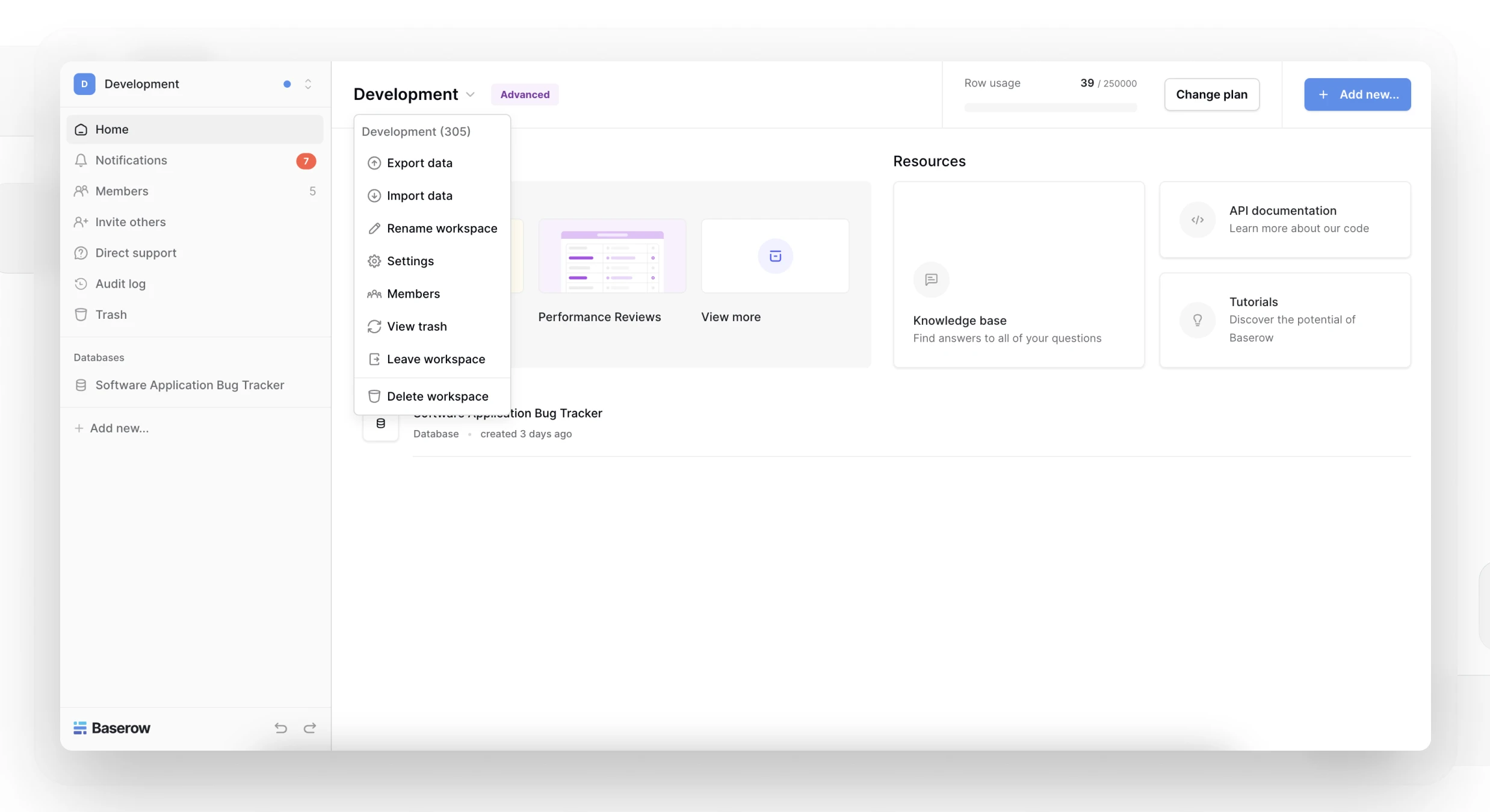
Что происходит при удалении
Удаление рабочего пространства убирает все базы данных и таблицы внутри него, настройки самого пространства и права участников, а также связанные с ним интеграции и API-токены. Действие затрагивает сразу всех участников пространства, а не только того, кто его удаляет - поэтому, если нужно лишь перестать участвовать самому, разумнее выйти из пространства или передать роль администратора кому-то ещё.
Для удаления требуются права администратора рабочего пространства - участник без этой роли может вместо этого покинуть пространство .
Как удалить рабочее пространство
- Перейдите к рабочему пространству, которое нужно удалить.
- Кликните по названию пространства на домашней странице.
- Выберите пункт Delete workspace в открывшемся меню.
- Подтвердите удаление в диалоговом окне.
Перед подтверждением стоит ещё раз убедиться, что выбрано именно нужное пространство - действие затрагивает всех его участников, и они одновременно теряют доступ к пространству и его содержимому.
Срок хранения и восстановление
После удаления рабочее пространство попадает в корзину, откуда его можно восстановить - вместе со всеми данными и правами участников в том виде, в каком они были на момент удаления. Срок хранения в корзине ограничен; по его истечении данные удаляются безвозвратно и восстановлению не подлежат.
Удаление или выход - что выбрать
| Ситуация | Что выбрать | Почему |
|---|---|---|
| Пространство больше никому не нужно | Удаление рабочего пространства | Полностью освобождает данные и место |
| Остальные участники продолжают работу | Выход из пространства | Пространство остаётся активным для команды - подробнее в статье «Выход из рабочего пространства» |
| Вы слагаете роль администратора | Выход после назначения нового администратора | Обеспечивает непрерывность работы для остальных |
| Пространство содержит устаревшие или тестовые данные | Удаление рабочего пространства | Освобождает место и убирает лишнее |
| Данные могут понадобиться позже | Сначала экспорт, затем удаление | Сохраняет данные вне самого Baserow |
Перед удалением
- Выгрузите важные данные экспортом, как описано в статье «Экспорт рабочих пространств» .
- Скачайте нужные файлы из полей типа «файл», если они есть в таблицах пространства.
- Предупредите остальных участников заранее и дайте им время выгрузить собственные данные.
- Проверьте, не зависят ли от этого пространства внешние интеграции через API или активные вебхуки.
Часто задаваемые вопросы
Что произойдёт с доступом остальных участников? Все участники немедленно теряют доступ к пространству и его содержимому.
Может ли удалить пространство участник без роли администратора? Нет - удаление доступно только администраторам пространства; участник с обычной ролью может вместо этого покинуть пространство или попросить администратора выполнить удаление.
Как понять, что у меня есть права администратора? Откройте список участников рабочего пространства в его настройках - если напротив вашего имени указана роль «Admin», вы можете удалить пространство.
Что дальше
Раздел «Рабочие пространства» на этом завершён - следующий шаг - изучить создание и структуру баз данных внутри пространства в разделе «Базы данных» .