Настройка рабочего пространства Baserow - пошагово
Рабочее пространство создаётся за несколько кликов из домашней страницы Baserow, а его имя, состав участников и содержимое можно менять в любой момент - статья описывает создание, переименование и первое наполнение пространства.
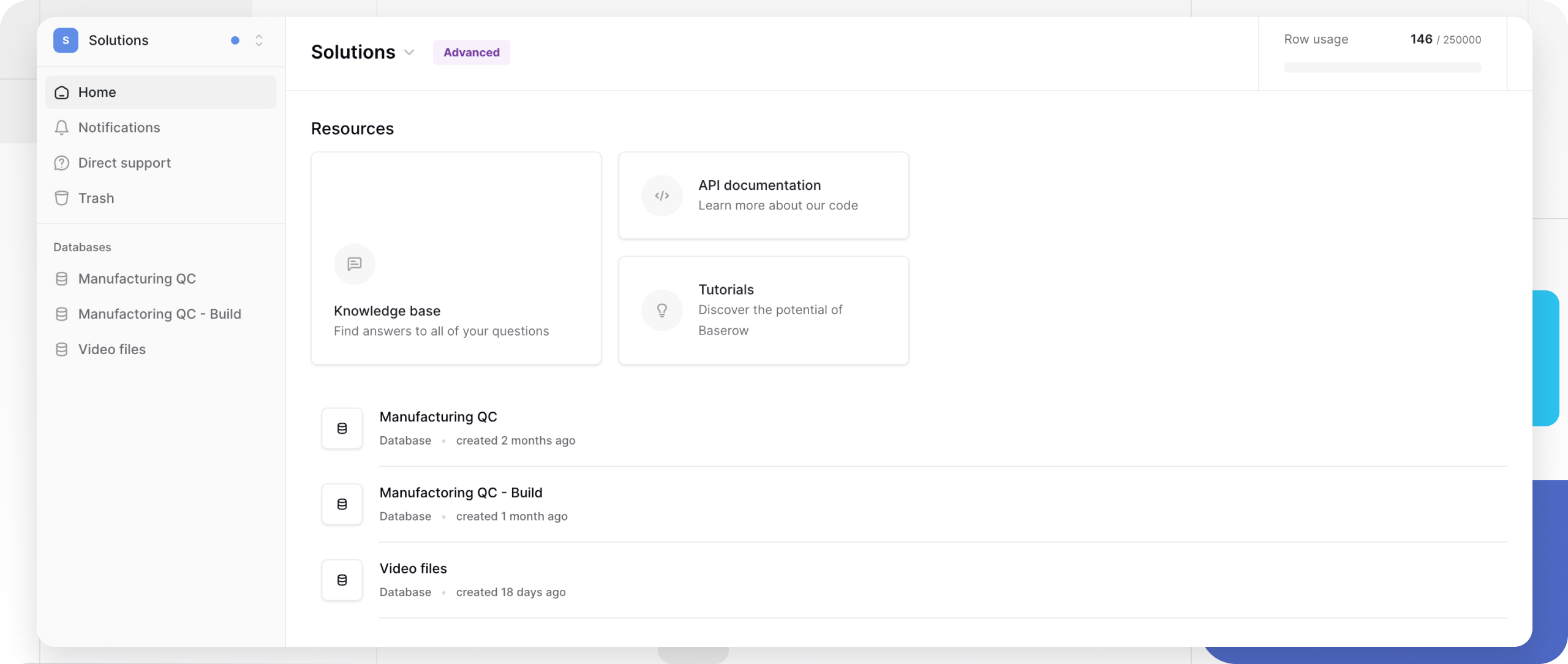
Спланируйте структуру пространства
Прежде чем создавать рабочее пространство, стоит определить три вещи:
- Что будет внутри - какие базы данных пойдут в это пространство и связаны ли они друг с другом.
- Кому нужен доступ - какие участники команды будут работать в пространстве и с какой ролью, администратор или обычный участник.
- Как пространство впишется в остальные - разделять пространства по отделам, проектам или клиентам либо держать связанную работу в одном месте.
Имя рабочего пространства стоит выбирать понятным и конкретным: например, «Отдел продаж - 2026» или «Клиент: Ромашка», а не «Пространство 1» или «Тест» - такое имя проще узнать в списке пространств и в переключателе.
Создайте рабочее пространство
Создание пространства автоматически делает вас его администратором с полным набором прав:
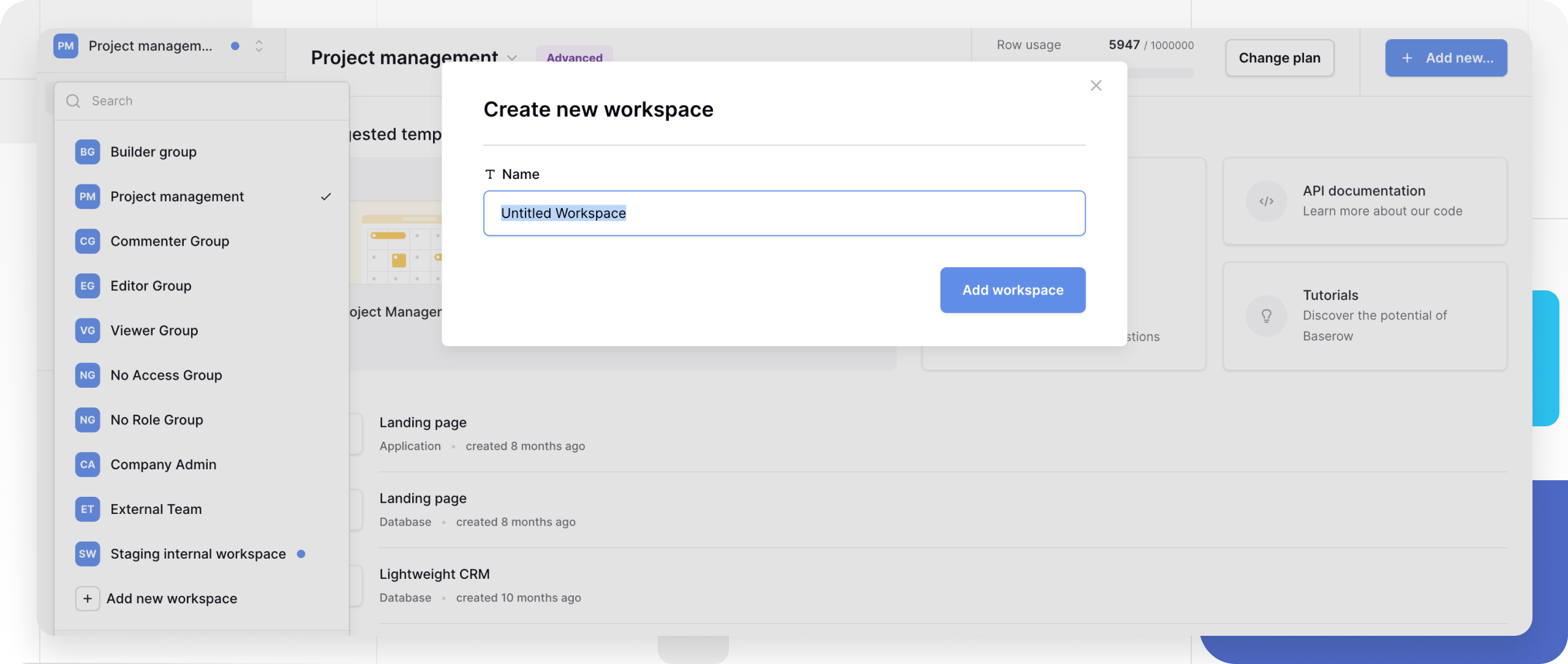
- Откройте домашнюю страницу Baserow.
- Нажмите на текущее рабочее пространство в левом верхнем углу и выберите Add new workspace.
- Введите название нового пространства.
- Нажмите Enter или кликните за пределами поля ввода, чтобы сохранить имя.
Новое пространство пустое и готово к работе - следующим шагом добавьте в него базу данных, как описано в статье «Базы данных» .
Настройте рабочее пространство
Меню настроек пространства открывается на домашней странице кликом по названию пространства. Из этого меню можно:
- переименовать рабочее пространство;
- выгрузить данные экспортом или загрузить импортом ;
- пригласить и настроить состав участников пространства;
- покинуть пространство или удалить его.
Полный набор действий из этого меню доступен только администраторам пространства; участники с обычной ролью могут выгружать данные экспортом или покидать пространство самостоятельно.
Переименуйте рабочее пространство
Имя пространства администратор может менять в любой момент:
- На домашней странице кликните по названию рабочего пространства.
- Выберите пункт Rename workspace.
- Введите новое имя.
- Нажмите Enter, чтобы сохранить.
Переименование не влияет на базы данных, права участников, интеграции по API или уже настроенные представления - меняется только отображаемое имя.
Настройте состав участников
После создания пространства обычно требуется пригласить в него команду - приглашённые участники получают уведомление со ссылкой на присоединение к пространству. Периодически стоит пересматривать список участников: после завершения проекта, смены роли сотрудника или окончания работы с внешним подрядчиком лишний доступ лучше закрывать.
Часто задаваемые вопросы
Можно ли создавать рабочие пространства без приглашения? На развёрнутом экземпляре Baserow это определяет администратор экземпляра (Instance Admin) - он управляет тем, могут ли новые пользователи самостоятельно создавать пространства.
Сколько рабочих пространств можно создать? Ограничения нет.
В чём разница между администратором пространства и администратором экземпляра? Администратор пространства (workspace admin) управляет одним конкретным пространством - его участниками, базами данных и настройками. Администратор экземпляра (Instance Admin) управляет всем развёрнутым экземпляром Baserow целиком. Один и тот же человек может совмещать обе роли.
Что произойдёт, если удалить рабочее пространство? Будут удалены все его базы данных и содержимое; перед удалением стоит выгрузить важные данные экспортом - подробнее в статье «Удаление рабочего пространства» .
Нужно ли сперва создавать рабочее пространство, прежде чем добавлять базы данных? Да - каждая база данных обязательно принадлежит какому-то рабочему пространству.
Типичные проблемы
Не получается создать рабочее пространство. Скорее всего, администратор экземпляра ограничил создание пространств для обычных пользователей - обратитесь к нему, чтобы включить эту возможность или создать пространство от вашего имени.
Имя пространства обрезается в боковой панели. Слишком длинное имя сокращается в интерфейсе - переименуйте пространство короче, ориентируясь примерно на 30 символов.
Не видно пункта настройки пространства. Полный набор настроек доступен только администраторам - попросите администратора пространства выдать вам эту роль или внести изменения самостоятельно.
Следующий шаг - научиться выгружать содержимое пространства резервной копией в статье «Экспорт рабочих пространств» .