Рисунок 1. Внешний вид веб-интерфейса
Логин по умолчанию: **admin@niflheim.local** Пароль администратора генерируется при первом запуске. Необходимо выполнить следующие шаги, чтобы его получить. - Подключиться по SSH к виртуальной машине. - Получить сгенерированные данные из файла `/opt/niflheim/admin_access_ui.txt`. ## Просмотр пользователей Для просмотра существующих пользователей требуется выбрать “User management” → “Overview” в левом меню (см. рисунок 2). 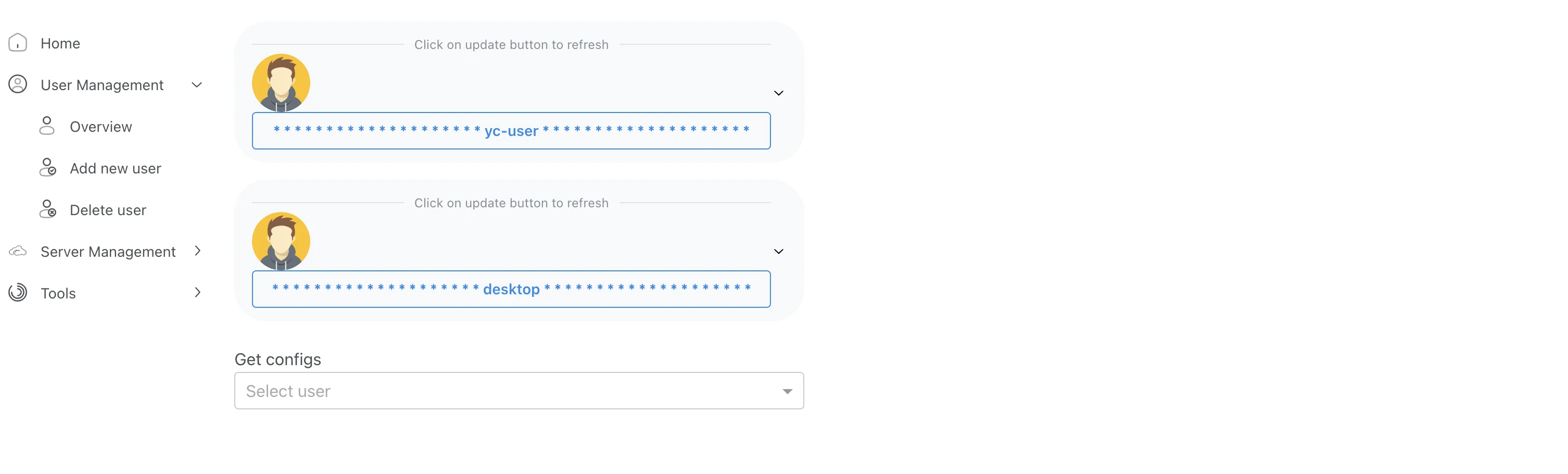Рис. 2. Просмотр существующих пользователей
Для каждого пользователя можно сгенерировать QR-код для быстрой настройки, а также скачать архив с настройками пользователя. ## Добавление пользователя Для добавления нового пользователя требуется выбрать “Add new user” и заполнить все необходимые поля (см. рисунок 3). 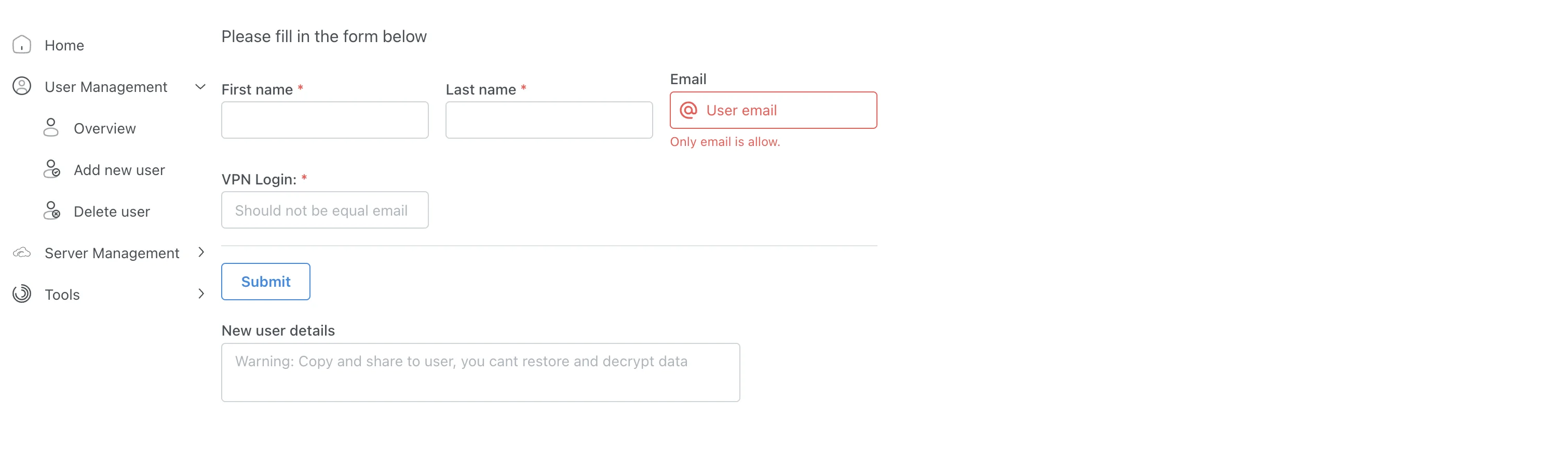Рис. 3. Добавление нового пользователя
После заполнения всех обязательных полей требуется нажать кнопку “Submit” и дождаться завершения создания пользователя. После завершения процесса пользователь увидит окно, которое представлено на рисунке 4. 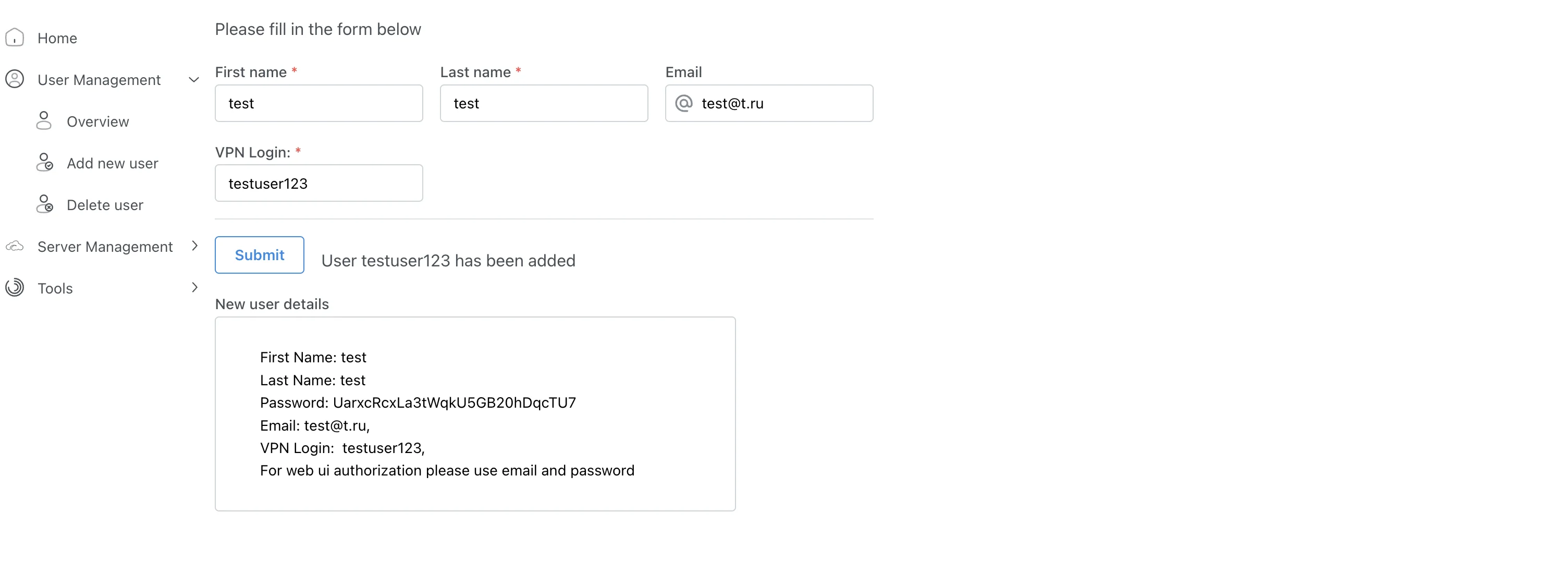Рис. 4. Завершение создания пользователя
## Удаление пользователя Для удаления пользователя необходимо перейти в меню “Delete user”, выбрать нужного пользователя из выпадающего списка, нажать кнопку “Submit” и дождаться завершения процесса удаления пользователя.