Рис. 1. Меню загрузки установщика pfSense
При подключении через последовательную консоль установщик предложит выбрать тип терминала: `ansi`, `vt100`, `xterm` или `cons25w`. ### Лицензионное соглашение Первый экран установщика - лицензионное соглашение pfSense. Для продолжения необходимо принять его условия. Навигация выполняется клавишами Page Up/Page Down, подтверждение - клавишей Enter. ### Главное меню установщика После принятия лицензии отобразится главное меню со следующими пунктами: - **Install** - начать установку - **Rescue Shell** - открыть командную оболочку для восстановления - **Configuration Restore** - восстановить конфигурацию из предыдущей установки или USB-носителя - **Advanced Options** - дополнительные параметры установки Для стандартной установки следует выбрать **Install**. ### Настройка сетевого подключения Установщик требует подключения к интернету через WAN-интерфейс для загрузки пакетов. На этом этапе необходимо: 1. Выбрать WAN-интерфейс из списка обнаруженных сетевых адаптеров 2. Настроить подключение - DHCP (по умолчанию), статический IP-адрес или PPPoE 3. При необходимости настроить VLAN-тегирование 4. Выбрать LAN-интерфейс и задать его параметры (по умолчанию - 192.168.1.1/24, DHCP-сервер включён с диапазоном 192.168.1.100--192.168.1.150) ### Выбор файловой системы Установщик предлагает выбор между двумя файловыми системами: | Файловая система | Характеристики | |---|---| | **ZFS** | Современная файловая система с поддержкой boot environments, контрольных сумм данных и снапшотов. Рекомендуется для большинства развёртываний. Потребляет больше ресурсов | | **UFS** | Традиционная файловая система FreeBSD. Меньшее потребление ресурсов, но отсутствуют функции ZFS. Подходит для систем с ограниченными ресурсами | Для продуктивных развёртываний рекомендуется **ZFS**. Функция boot environments позволяет откатиться к предыдущей версии системы после неудачного обновления - это критически важно для межсетевого экрана. 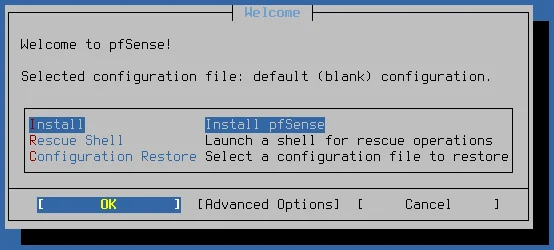Рис. 2. Выбор диска для установки
### Схема разделов и разметка диска Установщик предлагает выбор схемы разметки: - **GPT** - современный стандарт, совместим с большинством оборудования amd64. Рекомендуемый вариант - **MBR** - устаревшая схема разметки, обеспечивает совместимость со старым оборудованием. Используется на ARM-платформах При выборе ZFS доступны следующие режимы организации дисков: | Режим | Описание | Требования | |---|---|---| | Stripe | Данные записываются на диски без избыточности. Максимальная ёмкость | 1+ диск | | Mirror | Зеркалирование данных. Защита от отказа одного диска | 2+ диска | | RAID-Z1 | Аналог RAID-5. Защита от отказа одного диска | 3+ диска | | RAID-Z2 | Аналог RAID-6. Защита от отказа двух дисков | 4+ диска | | RAID-Z3 | Защита от отказа трёх дисков | 5+ дисков | Для одиночного диска используется режим **Stripe**. При наличии двух дисков рекомендуется **Mirror** - это обеспечит отказоустойчивость без существенного усложнения конфигурации. 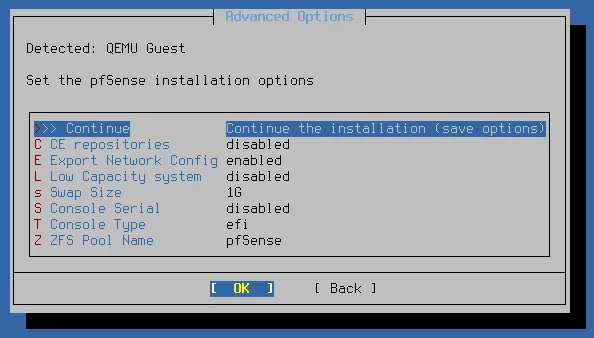Рис. 3. Выбор режима организации дисков (ZFS)
### Дополнительные параметры установки В меню **Advanced Options** доступны следующие настройки: - **Swap Size** - размер раздела подкачки (по умолчанию определяется автоматически, можно указать вручную, например, `1G`; значение `0` отключает swap) - **Low Capacity System** - режим для устройств с объёмом хранилища менее 4 ГБ: отключает swap, использует UFS с MBR - **ZFS Pool Name** - имя ZFS-пула (по умолчанию `pfSense`) - **Console Type** - тип консоли: EFI, Video или None - **Wipe Disks** - очистка метаданных разделов и файловых систем на целевых дисках перед установкой ### Подтверждение и установка После выбора всех параметров установщик отобразит предупреждение о том, что все данные на выбранных дисках будут уничтожены. После подтверждения начнётся загрузка и установка выбранной версии pfSense. По завершении установки появится предложение перезагрузить систему или открыть командную оболочку для дополнительных настроек. При перезагрузке необходимо извлечь установочный носитель, чтобы загрузка выполнилась с диска. ## Назначение интерфейсов После первой загрузки с установленной системы pfSense отобразит консольное меню. При первом запуске система предложит назначить сетевые интерфейсы. 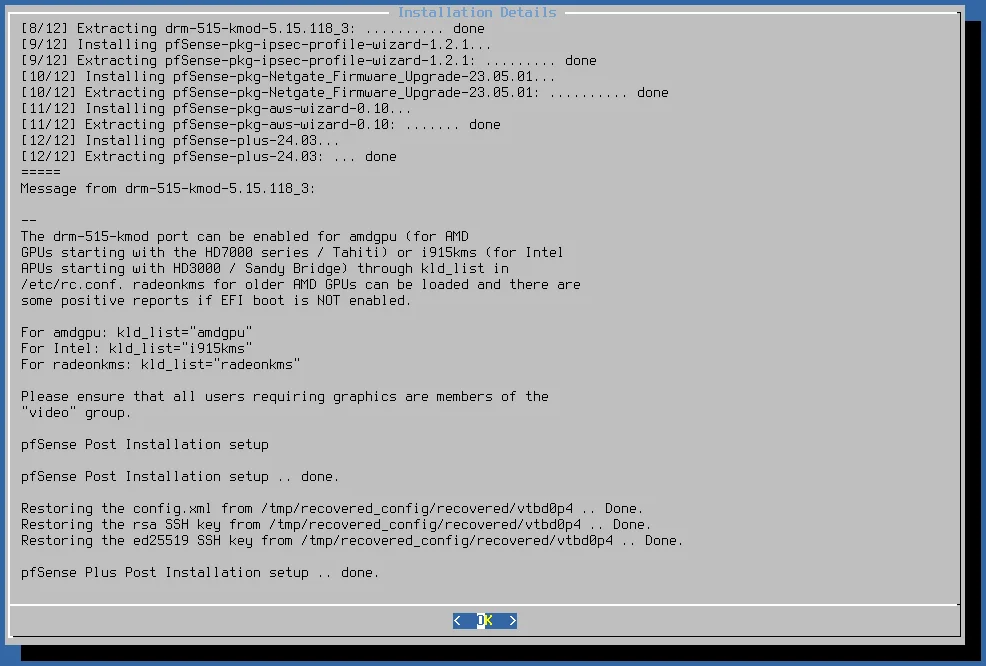Рис. 4. Консольное меню pfSense после установки
### Настройка VLAN Первый вопрос - необходимость настройки VLAN-интерфейсов. Для большинства базовых конфигураций следует ответить `n` (нет). Настройку VLAN можно выполнить позже через веб-интерфейс. Если VLAN требуются с самого начала (например, при подключении к транковому порту коммутатора), следует ответить `y` и указать номер VLAN-тега и приоритет. ### Назначение WAN и LAN Система отобразит список обнаруженных сетевых интерфейсов с их MAC-адресами и статусом подключения (up/down). Для назначения интерфейсов доступны два способа. **Автоматическое определение:** 1. Отключите все сетевые кабели 2. Введите `a` и нажмите Enter 3. Подключите кабель к интерфейсу, который должен стать WAN 4. Дождитесь определения подключения 5. Нажмите Enter для подтверждения 6. Повторите процедуру для LAN и дополнительных интерфейсов **Ручное назначение:** Введите имя интерфейса (например, `igb0`, `em0`, `vmx0`, `vtnet0`) при запросе WAN, затем при запросе LAN. Для завершения добавления интерфейсов нажмите Enter без ввода имени. Идентифицировать интерфейсы можно по: - MAC-адресу, отображаемому в списке - Имени драйвера (`igb` - Intel, `em` - Intel, `re` - Realtek, `vtnet` - VirtIO, `vmx` - VMXNET3) - Статусу подключения (up/down) - подключите кабель к нужному порту и проверьте, какой интерфейс перешёл в состояние up 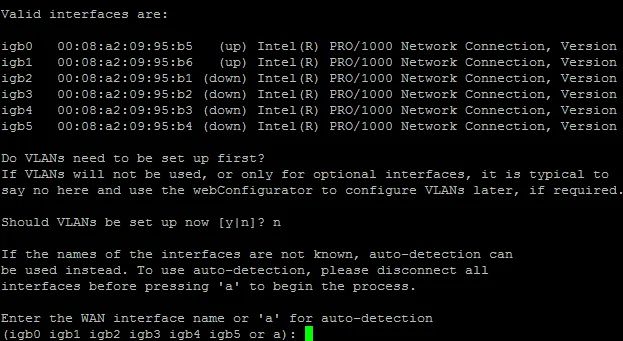Рис. 5. Назначение WAN и LAN интерфейсов
После назначения система запросит подтверждение: `Do you want to proceed (y|n)?`. Введите `y` для применения конфигурации. ### Параметры по умолчанию после назначения | Параметр | Значение | |---|---| | WAN IP | Получен по DHCP | | LAN IP | 192.168.1.1/24 | | DHCP-сервер на LAN | Включён (диапазон 192.168.1.100 - 192.168.1.199) | | Правила файрвола WAN | Весь входящий трафик заблокирован | | Правила файрвола LAN | Весь исходящий трафик разрешён | | DNS Resolver | Включён (Unbound) | ## Первоначальная настройка через веб-интерфейс После назначения интерфейсов pfSense готов к настройке через веб-интерфейс. ### Доступ к веб-интерфейсу 1. Подключите рабочую станцию к LAN-порту pfSense 2. Убедитесь, что рабочая станция получила IP-адрес по DHCP из диапазона 192.168.1.0/24 3. Откройте браузер и перейдите по адресу `https://192.168.1.1` 4. Примите предупреждение о самоподписанном сертификате 5. Введите учётные данные по умолчанию: логин `admin`, пароль `pfsense` > **Внимание**: > > Учётные данные по умолчанию необходимо изменить сразу после первого входа. Оставление стандартного пароля представляет серьёзную угрозу безопасности. ### Мастер первоначальной настройки При первом входе автоматически запустится мастер настройки (Setup Wizard), который проведёт через основные параметры конфигурации: 1. **Hostname и Domain** - имя хоста и домен (например, `pfsense.local`) 2. **DNS-серверы** - адреса DNS-серверов провайдера или публичные DNS (8.8.8.8, 1.1.1.1) 3. **Часовой пояс** - выбор часового пояса и NTP-сервера 4. **Настройка WAN** - тип подключения (DHCP, Static, PPPoE), параметры провайдера, MTU 5. **Настройка LAN** - IP-адрес и маска подсети LAN-интерфейса 6. **Пароль администратора** - обязательная смена пароля по умолчанию 7. **Применение конфигурации** - сохранение и применение всех параметров 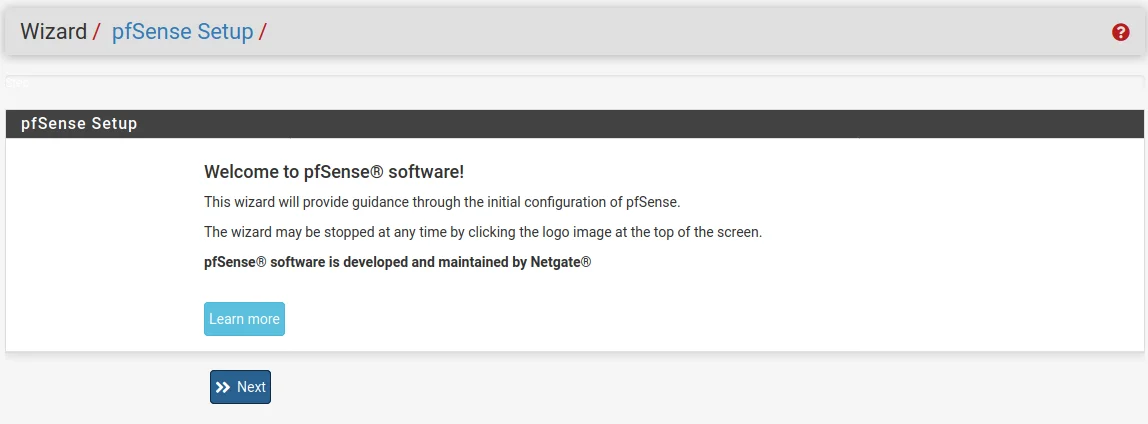Рис. 6. Мастер первоначальной настройки (Setup Wizard)
После завершения работы мастера отобразится главная панель управления pfSense (Dashboard). Система готова к дальнейшей настройке правил файрвола, VPN, NAT и других сервисов. ## Установка в виртуальной среде При развёртывании pfSense в виртуальной среде процесс установки аналогичен физическому оборудованию, однако требует учёта специфики гипервизора. Подробные требования к каждой платформе описаны в разделе [системных требований](/docs/pfsense/installation/pfsense-system-requirements/). ### VMware ESXi - Подключите ISO-образ через виртуальный CD/DVD-привод виртуальной машины - Используйте тип гостевой ОС **FreeBSD 14 (64-bit)** - Сетевые адаптеры: **VMXNET3** для максимальной производительности - Дисковый контроллер: **PVSCSI** (требуется минимальный объём диска 8 ГБ) - Убедитесь, что в настройках CPU включена передача инструкций AES-NI ### Proxmox VE - Загрузите ISO-образ в хранилище Proxmox (Datacenter > Storage > ISO Images) - Тип машины: **q35** - Сетевые адаптеры: **VirtIO (virtio-net)** - драйверы включены в ядро FreeBSD - Дисковый контроллер: **VirtIO SCSI** - Тип CPU: **host** (для проброса аппаратных инструкций) ### KVM / QEMU (без Proxmox) Пример создания виртуальной машины: ```bash virt-install \ --name pfsense \ --ram 2048 \ --vcpus 2 \ --disk size=16,bus=virtio \ --cdrom /path/to/pfSense-plus-installer.iso \ --network bridge=br0,model=virtio \ --network bridge=br1,model=virtio \ --os-variant freebsd14.0 \ --graphics vnc ``` Для headless-установки через последовательную консоль используйте Serial-образ и добавьте параметр `--console pty,target_type=serial`. ### Hyper-V - Создайте виртуальную машину **Generation 2** - **Отключите Secure Boot** в настройках виртуальной машины - без этого pfSense не загрузится - Используйте синтетические сетевые адаптеры Hyper-V - Подключите ISO-образ через виртуальный DVD-привод ### Общие рекомендации - Выделяйте фиксированный объём оперативной памяти (не используйте динамическое выделение) - Создавайте отдельные виртуальные коммутаторы или сетевые мосты для WAN и LAN - После установки удалите виртуальный CD/DVD-привод из конфигурации виртуальной машины - Для высоконагруженных сценариев рассмотрите PCI Passthrough физических сетевых адаптеров ## Устранение неполадок ### Сетевой адаптер не обнаружен **Симптом:** Установщик или система после установки не отображает один или несколько сетевых интерфейсов. **Решения:** - Проверьте совместимость адаптера с версией FreeBSD, на которой основан используемый выпуск pfSense. Список совместимого оборудования доступен в FreeBSD Hardware Notes - USB-сетевые адаптеры не поддерживаются и не будут обнаружены - В виртуальных средах убедитесь, что используется поддерживаемый тип адаптера (VirtIO, VMXNET3, E1000) - эмулированные адаптеры rtl8139 и ne2k могут не распознаваться - При использовании PCI Passthrough проверьте, что IOMMU (VT-d / AMD-Vi) включён в BIOS ### Система не загружается с установочного носителя **Симптом:** При загрузке система игнорирует USB-накопитель или DVD и загружается с внутреннего диска. **Решения:** - Проверьте приоритет загрузки в BIOS/UEFI - USB должен быть выше внутреннего диска - Для UEFI-систем убедитесь, что Secure Boot отключён - Если USB-накопитель не отображается в меню загрузки, попробуйте другой USB-порт (USB 2.0 вместо USB 3.0 на старом оборудовании) - Убедитесь, что образ записан на диск целиком, а не скопирован как файл. Образ необходимо записывать через `dd` или Etcher, а не простым копированием файла на флеш-накопитель - Проверьте целостность образа через контрольную сумму SHA-256 ### Система не загружается после установки **Симптом:** После завершения установки и перезагрузки система не загружается с внутреннего диска. **Решения:** - Извлеките установочный носитель перед загрузкой - Проверьте, что в BIOS выбран корректный загрузочный диск - При использовании GPT на оборудовании без поддержки UEFI попробуйте переустановить с разметкой MBR - Убедитесь, что диск не повреждён - запустите установщик повторно и используйте опцию **Wipe Disks** в Advanced Options перед переустановкой ### Нет доступа к веб-интерфейсу **Симптом:** Браузер не открывает `https://192.168.1.1` после установки. **Решения:** - Убедитесь, что рабочая станция подключена к LAN-порту, а не к WAN - Проверьте, что рабочая станция получила IP-адрес в подсети 192.168.1.0/24 (по DHCP или вручную) - Если LAN-адрес был изменён в процессе установки, используйте актуальный адрес - Попробуйте HTTP вместо HTTPS: `http://192.168.1.1` - Из консоли pfSense выберите пункт **2) Set interface(s) IP address** для проверки или изменения IP-адреса LAN - Выберите пункт **16) Restart PHP-FPM** в консольном меню для перезапуска веб-сервера ### Ошибки при установке ZFS **Симптом:** Установщик сообщает об ошибках при создании ZFS-пула. **Решения:** - При установке в режиме Mirror или RAID-Z убедитесь, что выбрано достаточное количество дисков - Используйте опцию **Wipe Disks** для очистки метаданных предыдущих файловых систем на целевых дисках - Для систем с объёмом хранилища менее 4 ГБ используйте UFS вместо ZFS - включите режим **Low Capacity System** в Advanced Options ## Связанные разделы - [Системные требования pfSense](/docs/pfsense/installation/pfsense-system-requirements/) - проверка совместимости оборудования перед установкой - [Обновление pfSense](/docs/pfsense/installation/pfsense-upgrading/) - обновление между версиями после успешной установки - [Правила файрвола](/docs/pfsense/firewall/pfsense-firewall-rules/) - настройка правил фильтрации после завершения первоначальной настройки