Рис. 1. Настройка Phase 1 для мобильных клиентов
### General Information | Поле | Значение | Пояснение | |---|---|---| | Key Exchange version | IKEv2 | Обязательно IKEv2 для мобильных клиентов | | Internet Protocol | IPv4 | Или IPv6, в зависимости от адресации | | Interface | WAN | Интерфейс для приёма подключений | | Description | `IKEv2 Mobile Clients` | Описание для идентификации | ### Phase 1 Proposal - Authentication | Поле | Значение | Пояснение | |---|---|---| | Authentication Method | EAP-MSCHAPv2 | Аутентификация по логину и паролю | | My identifier | Distinguished Name: `vpn.example.com` | Должен совпадать с CN или SAN серверного сертификата | | Peer identifier | Any | Мобильные клиенты - идентификатор неизвестен заранее | | My Certificate | `IKEv2 VPN Server` | Серверный сертификат, созданный ранее | | My Certificate Authority | `IKEv2 VPN CA` | CA, подписавший серверный сертификат | При использовании сертификатной аутентификации вместо EAP-MSCHAPv2 выберите **Authentication Method: Mutual RSA** и укажите соответствующий CA для проверки клиентских сертификатов. > **Внимание**: > > При использовании EAP-MSCHAPv2 необходимо создать пользователей в **System > User Manager** с паролями. Эти учётные данные используются для аутентификации VPN-подключений. ### Phase 1 Proposal - Encryption Algorithm | Поле | Значение | Пояснение | |---|---|---| | Algorithm | AES-256-GCM | Аутентифицированное шифрование с аппаратным ускорением | | Key Length | 256 bits (auto) | При AES-GCM длина ключа определяется автоматически | | Hash | SHA256 | PRF (Pseudo-Random Function) | | DH Group | 14 (2048 bit) | Минимально рекомендуемая группа | Для совместимости с более широким спектром клиентов допускается добавление дополнительных Encryption Algorithm. Рекомендуемый набор: | Algorithm | Hash | DH Group | Примечание | |---|---|---|---| | AES-256-GCM | SHA256 | 14 | Основной (Windows 10/11, macOS, iOS) | | AES-256-CBC | SHA256 | 14 | Резервный (Android, устаревшие клиенты) | ### Expiration and Replacement | Поле | Значение | Пояснение | |---|---|---| | Life Time | 28800 | 8 часов | | Rekey Time | (пусто) | Автоматический расчёт | | Reauth Time | (пусто) | Автоматический расчёт | ### Advanced Options | Поле | Значение | Пояснение | |---|---|---| | NAT Traversal | Auto | Автоматическое определение NAT | | MOBIKE | Enable | Поддержка переключения между сетями | | Dead Peer Detection | Enabled | Обнаружение отключённых клиентов | | DPD Delay | 30 | Интервал DPD в секундах | | DPD Max Failures | 5 | Количество неответов до отключения | > **Внимание**: > > MOBIKE необходимо включить для мобильных клиентов. Без MOBIKE VPN-соединение разрывается при смене сети (например, при переходе с Wi-Fi на LTE). ## Настройка Phase 2 После сохранения Phase 1 необходимо создать Phase 2. Нажмите **Show Phase 2 Entries**, затем **Add P2**. 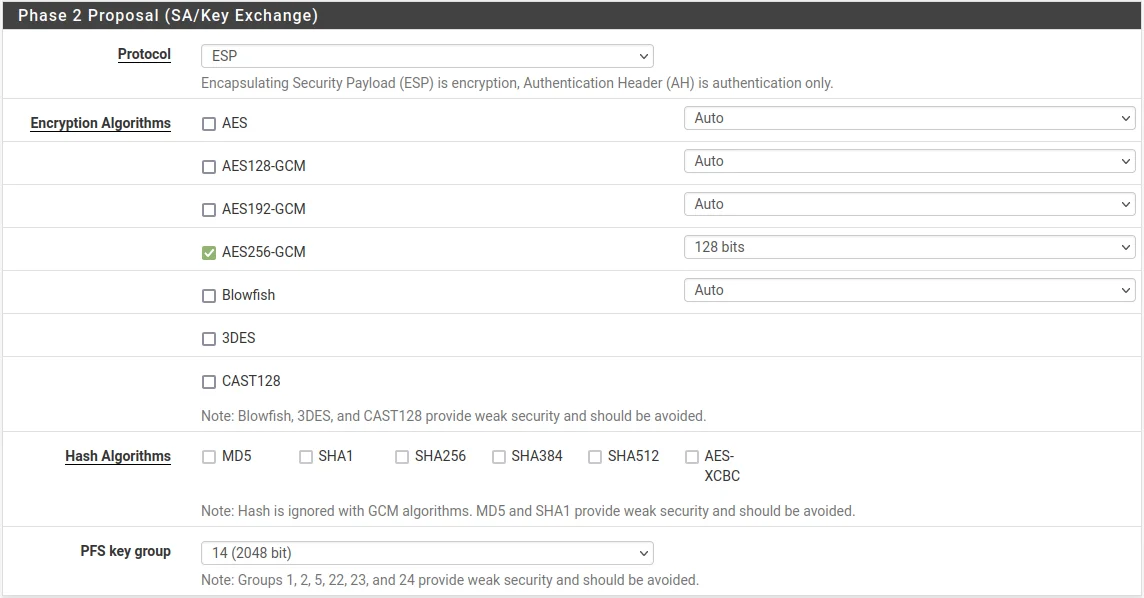Рис. 2. Настройка Phase 2 для мобильных клиентов
### General Information | Поле | Значение | Пояснение | |---|---|---| | Mode | Tunnel IPv4 | Стандартный режим | | Local Network | LAN subnet | Или конкретная подсеть: `10.1.0.0/24` | | NAT/BINAT | None | Без трансляции адресов | | Description | `IKEv2 Mobile - LAN Access` | Описание Phase 2 | При необходимости доступа к нескольким подсетям (LAN, DMZ, серверная сеть) следует создать отдельную запись Phase 2 для каждой подсети. ### Phase 2 Proposal | Поле | Значение | Пояснение | |---|---|---| | Protocol | ESP | Шифрование и аутентификация трафика | | Encryption Algorithms | AES-256-GCM | Должен соответствовать возможностям клиентов | | Hash Algorithms | SHA256 | Для совместимости с клиентами без поддержки GCM | | PFS key group | 14 (2048 bit) | Perfect Forward Secrecy | ### Expiration and Replacement | Поле | Значение | Пояснение | |---|---|---| | Life Time | 3600 | 1 час | | Rekey Time | (пусто) | Автоматический расчёт | ## Правила файрвола Для работы IKEv2 VPN необходимо создать правила на двух вкладках: **WAN** и **IPsec**. ### Правила на WAN-интерфейсе На WAN-интерфейсе должен быть разрешён входящий трафик для установления IKE-соединений. | Действие | Протокол | Источник | Порт назначения | Описание | |---|---|---|---|---| | Pass | UDP | Any | 500 | IKE - обмен ключами | | Pass | UDP | Any | 4500 | NAT-T - инкапсуляция ESP в UDP | pfSense автоматически создаёт правила для IKE-трафика при наличии настроенных IPsec-туннелей. Однако при использовании плавающих правил или нестандартной конфигурации файрвола может потребоваться явное добавление этих правил. ### Правила на вкладке IPsec Вкладка **Firewall > Rules > IPsec** управляет трафиком, проходящим через VPN-туннель. По умолчанию весь трафик блокируется. Минимальный набор правил: | Действие | Протокол | Источник | Назначение | Описание | |---|---|---|---|---| | Pass | Any | `10.10.10.0/24` | LAN net | Разрешить трафик из VPN-пула в LAN | | Pass | Any | `10.10.10.0/24` | `10.10.10.0/24` | Разрешить трафик между VPN-клиентами | В производственной среде рекомендуется ограничивать правила конкретными протоколами и портами. Например, разрешить только DNS (UDP/TCP 53), RDP (TCP 3389), SSH (TCP 22) и HTTPS (TCP 443). Более подробно о правилах файрвола описано в разделе [Правила файрвола pfSense](/docs/pfsense/firewall/pfsense-firewall-rules/). ## Настройка клиентов ### Windows 10/11 Windows 10 и 11 поддерживают IKEv2 через встроенный VPN-клиент. Для подключения необходимо импортировать сертификат CA и создать VPN-подключение. #### Импорт сертификата CA 1. Экспортируйте сертификат CA из pfSense: **System > Cert. Manager > CAs** - нажмите иконку экспорта CA Certificate. 2. Скопируйте файл `.crt` на компьютер с Windows. 3. Откройте файл `.crt` двойным щелчком. 4. Нажмите **Install Certificate**. 5. Выберите **Local Machine** и нажмите **Next**. 6. Выберите **Place all certificates in the following store** и нажмите **Browse**. 7. Выберите **Trusted Root Certification Authorities** и нажмите **OK**. 8. Нажмите **Next**, затем **Finish**. > **Внимание**: > > Сертификат CA необходимо установить в хранилище **Trusted Root Certification Authorities** компьютера (Local Machine), а не пользователя (Current User). В противном случае Windows не сможет проверить серверный сертификат. #### Создание VPN-подключения 1. Откройте **Settings > Network & Internet > VPN**. 2. Нажмите **Add a VPN connection**. 3. Заполните параметры: | Поле | Значение | |---|---| | VPN provider | Windows (built-in) | | Connection name | `Office VPN` | | Server name or address | `vpn.example.com` | | VPN type | IKEv2 | | Type of sign-in info | User name and password | | User name | (имя пользователя из pfSense) | | Password | (пароль пользователя) | 4. Нажмите **Save**. 5. Для подключения нажмите на созданное VPN-соединение и нажмите **Connect**. #### Усиление безопасности на Windows По умолчанию Windows может использовать слабые алгоритмы шифрования. Для принудительного использования стойких алгоритмов выполните в PowerShell от имени администратора: ```powershell Set-VpnConnectionIPsecConfiguration -ConnectionName "Office VPN" ` -AuthenticationTransformConstants GCMAES256 ` -CipherTransformConstants GCMAES256 ` -EncryptionMethod AES256 ` -IntegrityCheckMethod SHA256 ` -DHGroup Group14 ` -PfsGroup PFS2048 ` -Force ``` ### macOS macOS поддерживает IKEv2 через встроенные средства. Для настройки необходимо импортировать сертификат CA и создать сетевой профиль. #### Импорт сертификата CA 1. Экспортируйте сертификат CA из pfSense в формате `.crt`. 2. Откройте файл на macOS - откроется Keychain Access. 3. Добавьте сертификат в **System** keychain. 4. Откройте добавленный сертификат двойным щелчком. 5. В разделе **Trust** установите **When using this certificate** в значение **Always Trust**. 6. Закройте окно и введите пароль администратора для подтверждения. #### Создание VPN-подключения 1. Откройте **System Settings > VPN** (macOS 13+) или **System Preferences > Network** (macOS 12 и ранее). 2. Нажмите **Add VPN Configuration > IKEv2**. 3. Заполните параметры: | Поле | Значение | |---|---| | Display Name | `Office VPN` | | Server Address | `vpn.example.com` | | Remote ID | `vpn.example.com` | | Local ID | (оставьте пустым) | | User Authentication | Username | | Username | (имя пользователя из pfSense) | | Password | (пароль пользователя) | 4. Нажмите **Create**. 5. Для подключения переключите переключатель VPN-соединения. ### iOS iOS поддерживает IKEv2 без установки дополнительных приложений. #### Установка профиля с CA-сертификатом 1. Экспортируйте сертификат CA из pfSense. 2. Отправьте файл `.crt` на устройство (через AirDrop, email или веб-сервер). 3. Откройте файл на устройстве - появится предложение установить профиль. 4. Перейдите в **Settings > General > VPN & Device Management**. 5. Нажмите на загруженный профиль и нажмите **Install**. 6. После установки перейдите в **Settings > General > About > Certificate Trust Settings**. 7. Включите доверие к установленному CA-сертификату. #### Создание VPN-подключения 1. Перейдите в **Settings > General > VPN & Device Management > VPN**. 2. Нажмите **Add VPN Configuration**. 3. Заполните параметры: | Поле | Значение | |---|---| | Type | IKEv2 | | Description | `Office VPN` | | Server | `vpn.example.com` | | Remote ID | `vpn.example.com` | | Local ID | (оставьте пустым) | | User Authentication | Username | | Username | (имя пользователя из pfSense) | | Password | (пароль пользователя) | 4. Нажмите **Done**. 5. Для подключения переключите переключатель VPN в настройках. ### Android Android поддерживает IKEv2 начиная с версии 11 через встроенный VPN-клиент. Для более ранних версий потребуется приложение strongSwan VPN Client из Google Play. #### Android 11 и новее (встроенный клиент) 1. Экспортируйте сертификат CA из pfSense. 2. Перейдите в **Settings > Security > Encryption & credentials > Install a certificate**. 3. Выберите **CA certificate** и установите файл `.crt`. 4. Перейдите в **Settings > Network & Internet > VPN**. 5. Нажмите **+** для добавления нового VPN-профиля. 6. Заполните параметры: | Поле | Значение | |---|---| | Name | `Office VPN` | | Type | IKEv2/IPSec MSCHAPv2 | | Server address | `vpn.example.com` | | IPSec identifier | (оставьте пустым) | | IPSec CA certificate | (выберите установленный CA) | | Username | (имя пользователя из pfSense) | | Password | (пароль пользователя) | 7. Нажмите **Save**. #### strongSwan VPN Client (Android 10 и ранее) 1. Установите **strongSwan VPN Client** из Google Play. 2. Импортируйте сертификат CA через приложение. 3. Создайте новый VPN-профиль: | Поле | Значение | |---|---| | Server | `vpn.example.com` | | VPN Type | IKEv2 EAP (Username/Password) | | Username | (имя пользователя из pfSense) | | Password | (пароль пользователя) | | CA certificate | Select automatically | 4. Нажмите **Save** и подключитесь. ## Split Tunnel и Full Tunnel Режим туннелирования определяет, какой трафик клиента проходит через VPN. ### Full Tunnel При полном туннелировании весь трафик клиента направляется через VPN, включая доступ в интернет. Этот режим обеспечивает максимальную защиту, но увеличивает нагрузку на VPN-сервер и канал связи. Для настройки Full Tunnel: 1. В **VPN > IPsec > Mobile Clients** снимите флажок **Provide a list of accessible networks to clients**. 2. В Phase 2 установите **Local Network** в значение **Network / `0.0.0.0/0`**. 3. Настройте правило NAT для исходящего трафика VPN-клиентов: **Firewall > NAT > Outbound** - добавьте правило для подсети `10.10.10.0/24` с интерфейсом WAN. > **Внимание**: > > При Full Tunnel необходимо настроить Outbound NAT для подсети VPN-клиентов, иначе VPN-клиенты не получат доступ в интернет через туннель. ### Split Tunnel При раздельном туннелировании через VPN проходит только трафик к указанным сетям. Остальной трафик (включая интернет) идёт через обычное подключение клиента. Для настройки Split Tunnel: 1. В **VPN > IPsec > Mobile Clients** установите флажок **Provide a list of accessible networks to clients**. 2. В Phase 2 создайте отдельную запись для каждой защищаемой подсети (например, `10.1.0.0/24` для LAN, `10.2.0.0/24` для серверной сети). 3. Список подсетей из Phase 2 будет автоматически передан клиентам. ### Особенности DNS при Split Tunnel При Split Tunnel DNS-запросы могут направляться как через VPN, так и через локальное подключение. Это создаёт риск утечки DNS - запросы к внутренним доменам могут уходить через провайдера. Для минимизации утечки DNS: - Передавайте клиентам DNS-сервер через настройки Mobile Clients. - На Windows: используйте параметр NRPT (Name Resolution Policy Table) для маршрутизации DNS-запросов к конкретным доменам через VPN. - На macOS/iOS: DNS-трафик к указанному серверу автоматически направляется через VPN при корректной настройке маршрутов. ## Устранение неполадок ### Клиент не может подключиться | Проблема | Причина | Решение | |---|---|---| | Timeout при подключении | Блокировка UDP 500/4500 | Проверьте правила файрвола на WAN и у провайдера | | `IKE authentication credentials are unacceptable` | Неверный логин/пароль | Проверьте учётные данные в User Manager | | `The certificate chain is not trusted` | CA-сертификат не установлен | Установите CA-сертификат в доверенное хранилище на клиенте | | `The remote server is not responding` | Неверный адрес сервера | Проверьте адрес сервера в настройках клиента и DNS-разрешение | ### Ошибки сертификатов | Проблема | Причина | Решение | |---|---|---| | `Certificate has expired` | Истёк срок действия сертификата | Перевыпустите сертификат в Cert. Manager | | `Certificate name mismatch` | CN/SAN не совпадает с адресом | Пересоздайте серверный сертификат с корректным SAN | | iOS отклоняет сертификат | Lifetime > 825 дней | Пересоздайте серверный сертификат с Lifetime 825 или менее | | Windows: `Error 13801` | Проблема с серверным сертификатом | Убедитесь, что CA установлен в Local Machine, а не Current User | ### Ошибки EAP | Проблема | Причина | Решение | |---|---|---| | `EAP_MSCHAPV2 failed` | Неверные учётные данные | Сбросьте пароль пользователя в User Manager | | `no EAP method selected` | Неверный Authentication Method | Установите EAP-MSCHAPv2 в Phase 1 | | Подключение разрывается через 1 секунду | Пользователь не входит в группу | Проверьте групповые ограничения в Mobile Clients | ### Подключение установлено, но нет доступа к ресурсам | Проблема | Причина | Решение | |---|---|---| | Нет пинга до хостов в LAN | Отсутствуют правила на вкладке IPsec | Создайте правила, разрешающие трафик из VPN-пула | | DNS не работает | DNS-сервер не передан клиенту | Настройте DNS Server в Mobile Clients | | Нет интернета при Full Tunnel | Отсутствует Outbound NAT | Добавьте правило Outbound NAT для VPN-подсети | ### Диагностические команды ```bash # View active IKEv2 sessions ipsec statusall # View connected mobile clients ipsec leases # View IPsec logs in real time clog -f /var/log/ipsec.log # Restart IPsec service ipsec restart ``` ## Связанные разделы - [IPsec Site-to-Site VPN в pfSense](/docs/pfsense/vpn/ipsec/pfsense-ipsec-site-to-site/) - настройка site-to-site туннелей, терминология IPsec и общие принципы конфигурации - [Диагностика IPsec VPN в pfSense](/docs/pfsense/vpn/ipsec/pfsense-ipsec-troubleshooting/) - систематическая диагностика IPsec, анализ логов и устранение ошибок Phase 1/Phase 2 - [Правила файрвола pfSense](/docs/pfsense/firewall/pfsense-firewall-rules/) - принципы создания и управления правилами файрвола для VPN-трафика