# Настройка WireGuard VPN в pfSense - полное руководство
> Пошаговая настройка WireGuard в pfSense - создание туннеля, генерация ключей, добавление пиров, назначение интерфейса и правила файрвола.
Source: https://opennix.org/docs/pfsense/vpn/wireguard/pfsense-wireguard-setup/
WireGuard - современный VPN-протокол, реализованный как модуль ядра и обеспечивающий производительность, сопоставимую с аппаратно-ускоренным IPsec, при значительно меньшей сложности конфигурации. Протокол использует фиксированный набор криптографических примитивов (Curve25519, ChaCha20, Poly1305, BLAKE2s), что исключает необходимость согласования параметров шифрования и устраняет целый класс ошибок, связанных с выбором слабых алгоритмов.
В pfSense начиная с версии 2.7 WireGuard доступен как встроенный пакет. В данном руководстве описан полный цикл настройки: от создания туннеля до подключения клиентов на различных платформах и организации site-to-site соединения между двумя площадками.
## Преимущества WireGuard
WireGuard проектировался с акцентом на простоту и производительность. Основные преимущества протокола:
- **Минимальная кодовая база** - около 4000 строк кода ядра, что существенно упрощает аудит безопасности по сравнению с IPsec (~400 000 строк) или OpenVPN (~100 000 строк).
- **Высокая производительность** - работа на уровне ядра исключает переключение контекста между пространствами пользователя и ядра, что даёт пропускную способность до 1 Гбит/с и выше на современном оборудовании.
- **Быстрое установление соединения** - обмен ключами занимает один round-trip (1-RTT), в то время как IKEv2 требует минимум два обмена.
- **Современная криптография** - фиксированный набор алгоритмов исключает downgrade-атаки и ошибки конфигурации.
- **Встроенный роуминг** - протокол автоматически обновляет endpoint при смене IP-адреса клиента, что важно для мобильных устройств.
- **Минимальная поверхность атаки** - WireGuard не отвечает на пакеты от неавторизованных источников (stealth-режим), что делает сервер невидимым для сканеров портов.
## Ограничения
Перед выбором WireGuard в качестве VPN-протокола необходимо учитывать его ограничения.
### Отсутствие аутентификации по имени пользователя и паролю
WireGuard не поддерживает аутентификацию по логину/паролю. Идентификация пиров выполняется исключительно по криптографическим ключам. Для организаций, требующих централизованного управления учётными записями через LDAP или RADIUS, это может быть существенным ограничением. В таких случаях следует рассматривать [OpenVPN с аутентификацией через RADIUS](/docs/pfsense/vpn/openvpn/pfsense-openvpn-remote-access/).
### Статическое назначение адресов
WireGuard не имеет встроенного механизма динамического назначения IP-адресов (аналога DHCP). Каждому пиру необходимо вручную назначить адрес из выделенной подсети туннеля. При большом количестве клиентов это требует ведения учёта назначенных адресов.
### Отсутствие управления сессиями
Протокол не имеет концепции сессий или соединений. Нет возможности отследить, подключён ли клиент в данный момент, за исключением проверки времени последнего handshake на странице **Status > WireGuard**. Принудительное отключение клиента возможно только путём удаления его публичного ключа из конфигурации пира.
### Ограниченное логирование
WireGuard выполняет минимальное логирование на уровне ядра. Информация о попытках подключения, ошибках аутентификации и деталях трафика ограничена. Для средств с повышенными требованиями к аудиту (PCI DSS, HIPAA) это может потребовать дополнительных мер мониторинга.
### Привязка к порту
WireGuard принимает трафик на указанном UDP-порту на всех интерфейсах файрвола, а не только на выбранном. Это необходимо учитывать при планировании правил фильтрации.
## Предварительные требования
Перед началом настройки необходимо убедиться в выполнении следующих условий:
1. **pfSense версии 2.7.0 или новее** - WireGuard доступен как встроенный пакет. Для проверки версии: **System > General Setup**.
2. **Установленный пакет WireGuard** - установка выполняется через **System > Package Manager > Available Packages**. Следует найти `WireGuard` и нажать **Install**.
3. **Статический публичный IP-адрес** или настроенный Dynamic DNS на WAN-интерфейсе pfSense (для сценария удалённого доступа).
4. **Выделенная подсеть для туннеля** - рекомендуется использовать адресацию из диапазона RFC 1918, не пересекающуюся с существующими сетями. Пример: `10.10.10.0/24`.
5. **Открытый UDP-порт** на вышестоящем оборудовании (если pfSense расположен за NAT).
## Создание туннеля
Туннель WireGuard создаётся в разделе **VPN > WireGuard > Tunnels**.
1. Нажать **Add Tunnel**.
2. Заполнить параметры туннеля:
| Поле | Значение | Пояснение |
|---|---|---|
| Enable | Установлен | Активация туннеля |
| Description | `WG-RemoteAccess` | Произвольное описание назначения туннеля |
| Listen Port | `51820` | Стандартный порт WireGuard (допустимо изменить) |
| Interface Keys | Generate | Генерация ключевой пары (приватный + публичный) |
| Interface Addresses | `10.10.10.1/24` | Адрес pfSense внутри туннеля |
3. Нажать **Save Tunnel**.
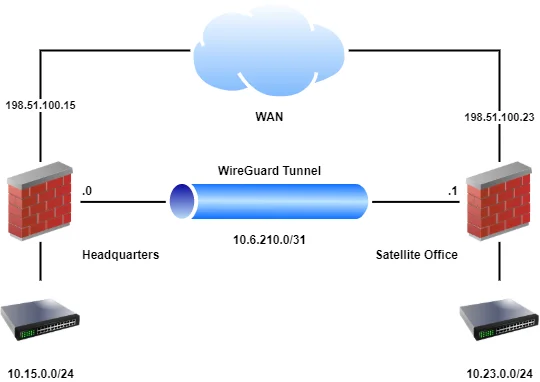
Рис. 1. Создание туннеля WireGuard в веб-интерфейсе pfSense
После сохранения система автоматически сгенерирует ключевую пару. Публичный ключ (Public Key) отобразится на странице туннеля - его необходимо скопировать для последующей передачи клиентам.
> **Внимание**:
>
> Приватный ключ (Private Key) никогда не должен передаваться третьим лицам. Компрометация приватного ключа требует немедленной перегенерации ключевой пары и перенастройки всех пиров.
### Выбор порта
Стандартный порт WireGuard - `51820/UDP`. При необходимости использования нескольких туннелей каждому следует назначить уникальный порт. Если WireGuard должен работать из сетей с жёсткими ограничениями исходящего трафика, допустимо использовать порт `443/UDP`, однако это может конфликтовать с HTTPS-трафиком при наличии HAProxy или подобных сервисов.
### Адресация туннеля
Для адресации внутри туннеля рекомендуется выделить отдельную подсеть, не пересекающуюся с другими сетями:
| Сценарий | Рекомендуемая подсеть | Маска |
|---|---|---|
| Удалённый доступ (до 254 клиентов) | `10.10.10.0` | `/24` |
| Site-to-site (два узла) | `10.10.10.0` | `/30` |
| Несколько туннелей | `10.10.10.0`, `10.10.20.0`, ... | `/24` |
## Добавление пиров
Пиры добавляются в разделе **VPN > WireGuard > Peers**. Каждый клиент или удалённый узел является отдельным пиром.
1. Нажать **Add Peer**.
2. Заполнить параметры:
| Поле | Значение | Пояснение |
|---|---|---|
| Enable | Установлен | Активация пира |
| Tunnel | `WG-RemoteAccess` | Выбор ранее созданного туннеля |
| Description | `Laptop-Admin` | Описание клиента |
| Dynamic Endpoint | Установлен | Для клиентов с динамическим IP (remote access) |
| Public Key | (ключ клиента) | Публичный ключ, сгенерированный на стороне клиента |
| Pre-Shared Key | (опционально) | Дополнительный уровень защиты (пост-квантовая безопасность) |
| Allowed IPs | `10.10.10.2/32` | Адрес клиента внутри туннеля |
| Keep Alive | `25` | Интервал keepalive в секундах (для клиентов за NAT) |
3. Нажать **Save Peer**.
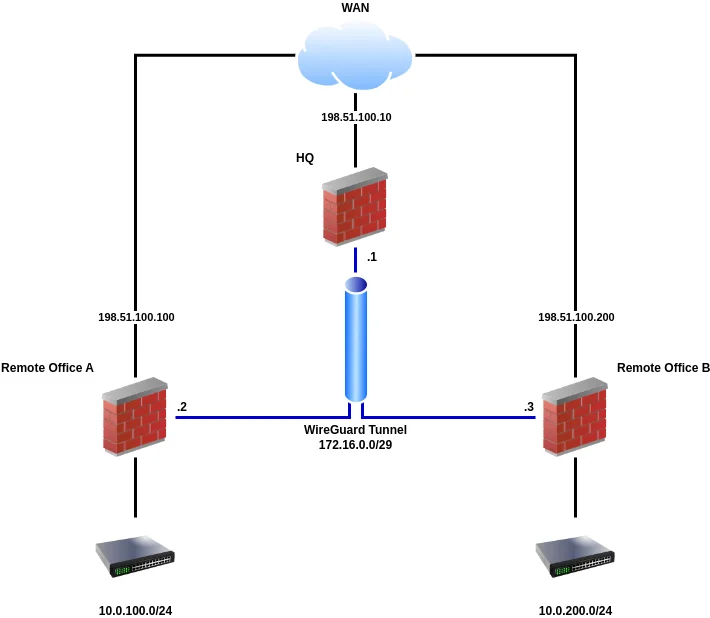
Рис. 2. Добавление пира WireGuard в pfSense
### Обмен ключами
Обмен публичными ключами между сервером и клиентом выполняется вручную по защищённому каналу:
1. Сервер (pfSense) генерирует ключевую пару при создании туннеля. Публичный ключ сервера передаётся клиенту.
2. Клиент генерирует собственную ключевую пару (средствами клиентского приложения WireGuard). Публичный ключ клиента вводится в поле **Public Key** при добавлении пира на pfSense.
> **Внимание**:
>
> Передача публичных ключей должна осуществляться по защищённому каналу: лично, через зашифрованный мессенджер или корпоративную систему управления секретами. Публичные ключи сами по себе не являются секретом, но их подмена (MITM) позволит атакующему выдать себя за легитимный узел.
### Поле Allowed IPs
Поле **Allowed IPs** определяет, какие IP-адреса допускаются от данного пира и на какие адреса маршрутизируется трафик через туннель. Корректная настройка этого поля критически важна:
| Сценарий | Значение Allowed IPs | Описание |
|---|---|---|
| Удалённый доступ (один клиент) | `10.10.10.2/32` | Только адрес клиента в туннеле |
| Site-to-site | `10.10.10.2/32, 192.168.2.0/24` | Адрес пира + удалённая подсеть |
| Full tunnel (весь трафик через VPN) | `0.0.0.0/0` | Весь IPv4-трафик клиента |
| Full tunnel (IPv4 + IPv6) | `0.0.0.0/0, ::/0` | Весь трафик клиента |
### Pre-Shared Key (PSK)
Использование PSK добавляет симметричный уровень шифрования поверх Curve25519. Это обеспечивает дополнительную защиту в случае компрометации асимметричного алгоритма (пост-квантовая стойкость). PSK генерируется командой:
```bash
wg genpsk
```
Сгенерированный ключ вводится в поле **Pre-Shared Key** как на стороне pfSense (в настройках пира), так и в конфигурации клиента.
## Назначение интерфейса
После создания туннеля необходимо назначить ему интерфейс в pfSense. Без назначения интерфейса невозможно создать специфичные правила файрвола для трафика внутри туннеля.
1. Перейти в **Interfaces > Assignments**.
2. В выпадающем списке **Available network ports** выбрать интерфейс `tun_wgN` (где N - номер туннеля).
3. Нажать **Add**.
4. Нажать на имя назначенного интерфейса (например, **OPT1**) для перехода к его настройке.
5. Заполнить параметры:
| Поле | Значение | Пояснение |
|---|---|---|
| Enable | Установлен | Активация интерфейса |
| Description | `WIREGUARD` | Имя интерфейса (будет отображаться в правилах файрвола) |
| IPv4 Configuration Type | None | Адресация уже настроена на уровне туннеля |
| IPv6 Configuration Type | None | Если IPv6 не используется |
6. Нажать **Save**, затем **Apply Changes**.
> **Внимание**:
>
> Параметр **IPv4 Configuration Type** следует оставить в значении **None**, поскольку IP-адрес уже назначен на уровне туннеля WireGuard. Назначение адреса одновременно на уровне интерфейса и туннеля может привести к конфликтам маршрутизации.
## Правила файрвола
Для корректной работы WireGuard необходимо создать два набора правил: на интерфейсе WAN (для приёма входящих подключений) и на интерфейсе WireGuard (для контроля трафика внутри туннеля).
### Правило на WAN
Разрешает входящие UDP-подключения на порт WireGuard.
Перейти в **Firewall > Rules > WAN** и нажать **Add**.
| Поле | Значение |
|---|---|
| Action | Pass |
| Interface | WAN |
| Address Family | IPv4 |
| Protocol | UDP |
| Source | Any |
| Destination | WAN Address |
| Destination Port Range | `51820` (или выбранный порт туннеля) |
| Description | `Allow WireGuard VPN` |
### Правила на интерфейсе WireGuard
Контролируют, какой трафик разрешён клиентам VPN внутри туннеля.
Перейти в **Firewall > Rules > WIREGUARD** (имя назначенного интерфейса) и нажать **Add**.
**Вариант 1 - разрешить весь трафик** (для тестирования):
| Поле | Значение |
|---|---|
| Action | Pass |
| Interface | WIREGUARD |
| Address Family | IPv4 |
| Protocol | Any |
| Source | WIREGUARD net |
| Destination | Any |
| Description | `Allow all WireGuard traffic` |
**Вариант 2 - разрешить только доступ к LAN** (рекомендуется для производственной среды):
| Поле | Значение |
|---|---|
| Action | Pass |
| Interface | WIREGUARD |
| Address Family | IPv4 |
| Protocol | Any |
| Source | WIREGUARD net |
| Destination | LAN net |
| Description | `Allow WireGuard to LAN` |
Дополнительно можно добавить правило, разрешающее доступ к DNS-серверу pfSense:
| Поле | Значение |
|---|---|
| Action | Pass |
| Interface | WIREGUARD |
| Protocol | TCP/UDP |
| Source | WIREGUARD net |
| Destination | WIREGUARD Address |
| Destination Port Range | `53` |
| Description | `Allow DNS from WireGuard` |
Подробнее о настройке правил фильтрации: [Правила файрвола в pfSense](/docs/pfsense/firewall/pfsense-firewall-rules/).
## Маршрутизация
### Стандартная маршрутизация (split tunnel)
По умолчанию WireGuard в режиме split tunnel маршрутизирует через VPN только трафик к подсетям, указанным в **Allowed IPs** на стороне клиента. Весь остальной трафик клиента идёт через его обычное интернет-соединение.
Для корректной маршрутизации между подсетями туннеля и локальными сетями pfSense дополнительных маршрутов обычно не требуется, поскольку pfSense автоматически добавляет маршруты на основании адресации интерфейса.
### Full tunnel (весь трафик через VPN)
Для направления всего трафика клиента через VPN необходимо:
1. **На стороне клиента**: в конфигурации WireGuard установить `AllowedIPs = 0.0.0.0/0, ::/0`.
2. **На pfSense**: убедиться, что правила файрвола на интерфейсе WireGuard разрешают трафик в Интернет (Destination: Any).
3. **NAT**: настроить Outbound NAT для подсети WireGuard. Перейти в **Firewall > NAT > Outbound**, переключиться в режим **Hybrid** или **Manual** и добавить правило:
| Поле | Значение |
|---|---|
| Interface | WAN |
| Address Family | IPv4 |
| Protocol | Any |
| Source | `10.10.10.0/24` (подсеть туннеля) |
| Destination | Any |
| Translation Address | WAN Address |
### Статические маршруты
При организации site-to-site туннеля может потребоваться добавление статических маршрутов, если pfSense не является шлюзом по умолчанию для подсети за WireGuard.
Перейти в **System > Routing > Static Routes** и добавить маршрут:
| Поле | Значение |
|---|---|
| Destination network | `192.168.2.0/24` (удалённая подсеть) |
| Gateway | Шлюз WireGuard интерфейса |
> **Внимание**:
>
> При настройке маршрутизации через WireGuard необходимо убедиться, что значение **Default gateway** в разделе **System > Routing** не установлено в **Automatic**. В противном случае pfSense может назначить WireGuard-интерфейс шлюзом по умолчанию, что приведёт к потере доступа к Интернету.
## Подключение клиентов
Для подключения к WireGuard-серверу на pfSense клиенту необходимы:
- Публичный ключ сервера (pfSense)
- Публичный IP-адрес или доменное имя сервера
- Порт WireGuard на сервере
- Назначенный IP-адрес клиента внутри туннеля
- Pre-Shared Key (если используется)
### Генерация конфигурации клиента
Конфигурация клиента WireGuard имеет унифицированный формат для всех платформ:
```ini
[Interface]
PrivateKey =
Address = 10.10.10.2/32
DNS = 10.10.10.1
[Peer]
PublicKey =
PresharedKey =
AllowedIPs = 10.10.10.0/24, 192.168.1.0/24
Endpoint = vpn.example.com:51820
PersistentKeepalive = 25
```
Параметры конфигурации:
| Параметр | Описание |
|---|---|
| `PrivateKey` | Приватный ключ клиента (сгенерированный на клиенте) |
| `Address` | IP-адрес клиента в туннеле (должен совпадать с Allowed IPs на сервере) |
| `DNS` | DNS-сервер для использования при активном туннеле |
| `PublicKey` | Публичный ключ сервера (pfSense) |
| `PresharedKey` | Pre-Shared Key (опционально) |
| `AllowedIPs` | Подсети, маршрутизируемые через туннель |
| `Endpoint` | Адрес и порт сервера WireGuard |
| `PersistentKeepalive` | Интервал keepalive в секундах (обязателен за NAT) |
### Windows
1. Загрузить клиент WireGuard с официального сайта: [wireguard.com/install](https://www.wireguard.com/install/).
2. Установить приложение.
3. Нажать **Add Tunnel > Add empty tunnel** или **Import tunnel(s) from file**.
4. При ручном создании - вставить конфигурацию в текстовое поле. Приватный ключ генерируется автоматически при создании пустого туннеля.
5. Нажать **Save**, затем **Activate**.
При создании пустого туннеля приложение автоматически сгенерирует ключевую пару и отобразит публичный ключ - его необходимо скопировать и добавить в настройки пира на pfSense.
### macOS
1. Установить WireGuard из Mac App Store или через Homebrew:
```bash
brew install wireguard-tools
```
2. **Графический клиент (App Store)**: импортировать конфигурационный файл `.conf` или создать туннель вручную через интерфейс приложения.
3. **Командная строка**: создать конфигурационный файл и активировать туннель:
```bash
# Generate key pair
wg genkey | tee privatekey | wg pubkey > publickey
# Create configuration
sudo mkdir -p /etc/wireguard
sudo nano /etc/wireguard/wg0.conf
# Activate tunnel
sudo wg-quick up wg0
# Check status
sudo wg show
```
### Linux
1. Установить WireGuard:
```bash
# Debian / Ubuntu
sudo apt install wireguard
# CentOS / RHEL 8+
sudo dnf install wireguard-tools
# Fedora
sudo dnf install wireguard-tools
```
2. Сгенерировать ключевую пару:
```bash
wg genkey | tee /etc/wireguard/privatekey | wg pubkey > /etc/wireguard/publickey
chmod 600 /etc/wireguard/privatekey
```
3. Создать конфигурационный файл `/etc/wireguard/wg0.conf`:
```ini
[Interface]
PrivateKey =
Address = 10.10.10.2/32
DNS = 10.10.10.1
[Peer]
PublicKey =
PresharedKey =
AllowedIPs = 10.10.10.0/24, 192.168.1.0/24
Endpoint = vpn.example.com:51820
PersistentKeepalive = 25
```
4. Управление туннелем:
```bash
# Activate
sudo wg-quick up wg0
# Deactivate
sudo wg-quick down wg0
# Enable autostart
sudo systemctl enable wg-quick@wg0
# Check status
sudo wg show
```
### iOS
1. Установить приложение WireGuard из App Store.
2. Нажать **+** и выбрать один из вариантов:
- **Create from QR code** - отсканировать QR-код с конфигурацией (предпочтительный способ).
- **Create from file or archive** - импортировать файл `.conf`.
- **Create from scratch** - ввести параметры вручную.
3. Активировать туннель переключателем.
### Android
1. Установить приложение WireGuard из Google Play.
2. Нажать **+** и выбрать:
- **Scan from QR code** - отсканировать QR-код.
- **Import from file or archive** - импортировать файл `.conf`.
- **Create from scratch** - ручной ввод параметров.
3. Активировать туннель.
### Генерация QR-кода
Для мобильных клиентов удобнее всего использовать QR-код. Генерация выполняется на Linux или macOS:
```bash
# Install qrencode
sudo apt install qrencode # Debian/Ubuntu
brew install qrencode # macOS
# Generate QR code from configuration file
qrencode -t ansiutf8 < /path/to/client.conf
# Save QR code as PNG
qrencode -t png -o client-qr.png < /path/to/client.conf
```
> **Внимание**:
>
> QR-код содержит приватный ключ клиента. После сканирования кода клиентом файл PNG следует удалить. Не следует передавать QR-код через незащищённые каналы (email, мессенджеры без end-to-end шифрования).
## Site-to-Site
WireGuard позволяет организовать туннель между двумя площадками с pfSense для объединения удалённых сетей. В отличие от IPsec, настройка site-to-site на WireGuard значительно проще и не требует согласования множества криптографических параметров.
### Схема сети
```
Площадка A Площадка B
┌─────────────────┐ ┌─────────────────┐
│ LAN: 10.1.0.0/24│ │ LAN: 10.2.0.0/24│
│ WG: 10.10.10.1 │────WireGuard───│ WG: 10.10.10.2 │
│ WAN: 203.0.113.1│ │ WAN: 198.51.100.1│
└─────────────────┘ └─────────────────┘
```
### Настройка площадки A
1. **Создать туннель** (**VPN > WireGuard > Tunnels**):
- Listen Port: `51820`
- Interface Address: `10.10.10.1/30`
- Сгенерировать ключевую пару.
2. **Добавить пир** (**VPN > WireGuard > Peers**):
| Поле | Значение |
|---|---|
| Tunnel | Туннель площадки A |
| Public Key | Публичный ключ площадки B |
| Endpoint | `198.51.100.1` |
| Endpoint Port | `51820` |
| Allowed IPs | `10.10.10.2/32, 10.2.0.0/24` |
| Keep Alive | `25` |
3. **Назначить интерфейс** и создать правила файрвола (аналогично описанному выше).
### Настройка площадки B
Конфигурация площадки B зеркальна:
1. **Туннель**: Listen Port `51820`, Interface Address `10.10.10.2/30`.
2. **Пир**: Public Key площадки A, Endpoint `203.0.113.1:51820`, Allowed IPs `10.10.10.1/32, 10.1.0.0/24`.
3. **Интерфейс и файрвол**: аналогичны площадке A.
### Маршрутизация между площадками
На каждой площадке необходимо добавить статический маршрут к удалённой подсети:
**Площадка A** (**System > Routing > Static Routes**):
| Поле | Значение |
|---|---|
| Destination | `10.2.0.0/24` |
| Gateway | Шлюз WireGuard |
**Площадка B**:
| Поле | Значение |
|---|---|
| Destination | `10.1.0.0/24` |
| Gateway | Шлюз WireGuard |
Если pfSense является шлюзом по умолчанию для всех устройств в LAN, маршруты на клиентских устройствах добавлять не требуется. В противном случае на устройствах в LAN необходимо добавить маршрут к удалённой подсети через pfSense.
### Проверка связности
```bash
# With the site A check the connectivity with site B LAN
ping 10.2.0.1
# Check the WireGuard tunnel status
# On pfSense: Status > WireGuard
# Check latest handshake timestamp and transferred data
```
## Сравнение с IPsec и OpenVPN
При выборе VPN-протокола для pfSense следует учитывать характеристики каждого из них.
| Характеристика | WireGuard | IPsec (IKEv2) | OpenVPN |
|---|---|---|---|
| Работа на уровне | Ядро | Ядро | Пространство пользователя |
| Производительность | Высокая (1+ Гбит/с) | Высокая (с AES-NI) | Средняя (300-500 Мбит/с) |
| Время установления | 1-RTT (~100 мс) | 4 сообщения IKEv2 | TLS handshake (~500 мс) |
| Кодовая база | ~4 000 строк | ~400 000 строк | ~100 000 строк |
| Аутентификация | Ключи | PSK / Сертификаты / EAP | Сертификаты / LDAP / RADIUS |
| Динамические IP клиентов | Нет | Да (Mode Config) | Да (встроенный DHCP) |
| NAT traversal | Встроенный | NAT-T (UDP 4500) | TCP 443 (обход ограничений) |
| Логирование | Минимальное | Подробное | Подробное |
| Совместимость | Linux, Windows, macOS, iOS, Android | Все платформы, сетевое оборудование | Все платформы |
| Управление сессиями | Нет | Да | Да |
| Поддержка в pfSense | Пакет (с 2.7) | Встроенная | Встроенная |
### Когда выбрать WireGuard
- Требуется максимальная производительность при минимальном overhead.
- Небольшое количество клиентов (до 50) с возможностью ручного управления ключами.
- Не требуется аутентификация по логину/паролю или интеграция с LDAP/RADIUS.
- Важна простота настройки и аудируемость конфигурации.
### Когда выбрать IPsec
- Интеграция с оборудованием третьих сторон (Cisco, FortiGate, MikroTik).
- Требуется совместимость с облачными VPN-шлюзами (AWS VPN, Azure VPN Gateway).
- Необходима поддержка нескольких Phase 2 для разных подсетей.
- Подробнее: [IPsec Site-to-Site VPN](/docs/pfsense/vpn/ipsec/pfsense-ipsec-site-to-site/).
### Когда выбрать OpenVPN
- Требуется аутентификация через LDAP/RADIUS.
- Клиенты подключаются из сетей с жёсткими ограничениями (доступен только TCP 443).
- Необходимо детальное логирование и управление сессиями.
- Подробнее: [OpenVPN сервер удалённого доступа](/docs/pfsense/vpn/openvpn/pfsense-openvpn-remote-access/).
## Устранение неполадок
### Handshake не устанавливается
Наиболее распространённая проблема - отсутствие завершённого handshake. Проверить состояние можно на странице **Status > WireGuard**.
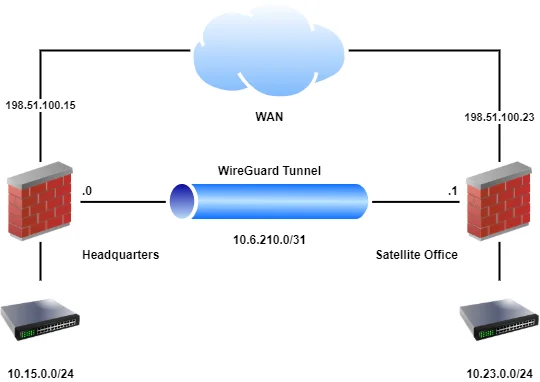
Рис. 3. Страница Status > WireGuard в pfSense
Возможные причины:
| Симптом | Причина | Решение |
|---|---|---|
| Latest handshake отсутствует | Пакеты не достигают pfSense | Проверить правило файрвола на WAN, убедиться в корректности порта |
| Latest handshake отсутствует | Несовпадение ключей | Проверить, что публичный ключ сервера корректно указан в конфигурации клиента и наоборот |
| Latest handshake отсутствует | PSK не совпадает | Проверить идентичность Pre-Shared Key на обеих сторонах |
| Handshake есть, нет трафика | Некорректный Allowed IPs | Проверить, что Allowed IPs на сервере содержит адрес клиента, а на клиенте - целевые подсети |
| Handshake есть, нет трафика | Отсутствуют правила на интерфейсе WireGuard | Добавить правила на вкладке WIREGUARD |
### Проблемы с MTU
WireGuard использует значение MTU по умолчанию 1420 байт (при стандартном MTU 1500 на физическом интерфейсе). Overhead WireGuard составляет 80 байт для IPv4 (60 байт WireGuard + 20 байт внешний IPv4-заголовок) и 80 байт для IPv6.
Признаки проблем с MTU:
- Ping работает, но HTTP-соединения зависают.
- Передача крупных файлов обрывается.
- SSH работает, но SCP/SFTP зависает на больших файлах.
Решение:
1. На клиенте явно указать MTU в секции `[Interface]`:
```ini
[Interface]
PrivateKey = ...
Address = 10.10.10.2/32
MTU = 1420
```
2. При наличии дополнительной инкапсуляции (PPPoE, VLAN, двойной NAT) уменьшить MTU:
| Сценарий | Рекомендуемый MTU |
|---|---|
| Стандартный (Ethernet 1500) | 1420 |
| PPPoE (MTU 1492) | 1412 |
| Двойной NAT / CGNAT | 1400 |
| За другим VPN-туннелем | 1380 |
### NAT traversal
WireGuard нативно поддерживает работу через NAT. Для корректной работы клиентов за NAT необходимо:
1. Установить `PersistentKeepalive = 25` в конфигурации клиента. Это заставляет клиента отправлять keepalive-пакеты каждые 25 секунд, поддерживая NAT-трансляцию активной.
2. На стороне pfSense в настройках пира указать **Keep Alive**: `25`.
Без keepalive NAT-трансляция истекает (обычно через 30-120 секунд), и сервер теряет возможность отправлять пакеты клиенту.
### Ошибки в Allowed IPs
Некорректная настройка **Allowed IPs** - вторая по распространённости причина проблем:
- **На сервере (pfSense)**: Allowed IPs для каждого пира должны быть уникальными. Два пира не могут иметь пересекающиеся Allowed IPs. Если два пира заявляют `10.10.10.2/32`, трафик будет маршрутизироваться к последнему добавленному пиру.
- **На клиенте**: Allowed IPs определяют, какой трафик направляется в туннель. Значение `0.0.0.0/0` направляет весь трафик, `10.10.10.0/24, 192.168.1.0/24` - только трафик к указанным подсетям (split tunnel).
### Диагностические команды
При наличии доступа к командной строке pfSense (SSH или консоль):
```bash
# Check WireGuard interface status
wg show
# Check WireGuard interface details
wg show wg0
# Check routing table
netstat -rn | grep wg
# Check firewall logs for blocked packets
clog /var/log/filter.log | grep 51820
# Check WireGuard kernel module
kldstat | grep if_wg
```
### Проверка доступности порта извне
Для проверки доступности порта WireGuard из внешней сети можно использовать утилиту `nmap` с другого хоста:
```bash
nmap -sU -p 51820 vpn.example.com
```
Статус `open|filtered` является нормальным для WireGuard, поскольку протокол не отвечает на неавторизованные пакеты.
## Связанные разделы
- [IPsec Site-to-Site VPN в pfSense](/docs/pfsense/vpn/ipsec/pfsense-ipsec-site-to-site/) - настройка IPsec-туннеля для объединения площадок с поддержкой оборудования третьих сторон
- [OpenVPN сервер удалённого доступа](/docs/pfsense/vpn/openvpn/pfsense-openvpn-remote-access/) - настройка OpenVPN с аутентификацией по сертификатам и интеграцией LDAP/RADIUS
- [Правила файрвола в pfSense](/docs/pfsense/firewall/pfsense-firewall-rules/) - создание и управление правилами фильтрации трафика на различных интерфейсах