# OPNsense как NAT-шлюз в VK Cloud

> Пошаговая настройка OPNsense как NAT-шлюза в VK Cloud - конфигурация интерфейсов, правила трансляции адресов, маршрутизация трафика и проверка подключения

Source: https://opennix.org/docs/vk/vk-cloud-opnsense/opnsense-nat-gateway/

Следующим шагом после создания виртуальной машины является настройка SSH, с помощью которого пользователь будет получать доступ к веб-интерфейсуу OPNsence. 

1. Для подключения по ssh в командной строке требуется ввести следующую команду: 

```shell
ssh freebsd@public_vm_public_ip
```

2. Следующим шагом требуется выполнить команду `sudo su` и нажать цифру “8”. 

После выполнения этих действий, файл с новым паролем будет доступен по следующему пути: 

```shell
/conf/root_password 
```

С этим паролем пользователь может авторизоваться в веб интерфейсе по адресу  `https://публичный-ip-vm`

**Имя пользователя**: root

**Пароль**: из файла

3. После успешной авторизации следует приступить к базовой настройке. Однако в первую очередь необходимо добавить разрешения в firewall для http и https (Интерфейс WAN), как это показано на рисунке 1:

![Настройка правил firewall для WAN-интерфейса OPNsense](/img/wan-fw.webp)
<p style="text-align: center;">Рис. 1. Настройка правил firewall</p> 

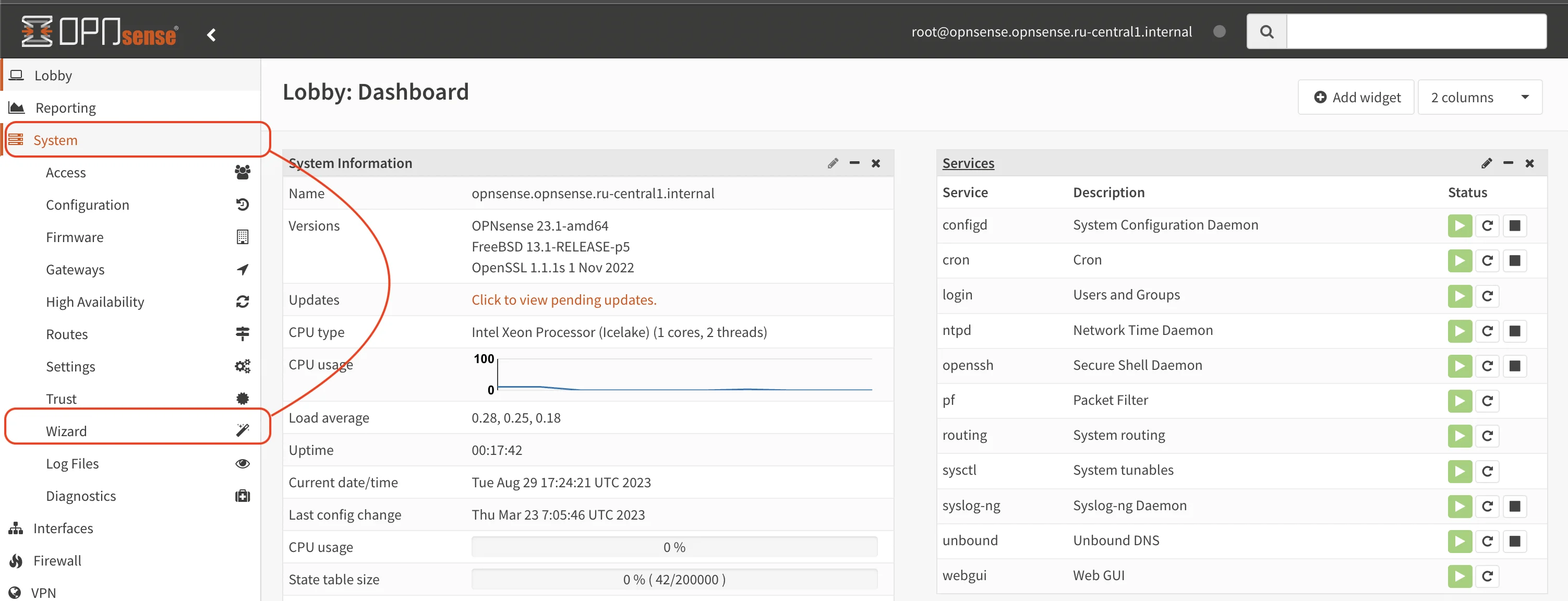
В левой панели требуется выбрать System → Wizard, как это показано на рисунке 2.
![Запуск мастера первоначальной настройки OPNsense](/img/wizard.webp)
<p style="text-align: center;">Рис. 2. Запуск менеджера первоначальной настройки</p> 

Эти действия инициируют запуск менеджера первоначальной настройки, внешний вид которого представлен на рисунке 3. 

![Мастер первоначальной настройки OPNsense](/img/wizard-st1.webp)
<p style="text-align: center;">Рис. 3. Менеджер первоначальной настройки.  </p> 

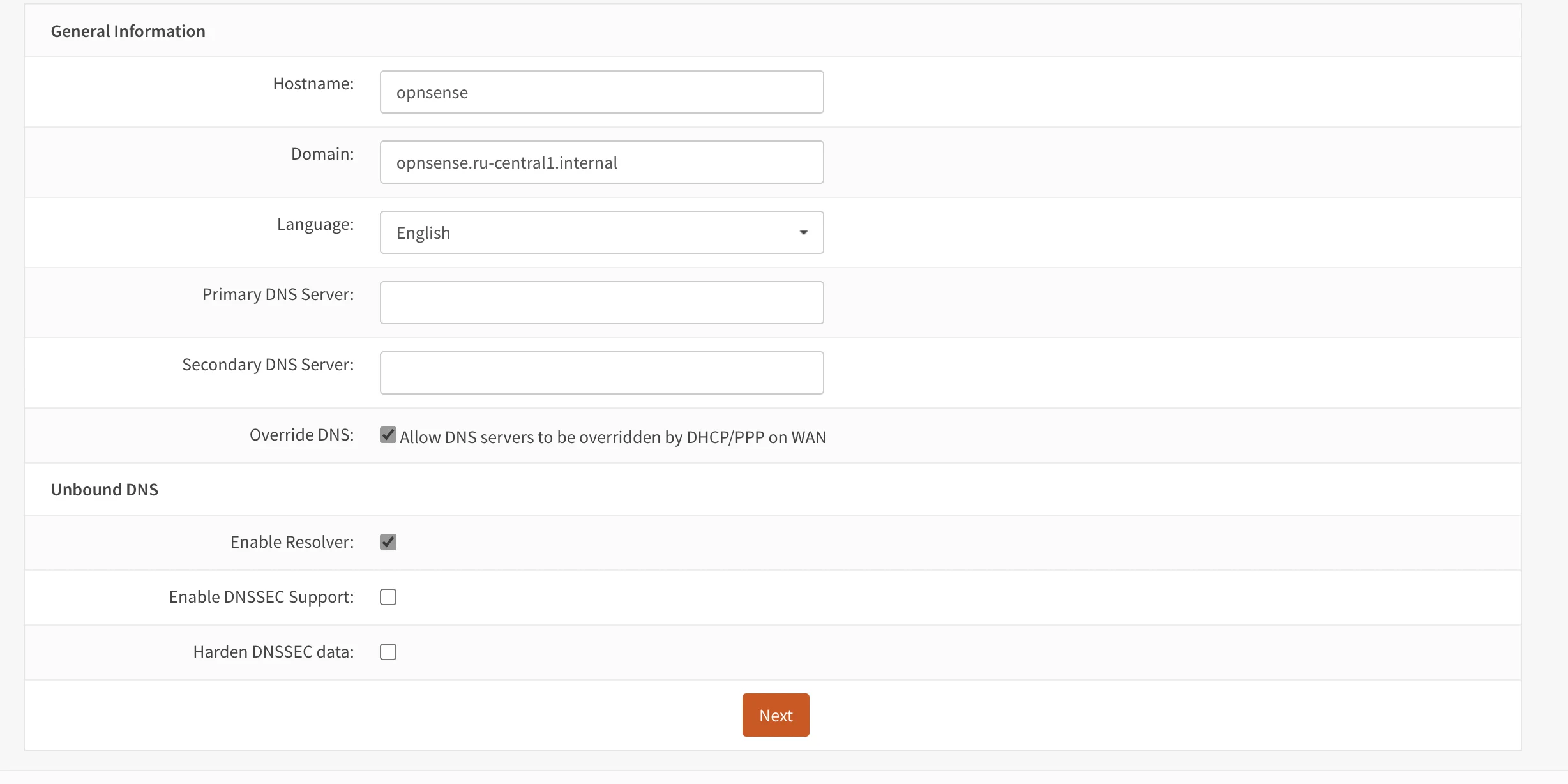
Следующим шагом требуется нажать кнопку Next и на следующем экране выставить параметры, как они представлены в Таблице 1. 

|             Наименование          |                                                                                                                                          Значение    |
| --------------------- | -------------------------------------------------------------------------------------------------------------------------------------------- |
| Hostname:             | Можно оставить текущее имя, так как при развертывании оно будет взято из метаданных облака и будет соответствовать имени виртуальной машины |
| Domain:               | Можно оставить без изменений                                                                                 |
| Language:             | Выбрать тот, который удобен пользователю                                                                         |
| Primary DNS Server:   | Первичный DNS                                                                                                                                |
| Secondary DNS Server: | Можно не заполнять                                                                                                              |
| Override DNS:         | Установить “галочку”: Allow DNS servers to be overridden by DHCP/PPP on WAN
WAN                                                                                    |
<p style="text-align: center;">Таблица 1. Основные параметры  </p> 

Остальные настройки можно оставить на усмотрение пользователя, как это представлено на рисунке 4.
![Основные параметры настройки OPNsense](/img/wizard-st2.webp)
<p style="text-align: center;">Рис. 4. Основные параметры   </p> 

Следующим шагом требуется нажать кнопку “Next”. 

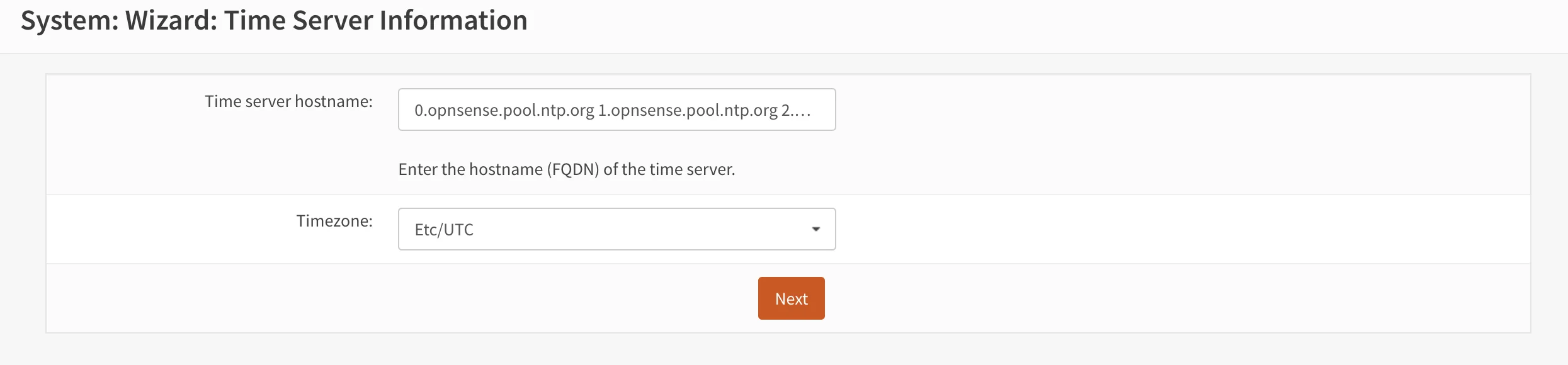
4. Требуется выбрать временную зону, как это представлено на рисунке 5.
![Настройка временной зоны OPNsense](/img/wizard-st3.webp)

<p style="text-align: center;">Рис. 5. Настройка временной зоны   </p>

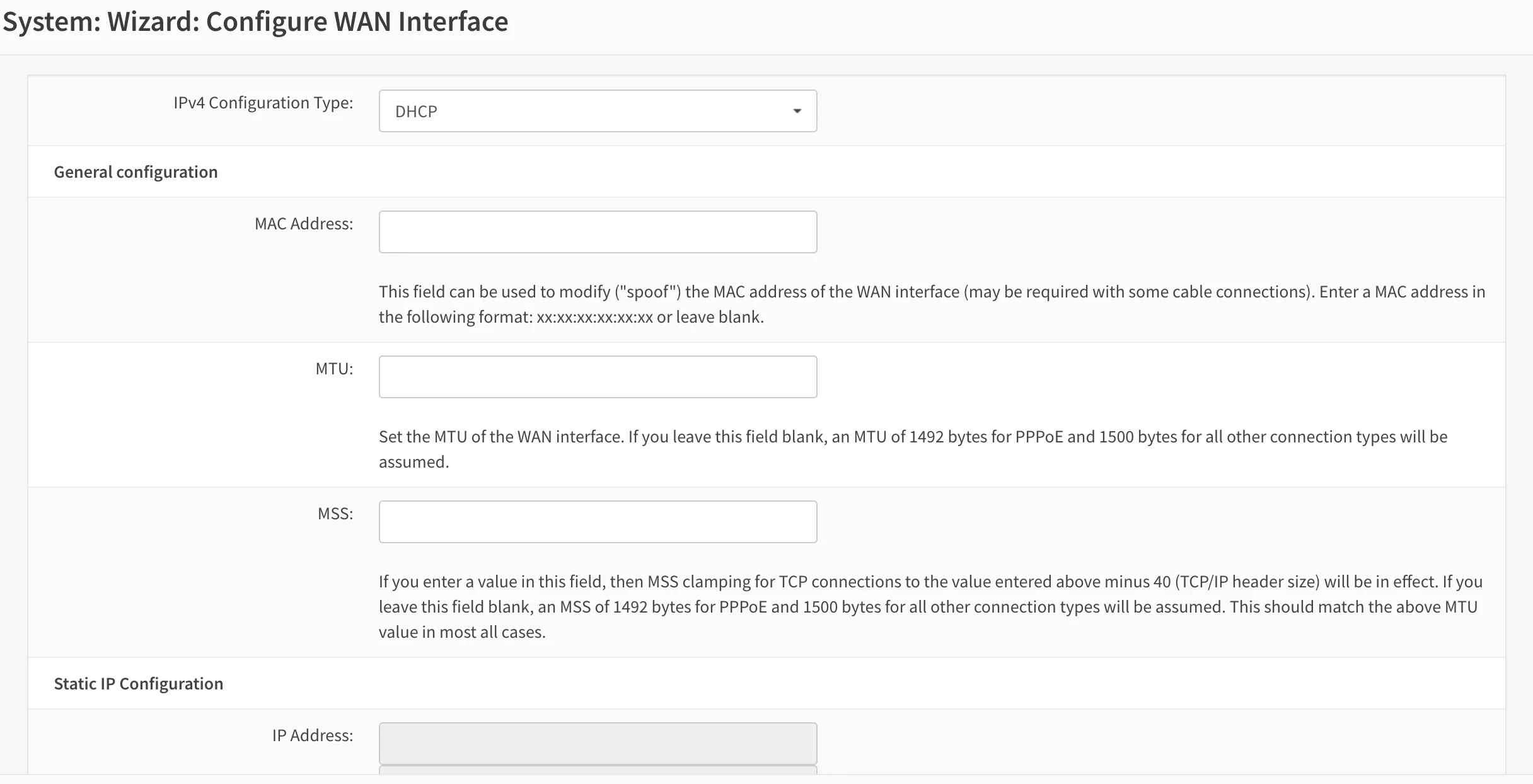
5. Следующим шагом требуется настроить интерфейс WAN. В нашем конкретном примере можно оставить все параметры без изменений, так как используется DHCP и дополнительных настроек не требуется. Окно конфигурации WAN представлено на рисунке 6. 
![Настройка WAN-интерфейса OPNsense](/img/wizard-st4.webp)

<p style="text-align: center;">Рис. 6. Конфигурация WAN   </p>

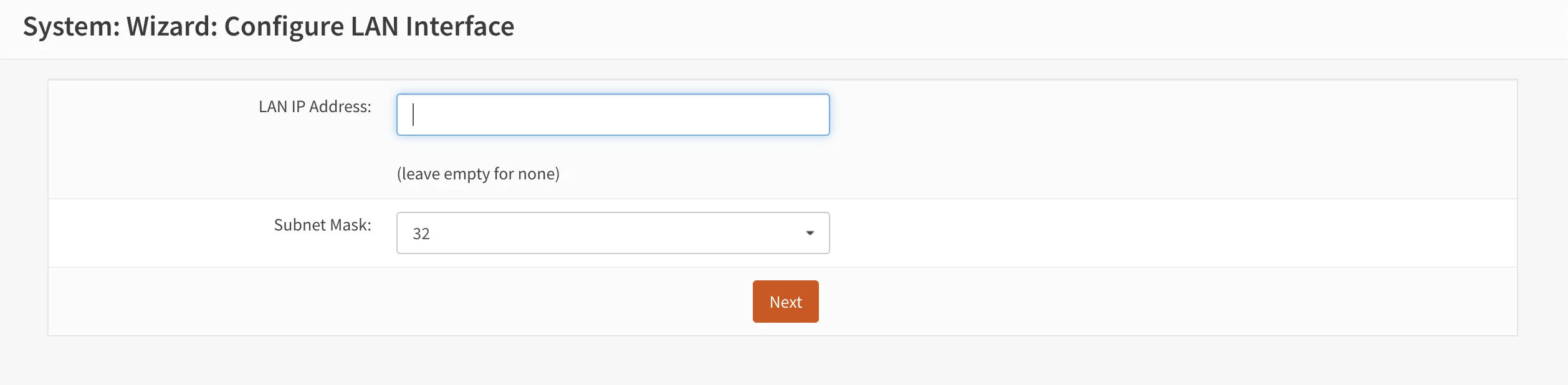
6. Следующим шагом необходимо установить IP-адрес для интерфейса LAN, как это показано на рисунке 7.  
![Настройка LAN-интерфейса OPNsense](/img/wizard-st5.webp)

<p style="text-align: center;">Рис. 7. Конфигурация LAN   </p>

В нашем случае IP-адрес будет 10.128.0.10/24. После установки адреса требуется нажать кнопку Next. 

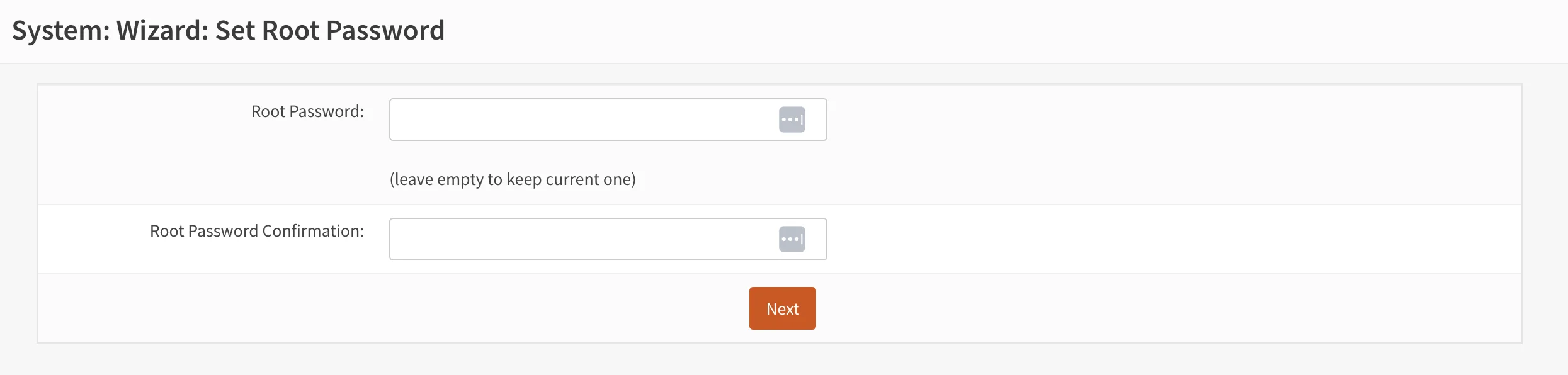
7. На следующем экране при желании можно изменить пароль, как это представлено на рисунке 8. 
![Изменение пароля root в OPNsense](/img/wizard-root.webp)

<p style="text-align: center;">Рис. 8. Изменение пароля root  </p>

После этих действий требуется нажать кнопку “Next” и в следующем появившемся окне нажать кнопку “Reload”. Внешний вид окна представлен на рисунке 9. 

![Перезагрузка конфигурации OPNsense](/img/wizard-reload.webp)

<p style="text-align: center;">Рис. 9. Перезапуск конфигурации </p>

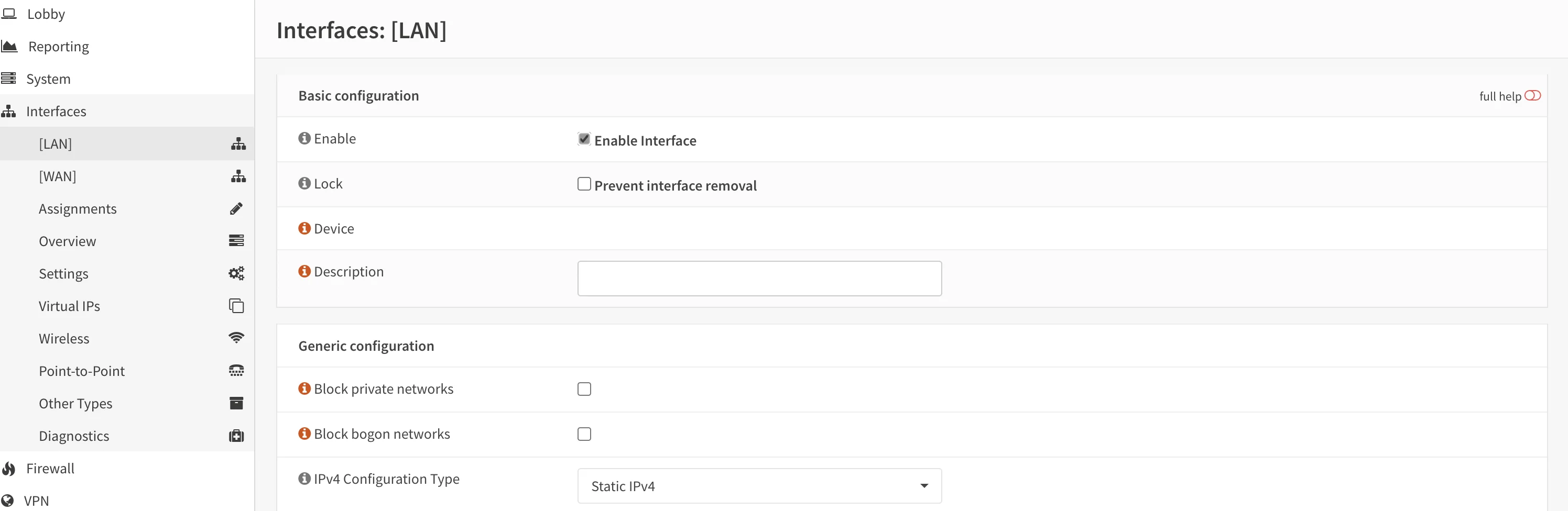
Требуется дождаться перезапуска страницы, а затем активировать интерфейс LAN, перейдя в раздел “Interfaces” и выбрав “LAN” из меню, как это показано на рисунке 10. 
![Активация LAN-интерфейса OPNsense](/img/lan-en.webp)

<p style="text-align: center;">Рис. 10. Активация LAN-интерфейса  </p>

Требуется убедиться, что IP-адрес вашего интерфейса настроен правильно, после чего нажать кнопку “Save”. 

8. Теперь все готово для настройки NAT
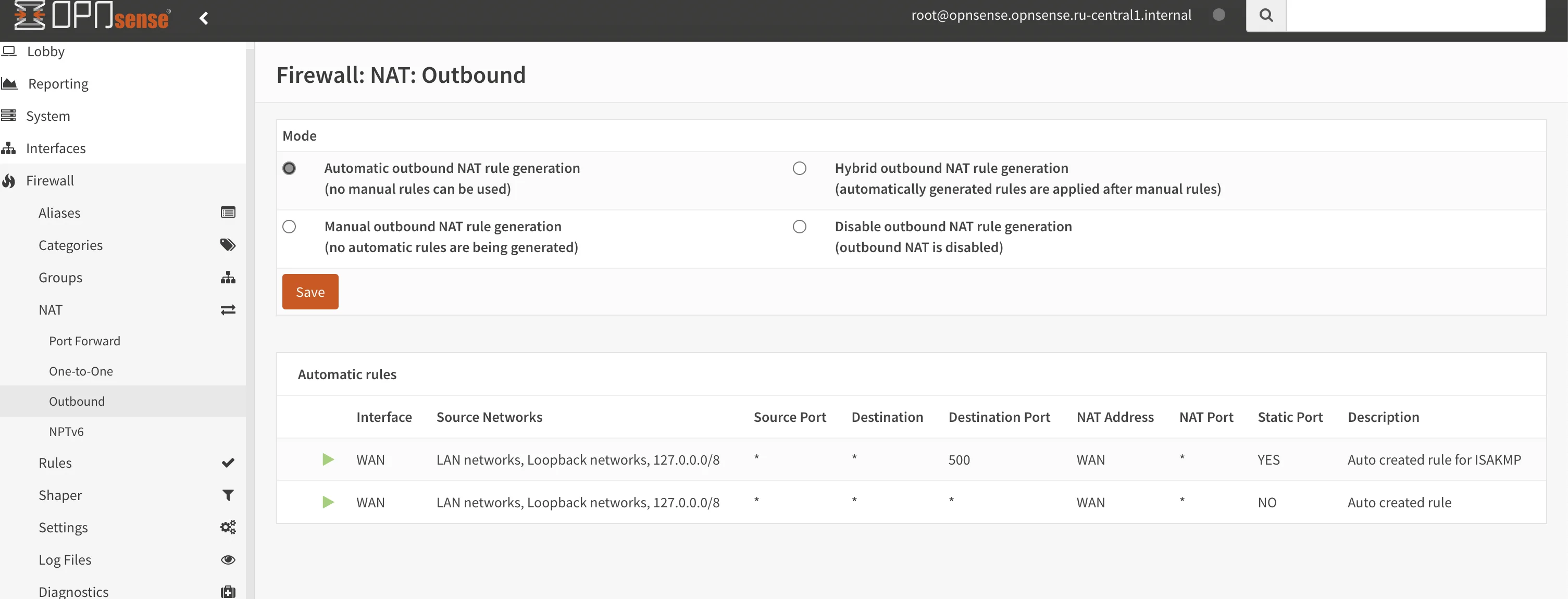
Требуется перейти в раздел “Firewall”, а затем выбрать “NAT” и “Исходящий” (Outbound), как это представлено на рисунке 11. 
![Настройка исходящего NAT в OPNsense](/img/nat-1.webp)
<p style="text-align: center;">Рис. 11. Настройка NAT </p>

На этом этапе оставшиеся настройки можно оставить без изменений. 

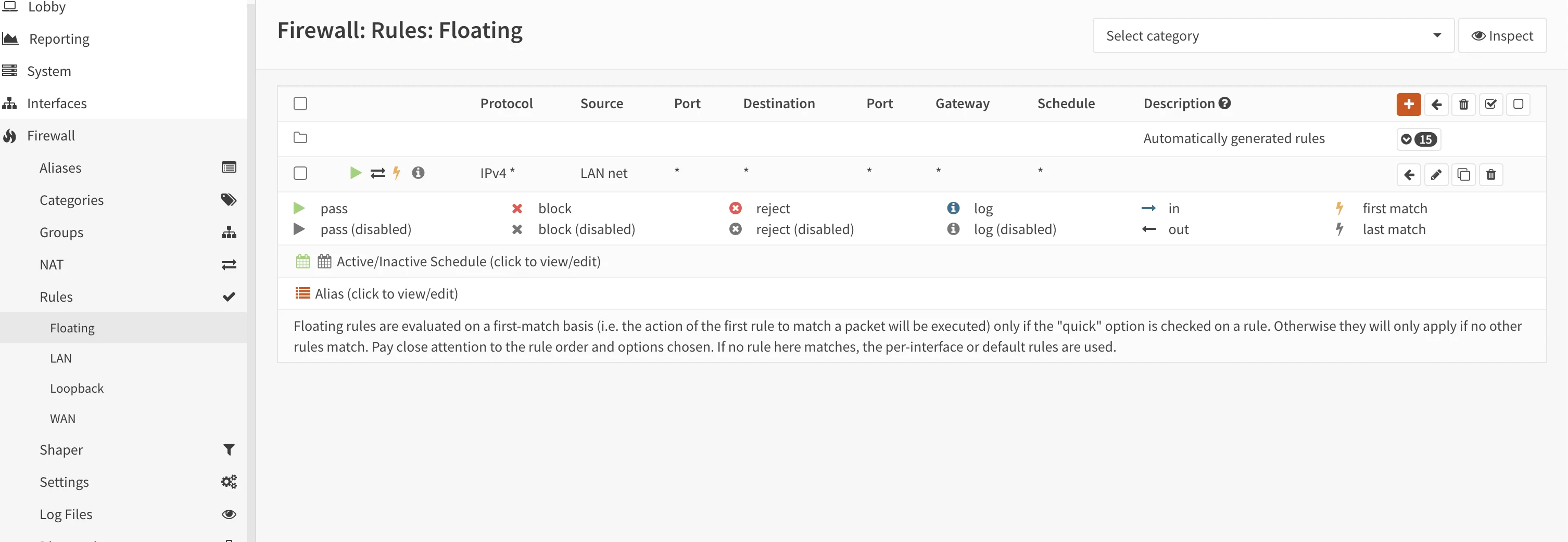
9. Добавление правил Floating.

Чтобы это сделать, необходимо открыть меню “Firewall” и выбрать “Floating”, как это представлено на рисунке 12.
![Настройка правил Floating в OPNsense](/img/floating.webp)

<p style="text-align: center;">Рис. 12. Настройка правил Floating  </p>

После этого можно переходить к настройкам маршрутизации в облачной платформе VK Cloud.

