Рис. 1. Настройка правил для firewall
2. Теперь можно перейти к настройкам. В левой панели меню необходимо выбрать “System”, а затем “Wizard”, как это представлено на рисунке 2. 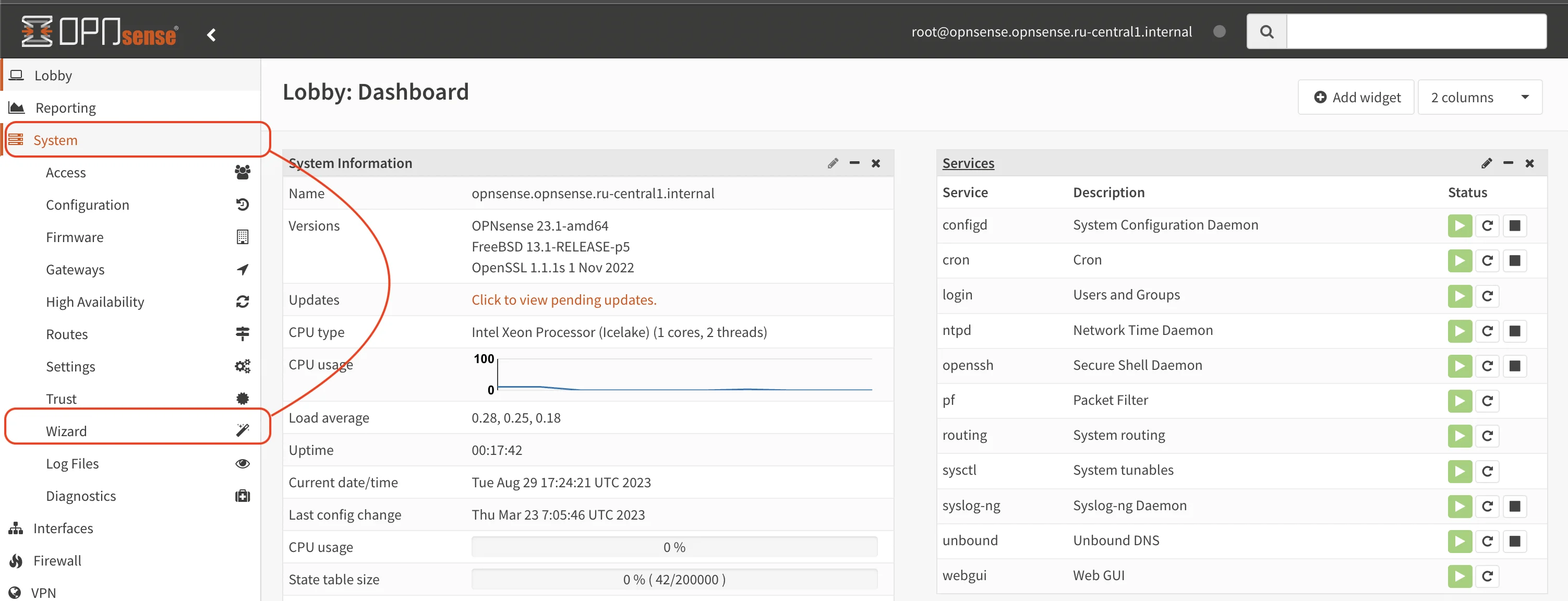Рис. 2. Основное окно настройки OPNsence
Будет запущен менеджер первоначальной настройки, внешний вид которого представлен на рисунке 3. Рис. 3. Менеджер первоначальной настройки
Необходимо нажать кнопку “Далее” и на следующем экране задать параметры, которые приведены в таблице 1. | Название | Описание | |-----------------------|----------------------------------------------------------------------------------------------------------------------------------------------| | Hostname: | Можно оставить текущее имя, так как при развертывании оно будет взято из метаданных облака и соответствовать имени виртуальной машины | | Domain: | Можно оставить по умолчанию | | Language: | Выбрать, исходя из предпочтений пользователя | | Primary DNS Server: | Первичный DNS | | Secondary DNS Server: | Можно установить по желанию | | Override DNS: | Установить “галочку”: Allow DNS servers to be overridden by DHCP/PPP on WANWAN |Таблица 1. Параметры для виртуальной машины
Остальные настройки можно оставить на усмотрение пользователя. Окно настроек представлено на рисунке 4. 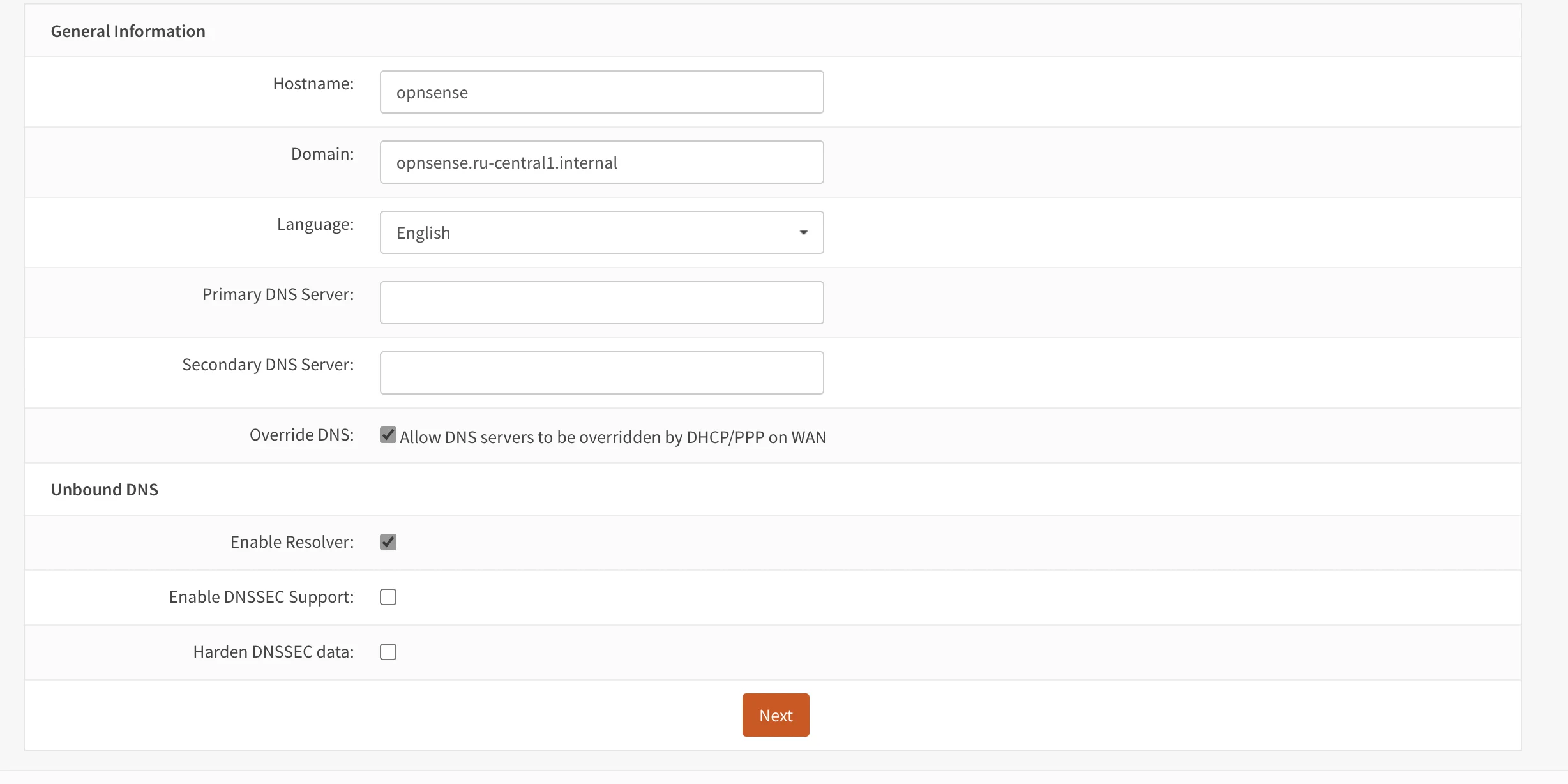Рис. 4. Дополнительные настройки OPNsense
После установки нужных пользователю параметров, необходимо нажать кнопку Next. 3. На следующем шаге необходимо выбрать временную зону пользователя, как это показано на рисунке 5. 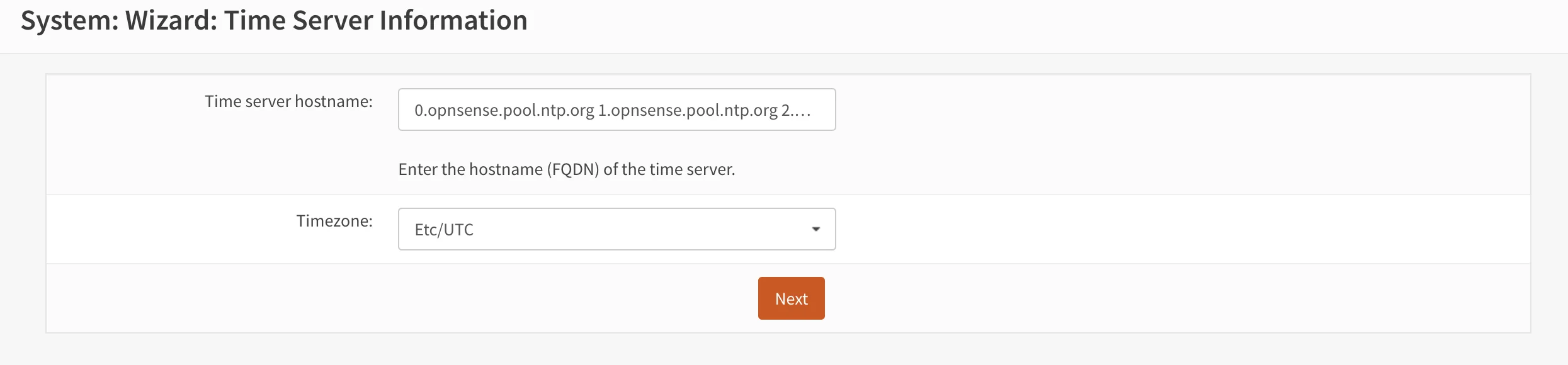Рис. 5. Настройка сервера времени и временной зоны
4. Необходимо настроить интерфейс WAN. В данном примере все параметры оставлены без изменений, так как используется DHCP и дополнительных настроек не требуется. Окно настройки WAN представлено на рисунке 6. 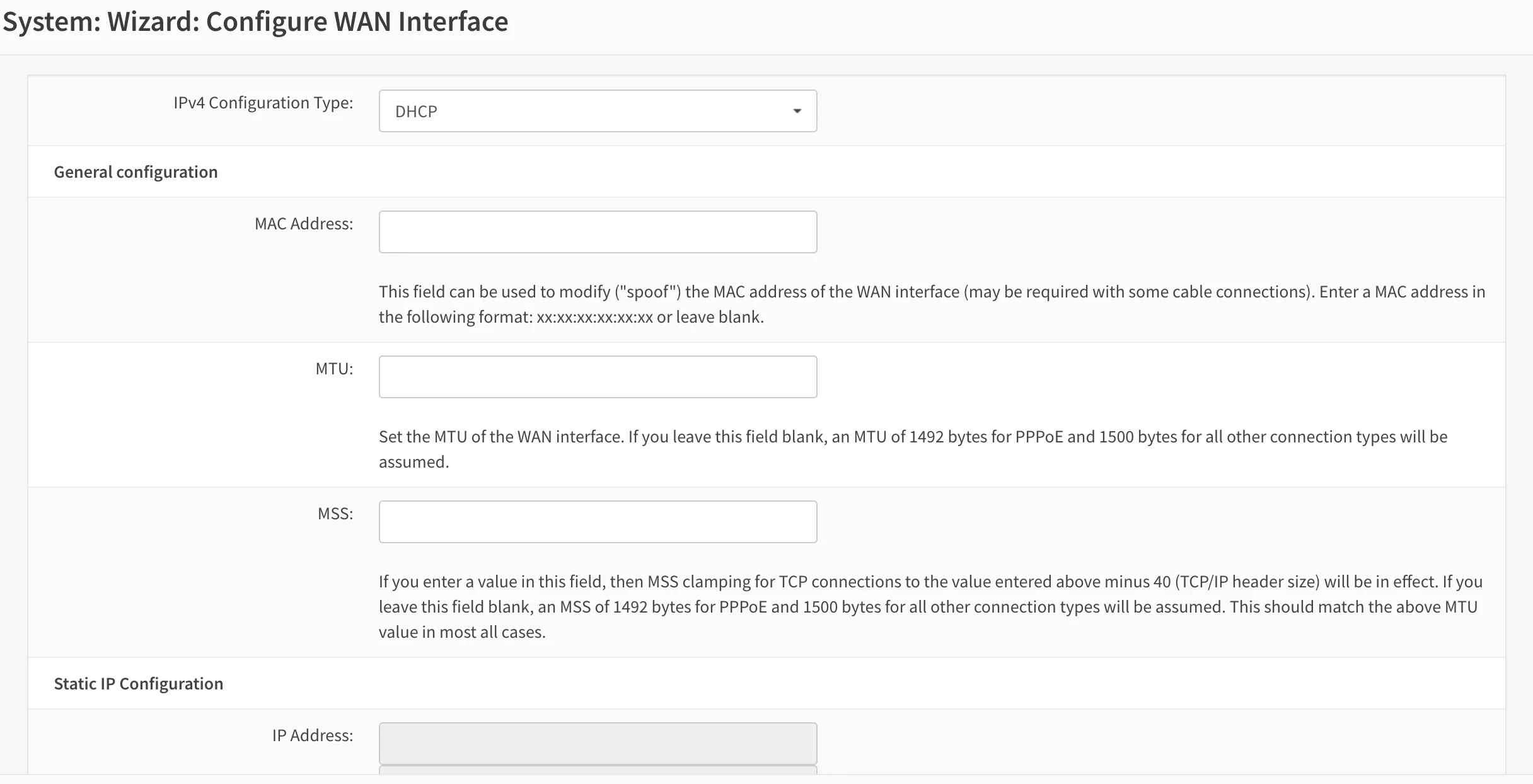Рис. 6. Окно настройки интерфейса WAN
Требуется установить IP-адрес для интерфейса LAN, как это показано на рисунке 7. 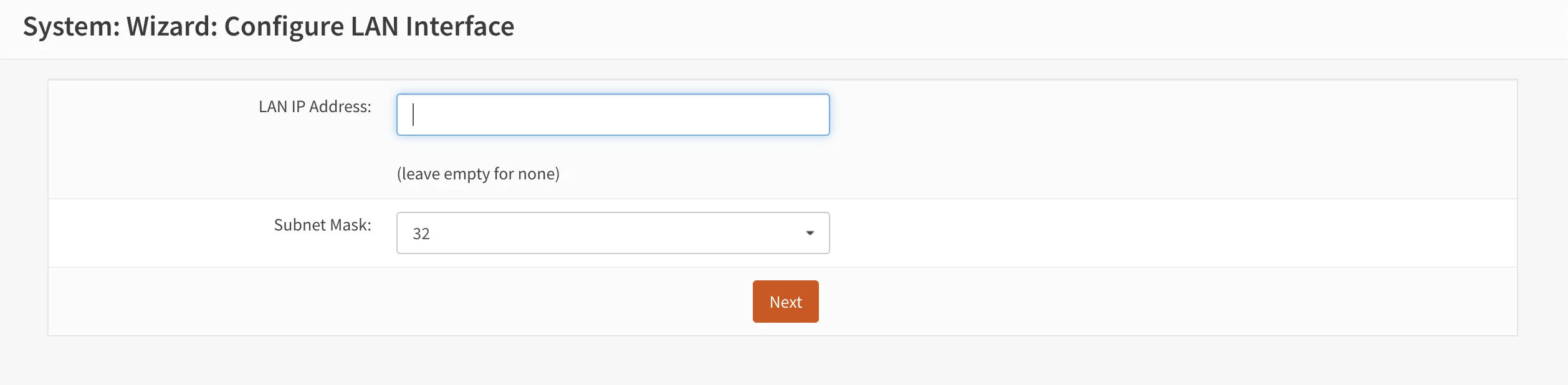Рис. 7. Окно настройки локальной сети
В данном примере это 10.128.0.10/24 На следующем экране можно изменить пароль, если у пользователя есть такая необходимость. Окно настройки пароля представлено на рисунке 8. 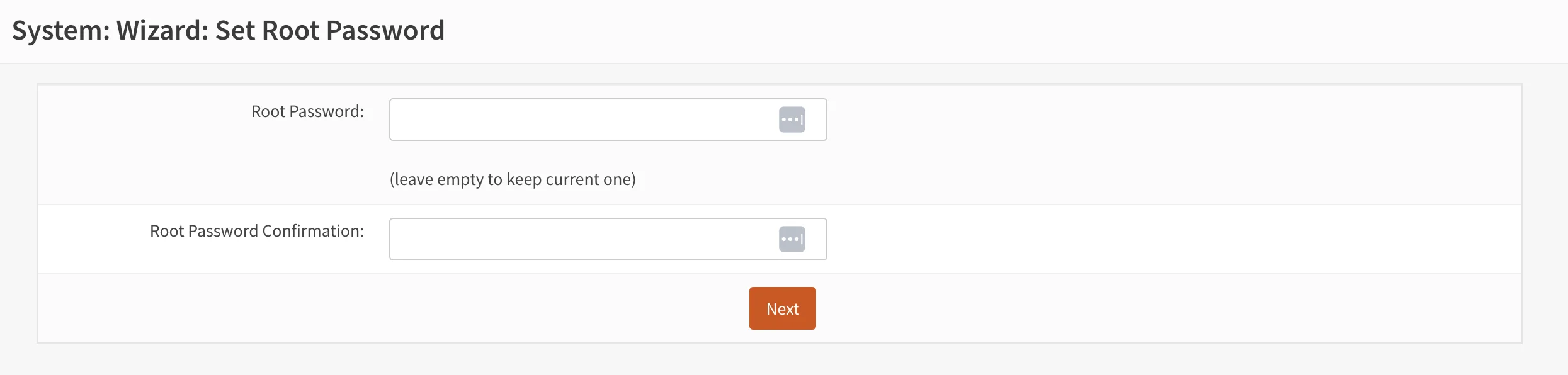Рис. 8. Изменение пароля
После настройки пароля необходимо нажать кнопку Next, а затем Reload, как это показано на рисунке 9. Рис. 9. Завершение работы Wizard
Необходимо дождаться обновления страницы, а затем активировать интерфейс LAN, перейдя в раздел “Interfaces” и выбрав “LAN” из меню, как это показано на рисунке 10. 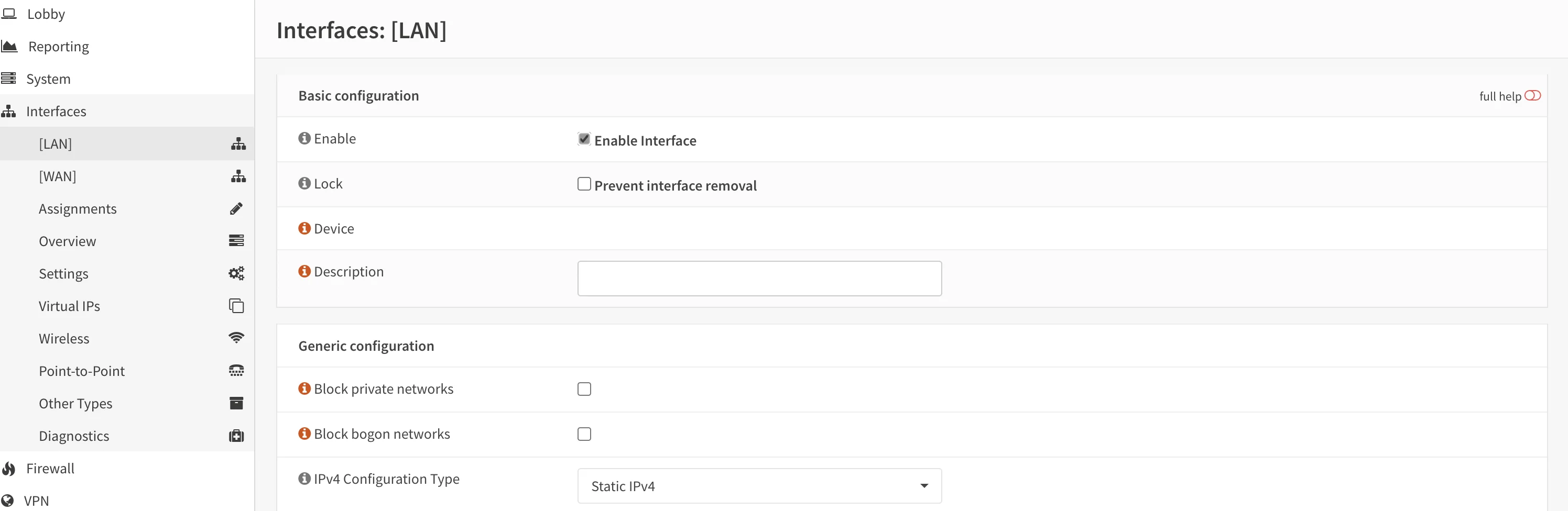Рис. 10. Активация LAN-интерфейса
Необходимо убедиться, что IP-адрес интерфейса настроен правильно, а затем нажать кнопку “Save”. 5. После этого можно приступать к настройкам NAT. Необходимо перейти в раздел “Firewall”, затем выбрать “NAT” и “Исходящий” (Outbound), как это показано на рисунке 11. 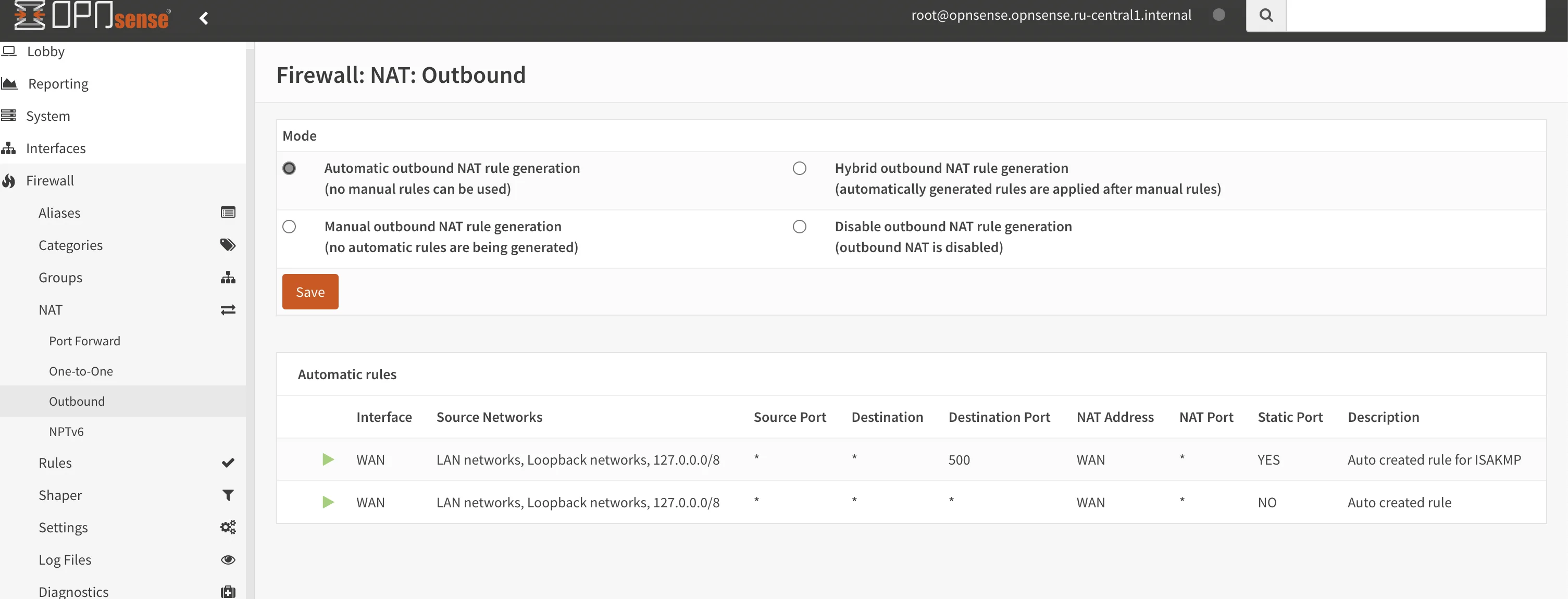Рис. 11. Настройка NAT
На этом этапе все настройки можно оставить по умолчанию, однако необходимо добавить правила Floating. Для этого необходимо открыть меню Firewall и выбрать “Floating”, как это представлено на рисунке 12. 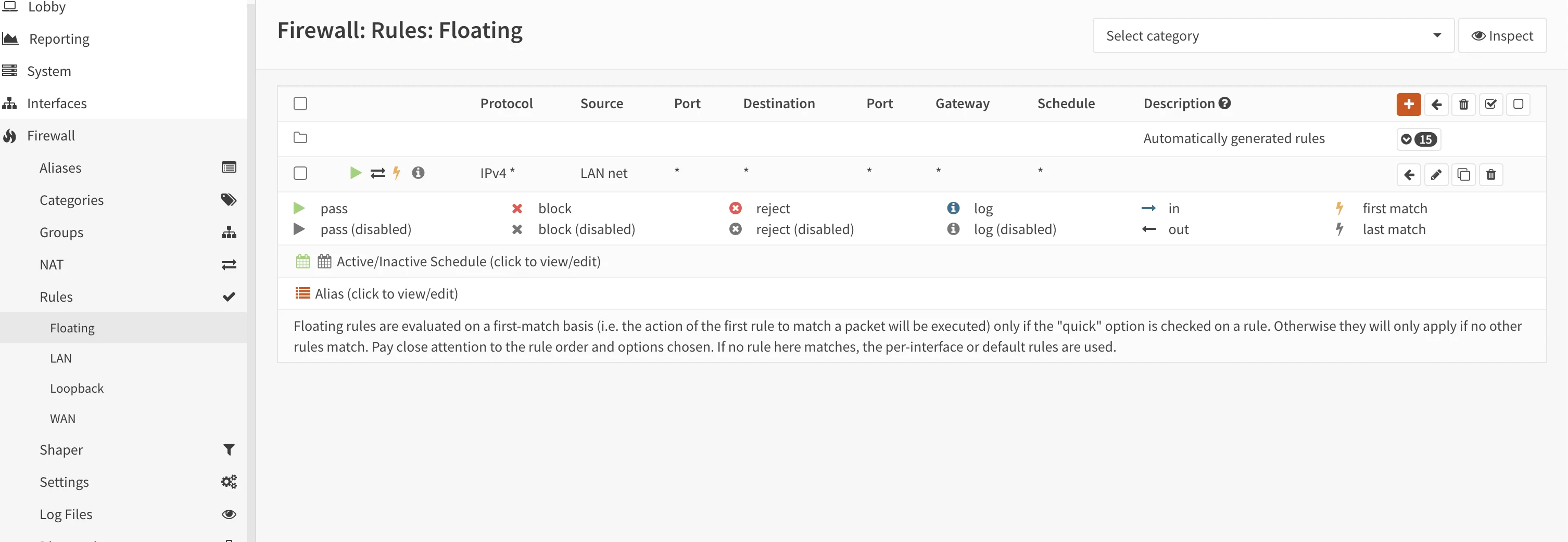Рис. 12. Настройка Floating
После этого можно перейти к настройкам маршрутизации в облачной платформе Yandex Cloud.