# pfSense как NAT-шлюз в Яндекс Облаке

> Пошаговая настройка pfSense как NAT-шлюза в Яндекс Облаке - конфигурация WAN/LAN интерфейсов, правила трансляции адресов и маршрутизация трафика

Source: https://opennix.org/docs/yc/pfsense/pfsense-nat-gateway/

После создания виртуальной машины в Yandex Cloud, пользователь сможет использовать SSH для подключения и получения пароля для доступа к веб-интерфейсу pfSense firewall.

1. Для подключения по ssh в командной строке требуется ввести следующую команду: 

```shell
ssh freebsd@public_vm_public_ip
```

Для доступа к консоли необходимо нажать цифру “8”. После этого файл с созданным паролем будет доступен по следующему пути:

```shell
/conf/root_password 
```

Используя этот пароль, пользователь может авторизоваться в веб интерфейсе по адресу https://публичный-ip-vm, используя следующие данные:

**Имя пользователя**: admin

**Пароль**: из файла

2. После успешной авторизации можно приступать к базовой настройке. 
   
Пользователю следует воспользоваться командами Interfaces –> Interface Assignments и нажать “Add”, как это показано на рисунке 1. 

![Добавление LAN-интерфейса в pfSense](/img/pf-add-lan.webp)
<p style="text-align: center;">Рис. 1. Добавление интерфейса</p>

После добавления необходимо настроить статический IP-адрес. Необходимые для этого параметры представлены на рисунке 2.  
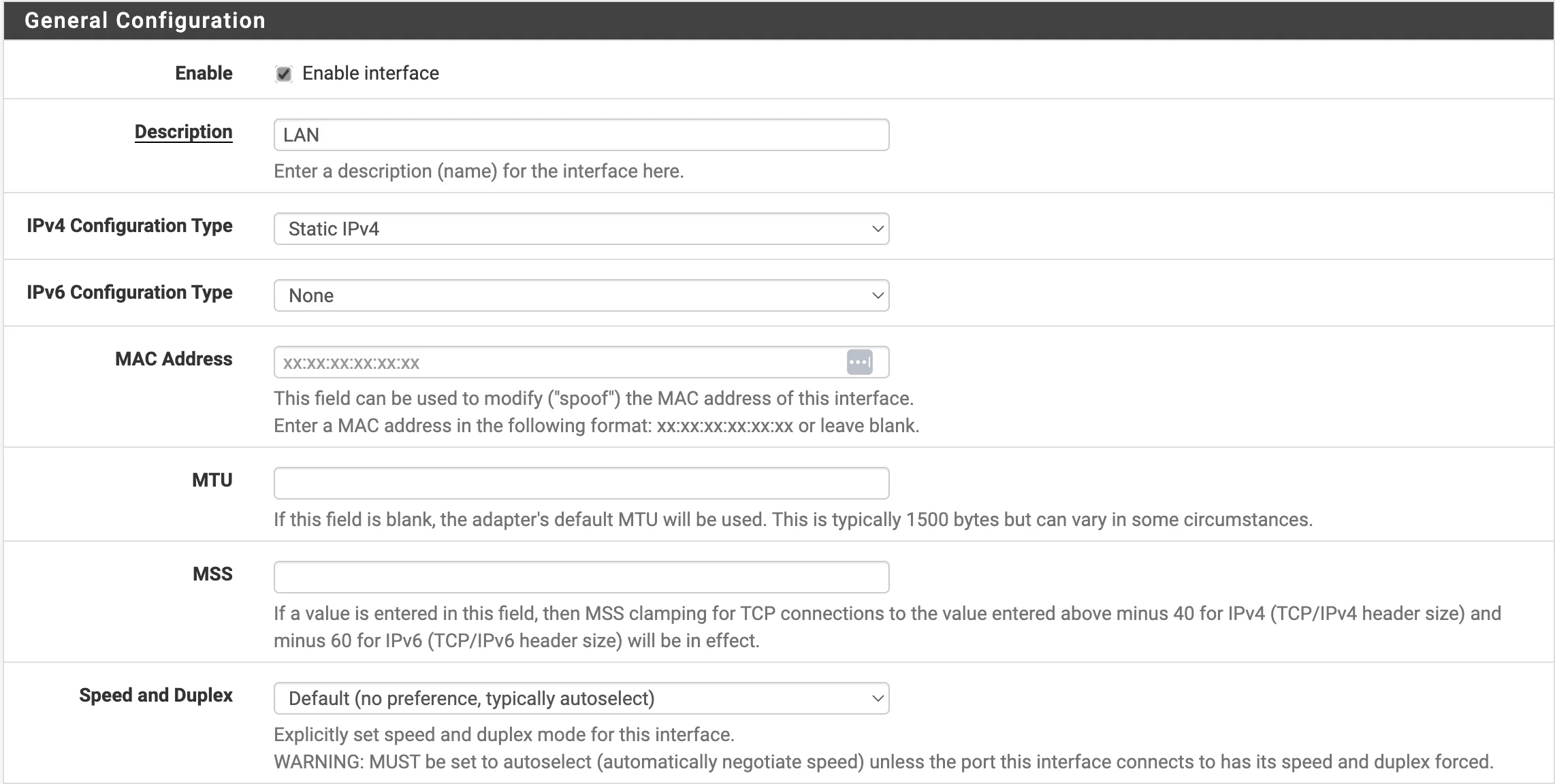
![Настройка статического IP-адреса pfSense](/img/pf-enable-lan.webp)
<p style="text-align: center;">Рис. 2. Настройка статического IP</p>

В первую очередь необходимо активировать сетевой интерфейс, поставив “галочку” напротив параметра “Enable”. В поле “IPv4 Configuration Type” следует выбрать Static IPv4. 

Следующим шагом пользователь задает выбранный им IP-адрес и выбирает маску подсети, как это показано на рисунке 3. 

![Настройка IP-адреса и маски подсети pfSense](/img/pf-ip.webp)
<p style="text-align: center;">Рис. 3. Настройка IP-адреса и маски подсети</p>

После внесения изменений пользователю следует нажать кнопку “Сохранить”, а затем “Apply changes”.

Следующим шагом необходимо настроить [статическую маршрутизацию](https://cloud.yandex.ru/docs/vpc/concepts/static-routes) для виртуальных машин в приватной сети пользователя. Для этого следует нажать на кнопку  “Add a route”, после чего появится окно, в которое пользователь должен прописать параметры маршрута. 

В примере используется приватная сеть 10.128.0.0/24, pfSense LAN-интерфейс имеет адрес 10.128.0.11. На рисунке 4 показано окно с заданными параметрами. 
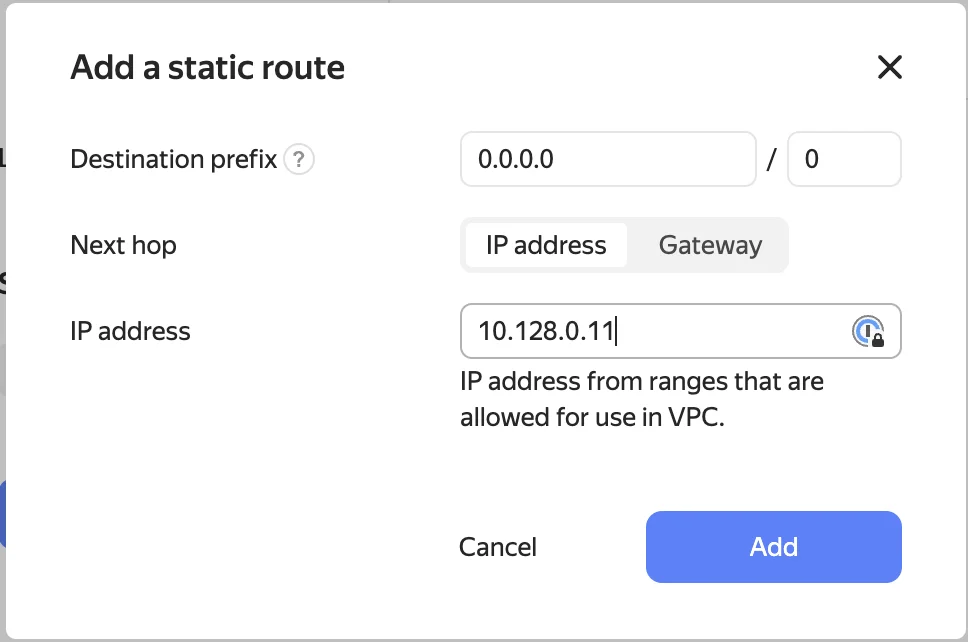
![Добавление статического маршрута в Yandex Cloud](/img/static-route.webp)
<p style="text-align: center;">Рис. 4. Добавление статического маршрута</p>

Для сохранения внесенных изменений требуется нажать на кнопку Create a routing table, которая представлена на рисунке 5. 
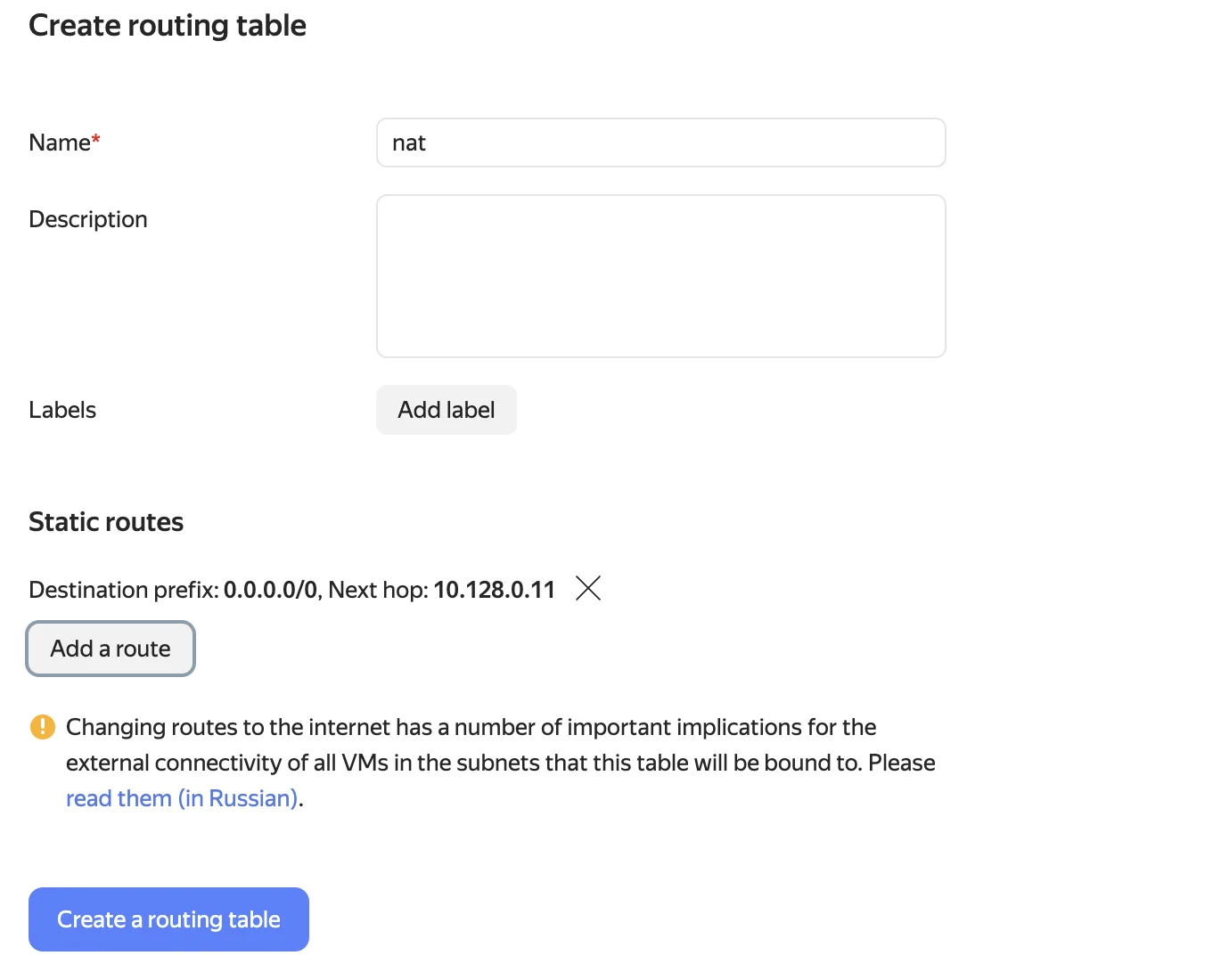
![Сохранение добавленного маршрута](/img/static-route-final.webp)
<p style="text-align: center;">Рис. 5. Сохранение добавленного маршрута</p>

На этом настройка закончена. 
