Рис.1. Создание виртуальной машины
Пользователь задает имя виртуальной машины (Name) и определяет доступную зону (Availability zone). При необходимости имеется возможность добавить метки (Labels) и описание виртуальной машины (Description). 2. Необходимо выбрать образ pfSense из Yandex Cloud Marketplace, как это показано на рисунке 2. 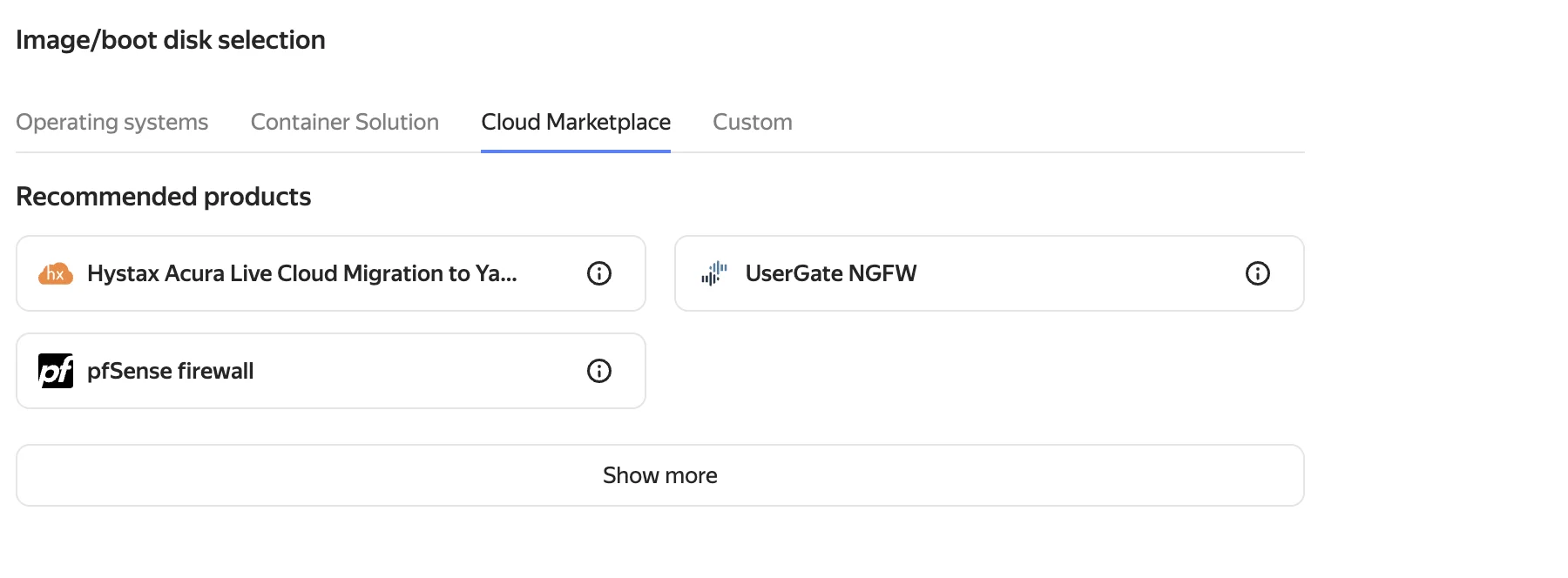Рис. 2. Выбор образа pfSense
3. Затем пользователю следует определить размер диска (Size) в соответствии с предпочтениями или же оставить значение по умолчанию. Пример этого представлен на рисунке 3. 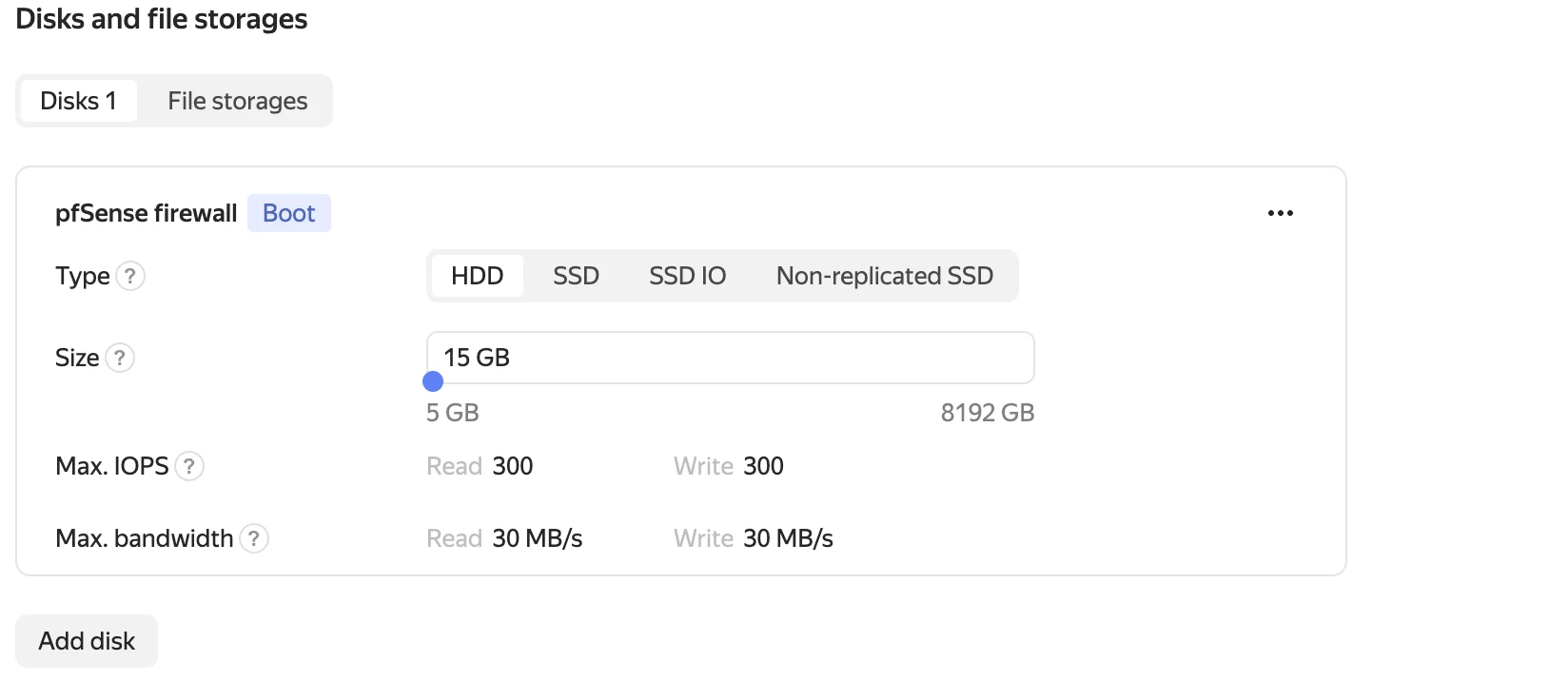Рис. 3. Определение размера жесткого диска
Помимо размера, пользователь может выбрать тип диска (Type), ориентируясь на предложенные варианты. 4. Количество оперативной памяти и процессорных ядер также зависит от предпочтений пользователя и соответствует его конкретным задачам. На рисунке 4 представлены значения по умолчанию. 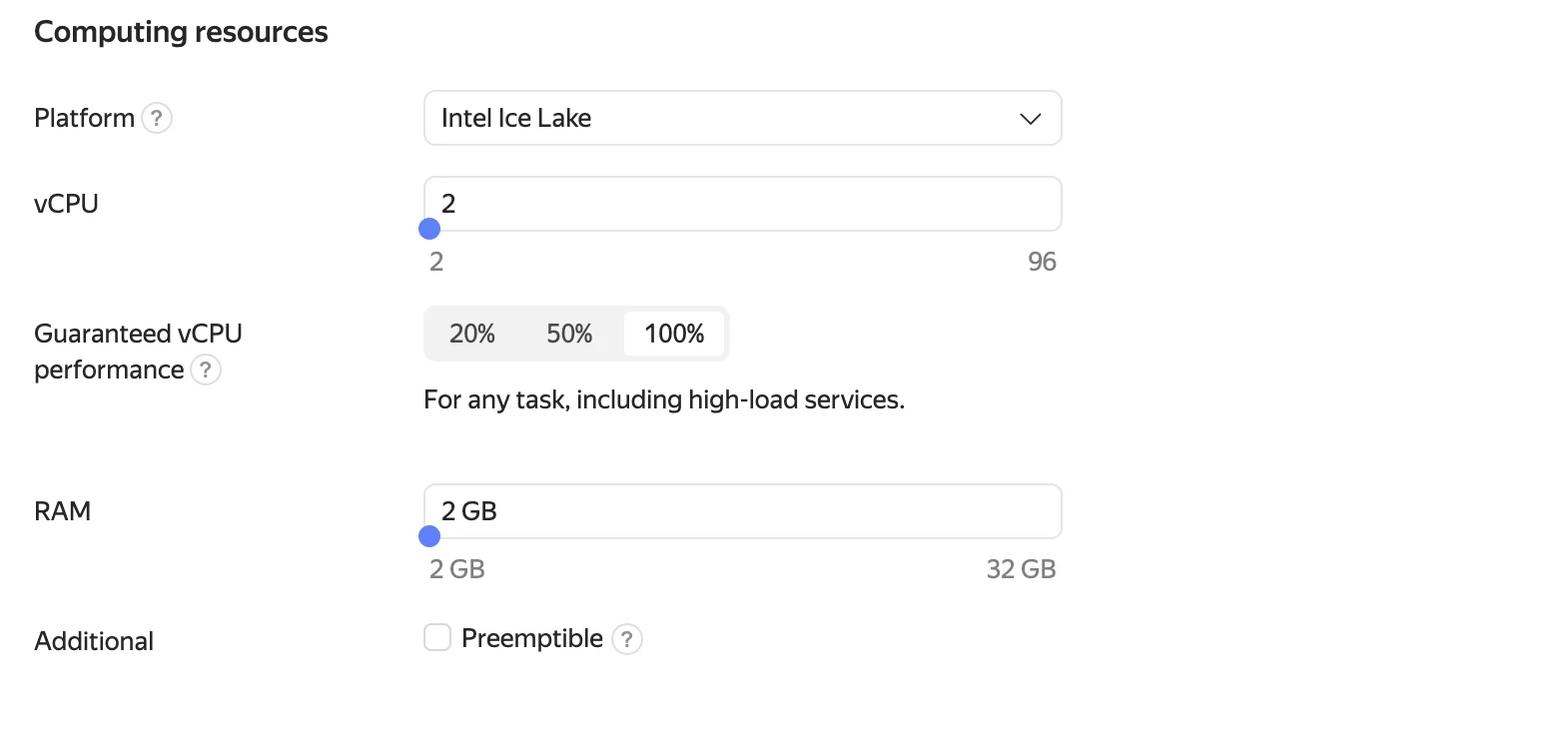Рис. 4. Задание количества оперативной памяти и процессоров
Пользователю следует выбрать платформу процессора (Platform) и количество виртуальных ядер (vCPU). Количество памяти определяется пользователем в разделе RAM. 5. Настройка сетевых интерфейсов > **Внимание**: > > *Количество сетевых интерфейсов можно задать только в процессе создания виртуальной машины.* > *После того, как виртуальная машина уже создана, добавить новые сетевые интерфейсы или удалить имеющиеся будет невозможно.* > > *Если пользователю потребуется изменить количество сетевых интерфейсов на уже созданной виртуальной машине, следует воспользоваться функциональностью [снимков](https://cloud.yandex.ru/docs/compute/operations/vm-create/create-from-snapshots) или [образов дисков](https://cloud.yandex.ru/docs/compute/operations/vm-create/create-from-user-image) для создания копии ВМ и задать необходимое количество сетевых интерфейсов в процессе создания.* Для WAN-интерфейса следует выбрать соответствующую подсеть (Subnet). Настройки можно оставить без изменений, но важно учесть, что подсети не должны пересекаться. Окно настройки сетевого интерфейса представлено на рисунке 5. 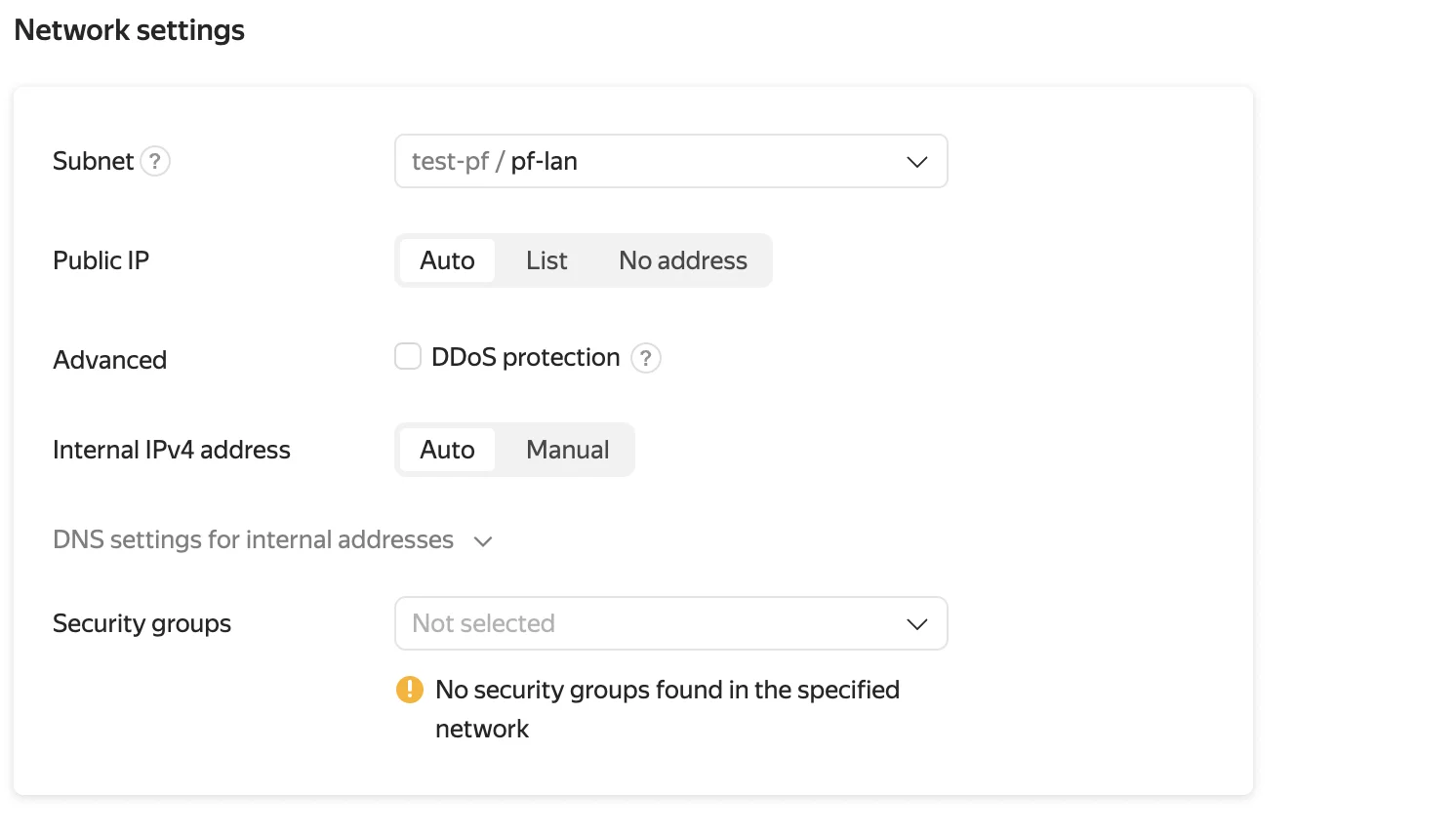Рис. 5. Настройка сетевых интерфейсов
Следующим шагом пользователю необходимо добавить дополнительный интерфейс, который будет выполнять роль LAN и служить шлюзом для частных сетей, как это показано на рисунке 6. 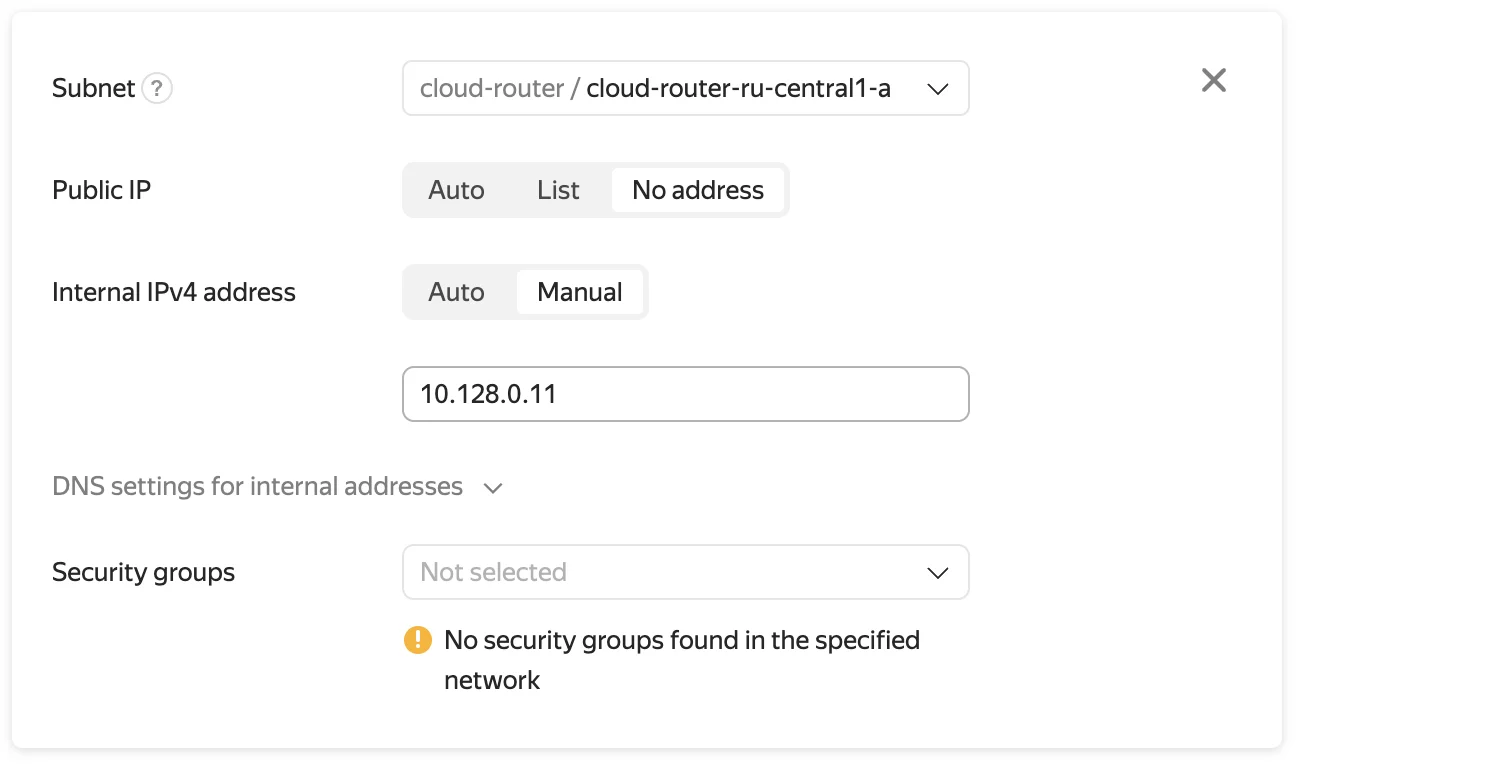Рис. 6. Добавление дополнительного сетевого интерфейса
Для LAN-интерфейса не требуется публичный IP-адрес, и рекомендуется использовать статический IPv4. 6. Следующим шагом следует установить имя пользователя для SSH и предоставить публичный ключ. В данном случае достаточно указать пользователя “freebsd”. Затем пользователю нужно нажать на кнопку “Создать виртуальную машину”. Процесс создания VM займет некоторое время. После успешного завершения создания виртуальной машины, пользователь может подключиться к ней через SSH.