Рис. 1. Выбор Elastic Fleet
В открывшемся окне требуется перейти на вкладку “Agent policies” и выбрать “so-grid-nodes_general”. Следующим шагом необходимо нажать кнопку “Add integration”. Внешний вид окна представлен на рисунке 2. 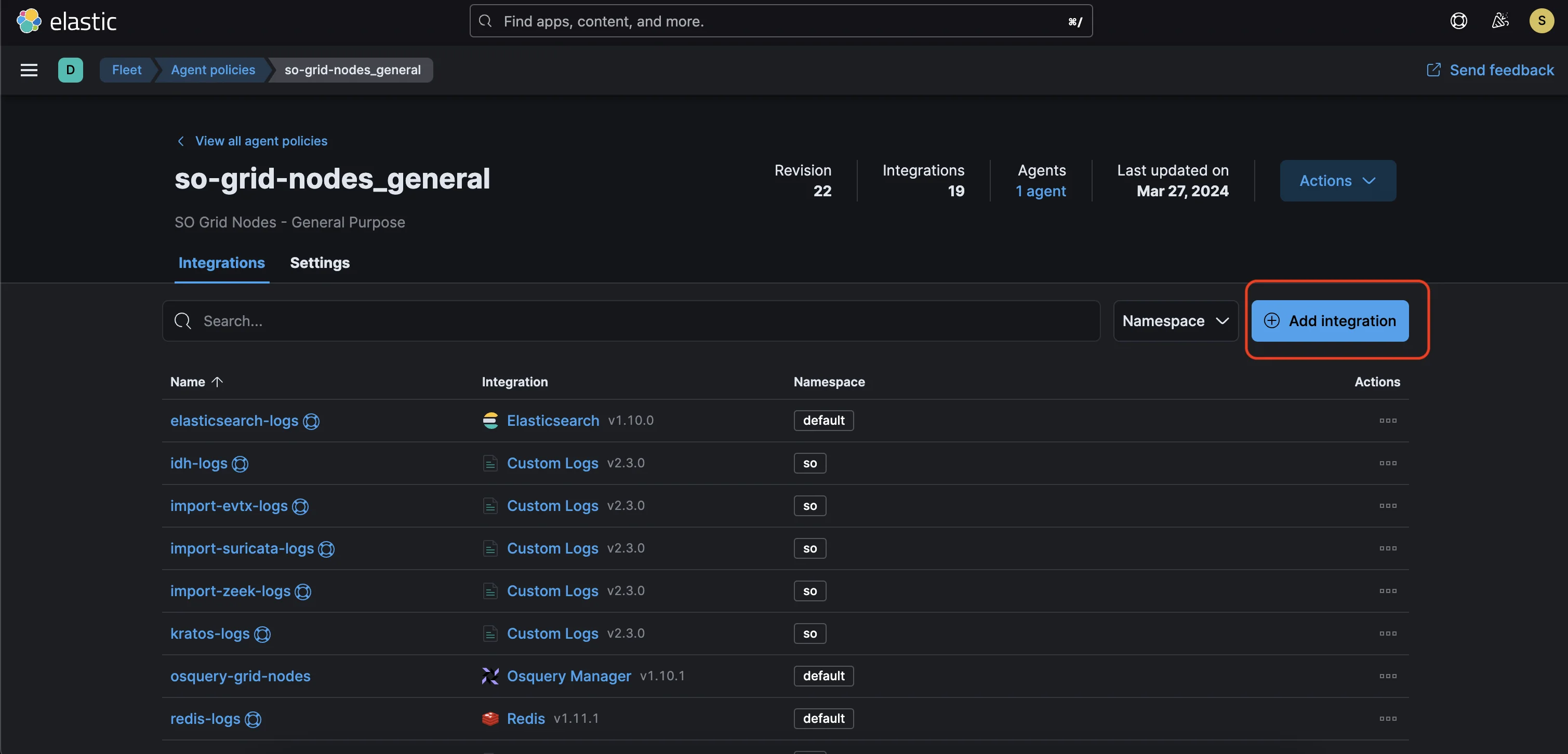Рис. 2. Добавление интеграции
В строке поиска необходимо набрать pfsense, как это показано на рисунке 3. 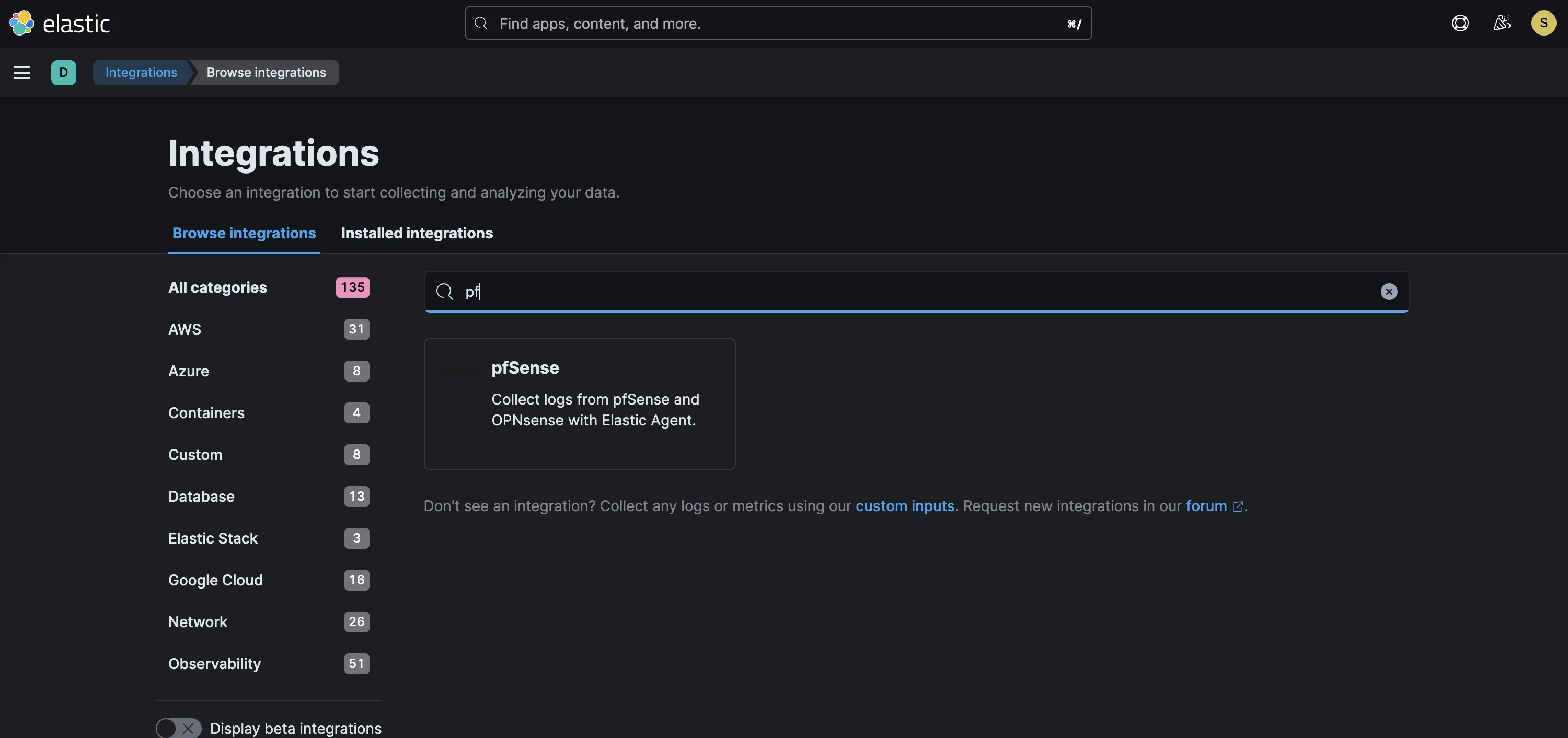Рис. 3. Выбор pfSence
И следующим шагом в появившемся окне нажать “Add pfSense”, как это показано на рисунке 4. 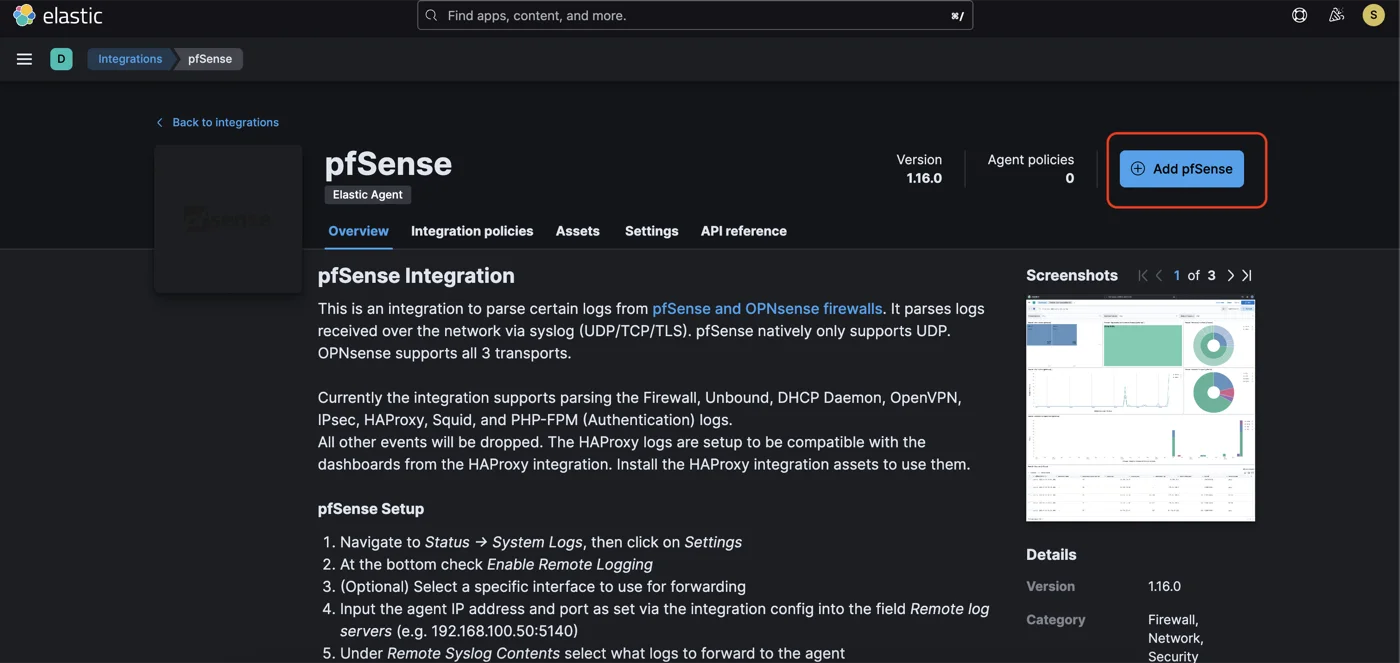Рис. 4. Добавление pfSence
2. Настройки необходимо заполнить следующим образом: * Integration name - на усмотрение пользователя, например yc-pfsense; * Syslog host - 0.0.0.0. Остальные значения можно оставить по умолчанию и нажать “Save and continue”, как это показано на рисунке 5. 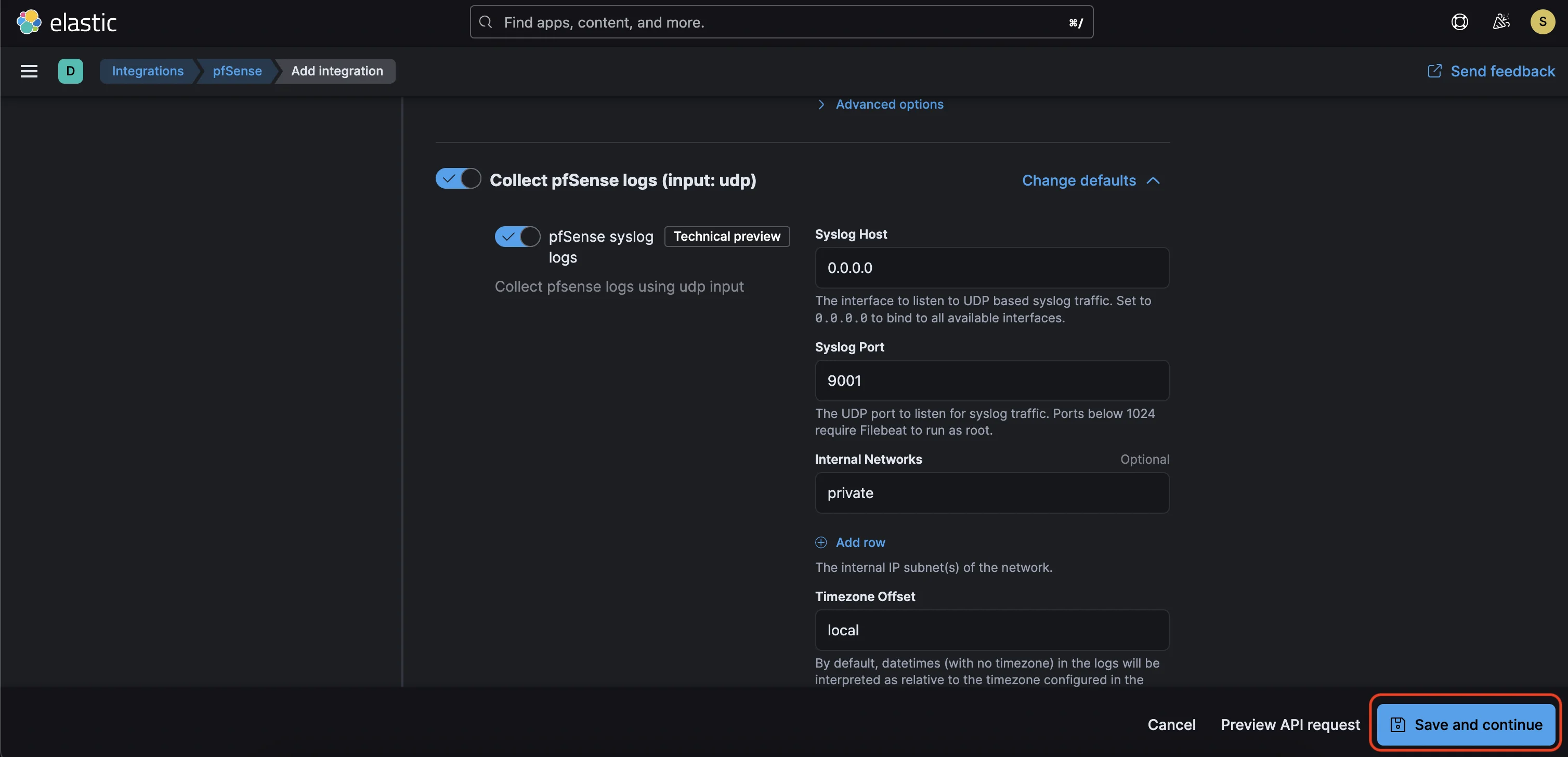Рис. 5. Окно настроек
На следующем шаге необходимо нажать “Save” and “Deploy changes”, как это показано на рисунке 6: 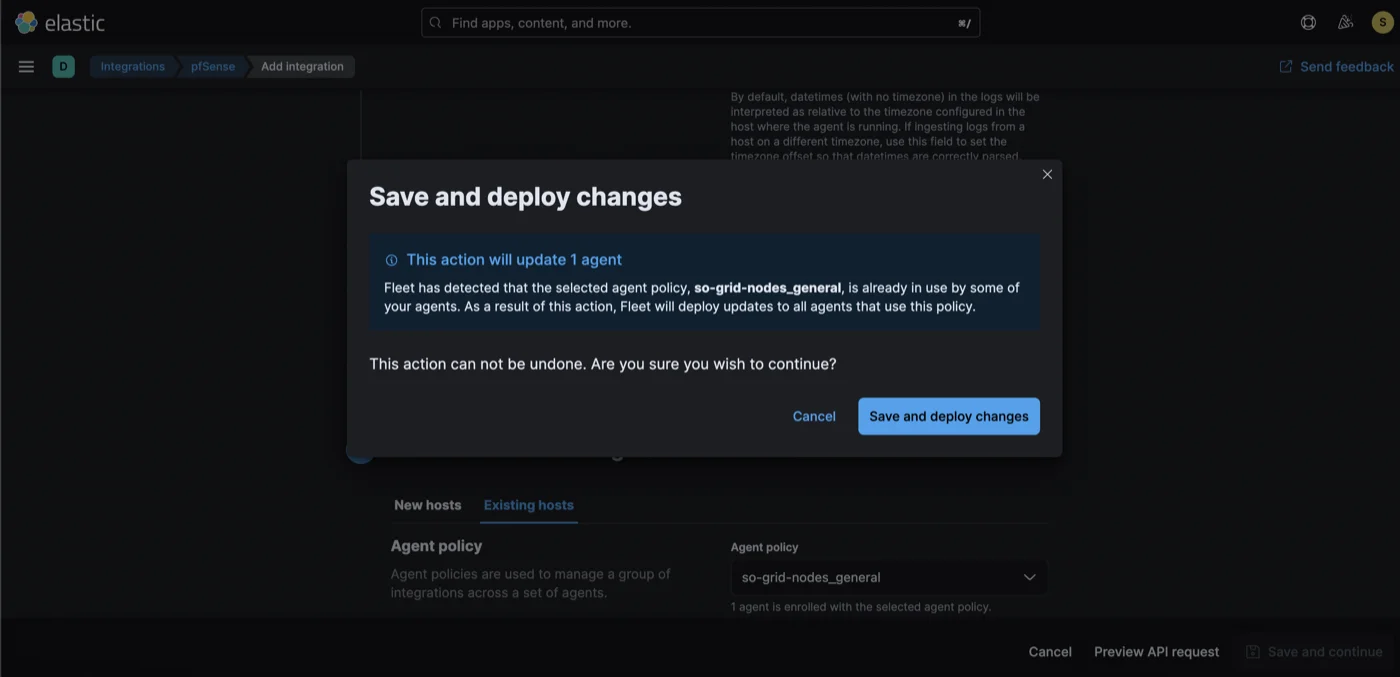Рис. 6. Применение настроек
3. Необходимо открыть веб интерфейс SecurityOnion и перейти `Administration` –> `Configuration`, затем нажать на `Option` и выбрать `Show all configurable settings, including advanced settings`, как это показано на рисунке 7. 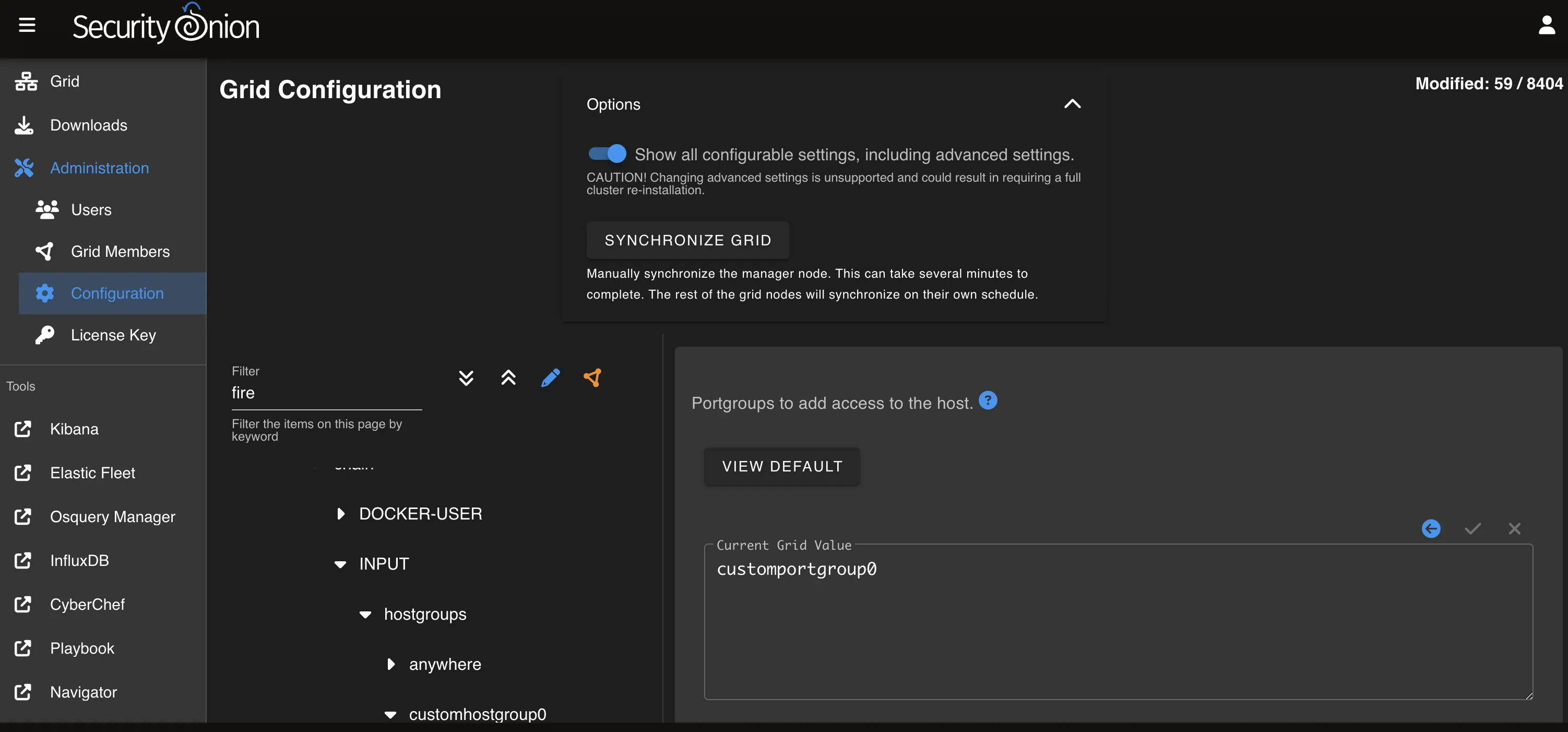Рис. 7. Окно расширенных настроек
На левой панели необходимо перейти в настройки `firewall`, выбрать `hostgroups` и кликнуть на группу `customhostgroup0`. В правой части окна необходимо ввести IP-адрес pfSense и нажать “галочку” для сохранения, как это показано на рисунке 8. 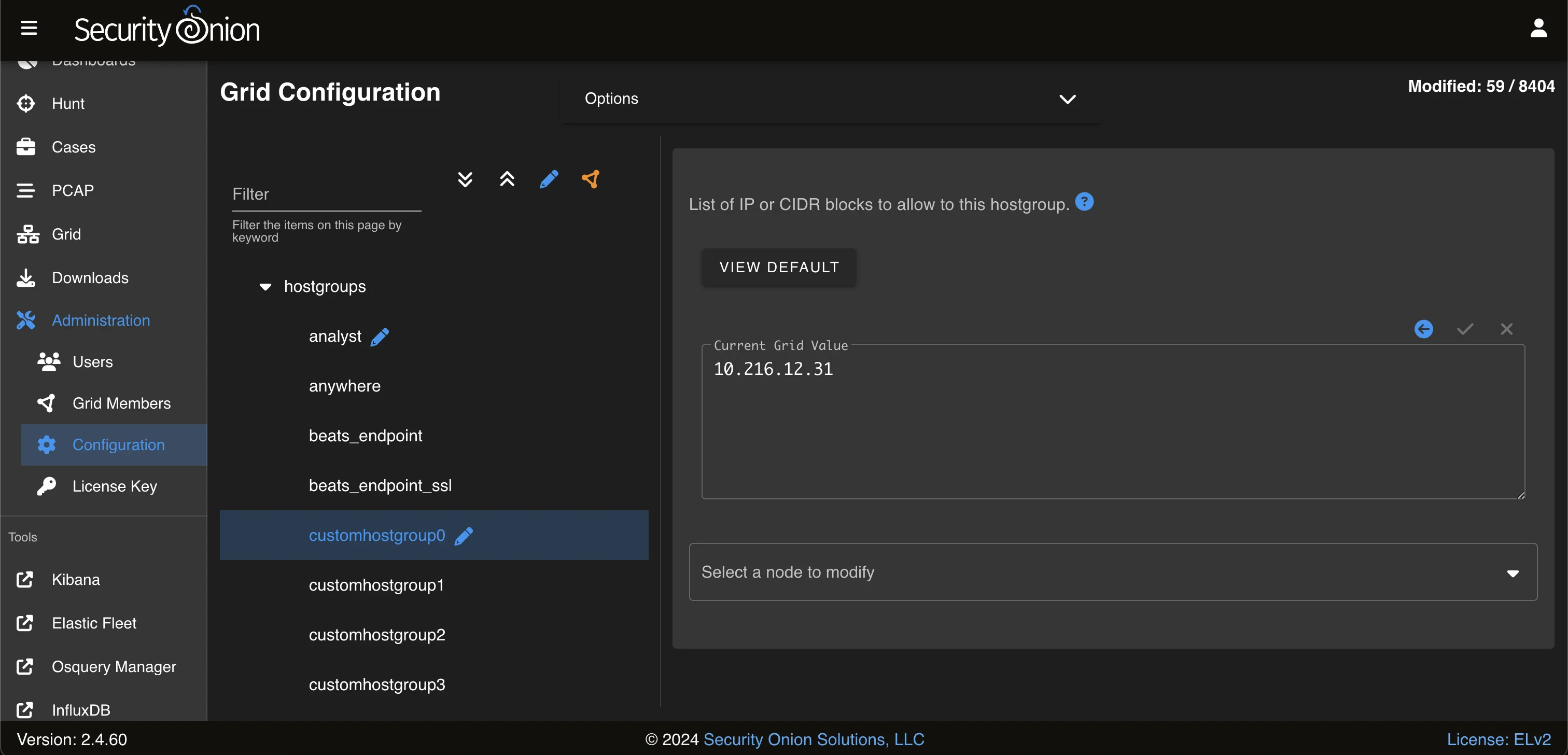Рис. 8. Ввод IP-адреса pfSense
Также на левой панели необходимо войти в настройки `firewall`, выбрать `portgroups`, затем выбрать группу `customportgroup0` и нажать на протокол UDP. В правой части окна необходимо ввести `9001` и нажать “галочку” для сохранения, как это показано на рисунке 9. 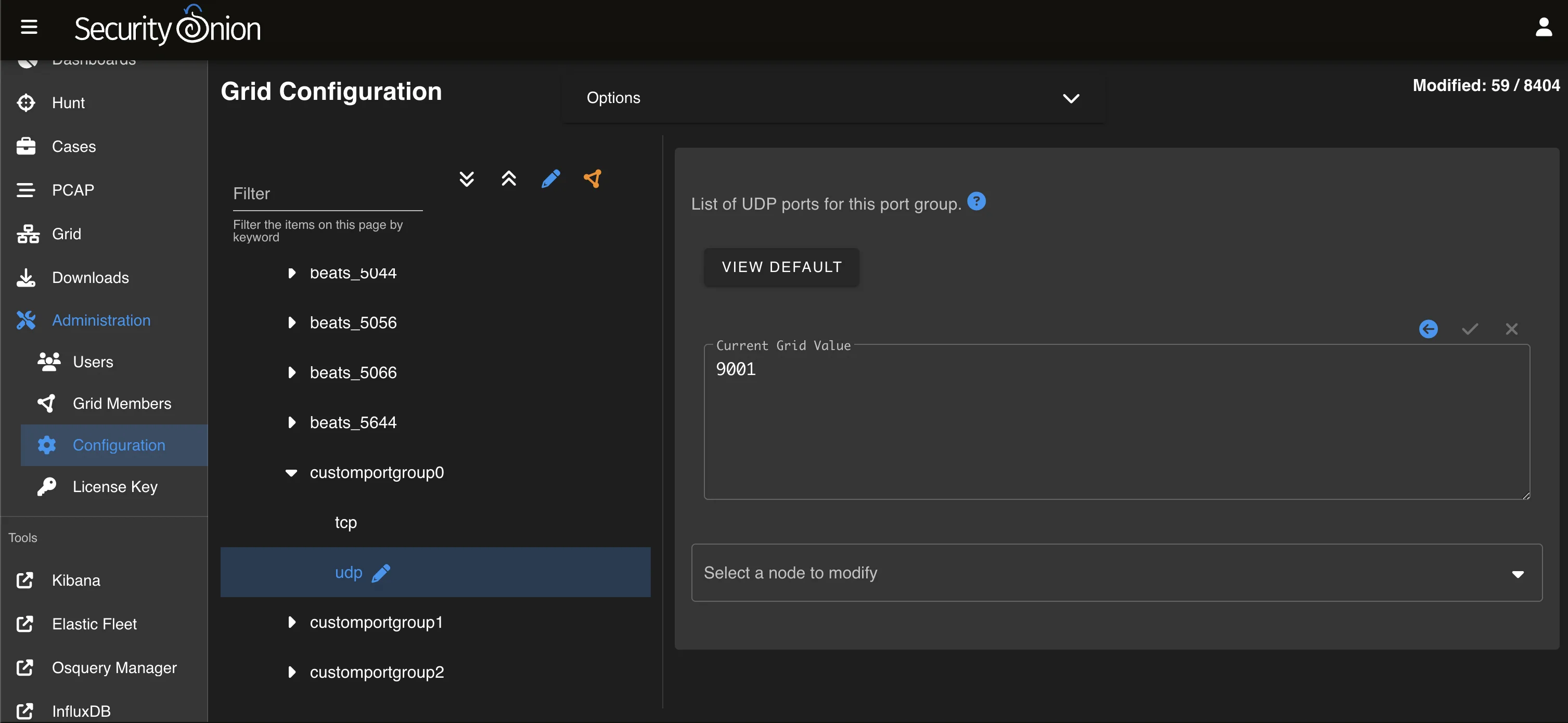Рис. 9. Добавление порта UDP
В левой панели необходимо перейти в настройки `firewall`, выбрать role, затем выбрать тип узла (например, standalone), который будет получать журналы pfSense. На следующем шаге требуется перейдите в `chain` –> `INPUT` –> `hostgroups` –> `customhostgroup0` –> `portgroups`. В правой стороне окна необходимо ввести customportgroup0 и нажать “галочку” для сохранения. Для мгновенного принятия правил необходимо нажать на кнопку SYNCHRONIZE GRID в меню Option в верхней части страницы, как это показано на рисунке 10. 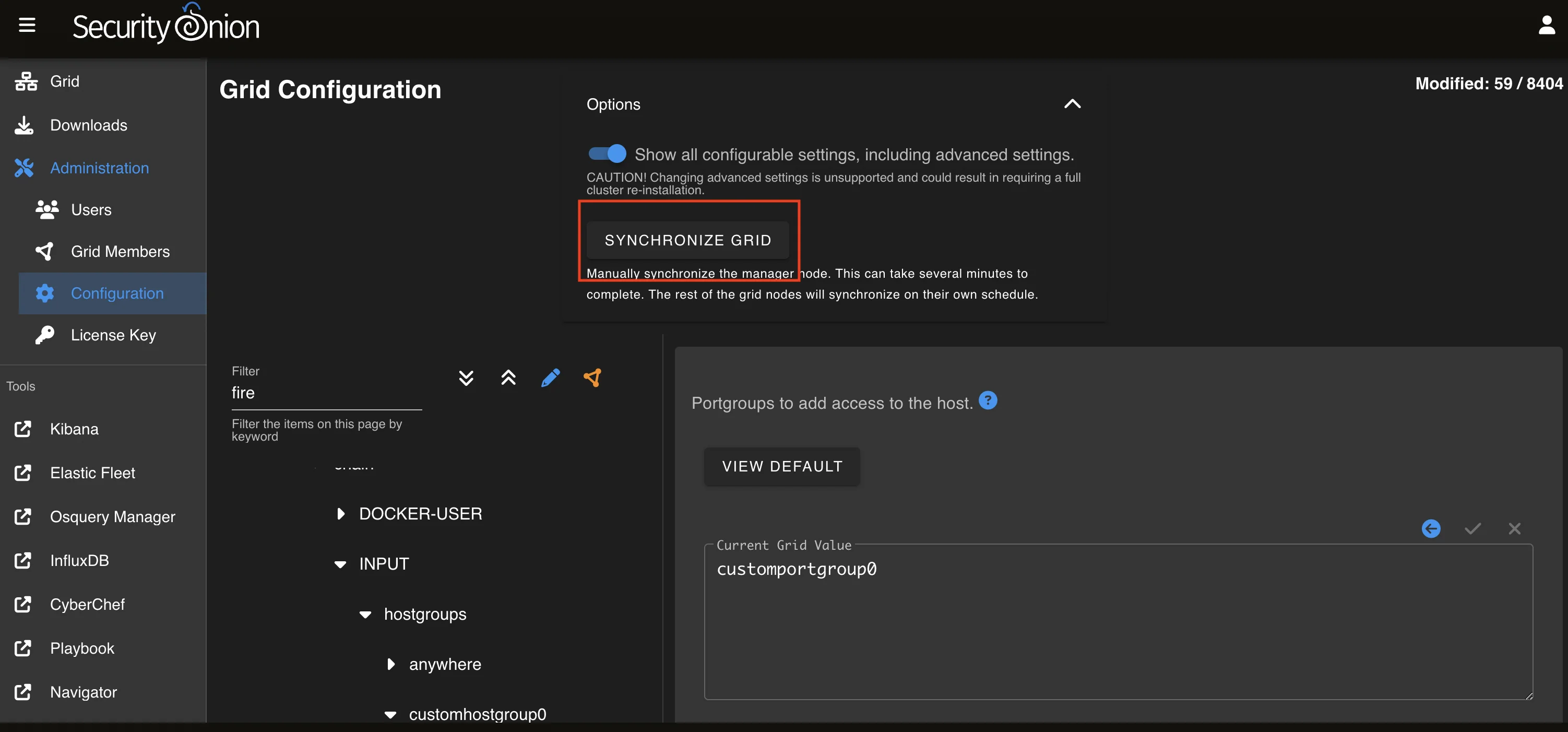Рис. 10. Мгновенное применение настроек
На этом настройки для SecurityOnion закончены. 4. Следующим шагом необходимо настроить отправку логов с pfSense. Для этого требуется открыть веб-интерфейс pfSense и выбрать в меню `Status` –> `System Logs`, как это показано на рисунке 11. 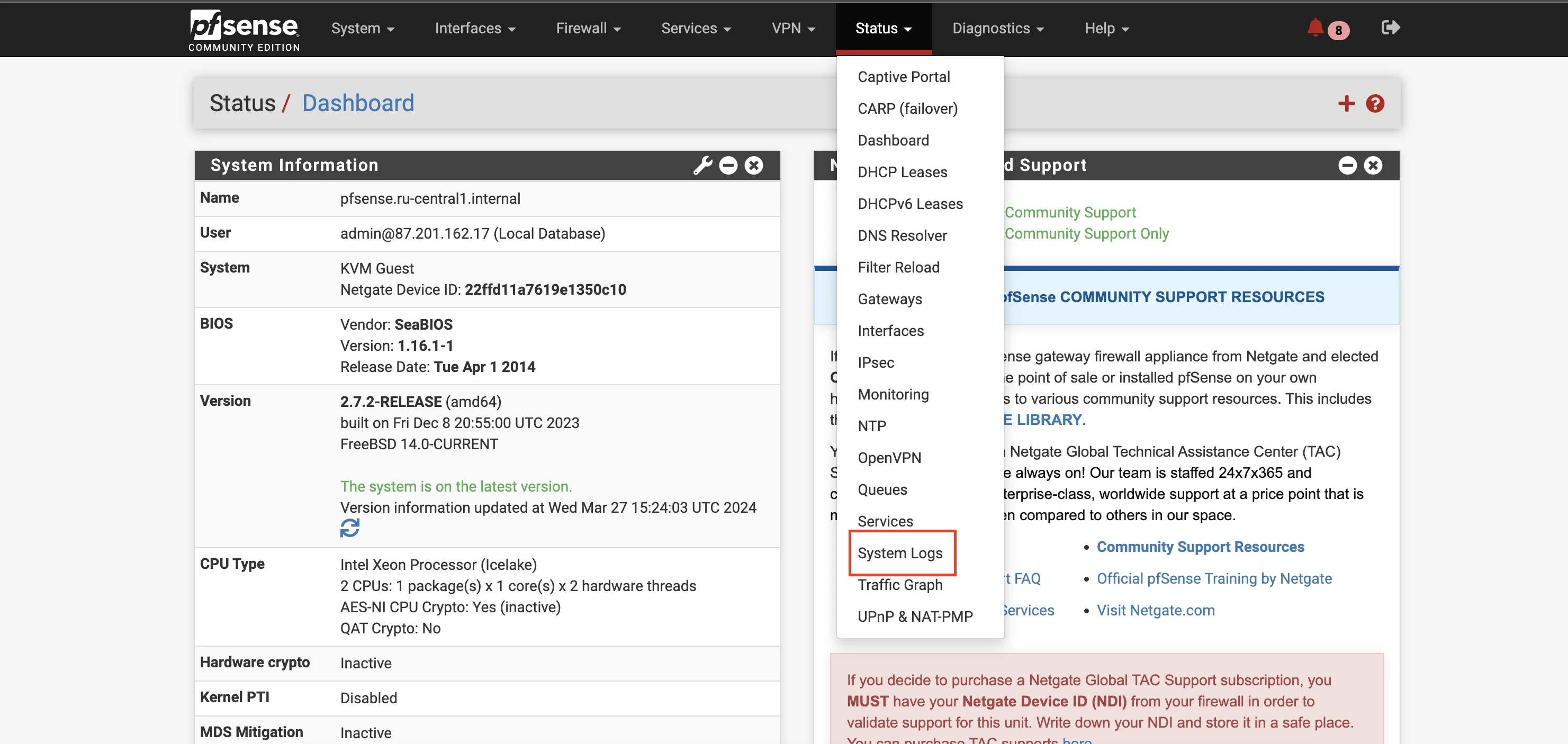Рис. 11. Настройка переадресации System Logs
На открывшейся странице необходимо выбрать `Settings` и прокрутить настройки в конец страницы. Для `Enable Remote Logging` необходимо установить “галочку”, для `Source Address` выбрать `LAN`, для `IP Protocol` выбрать `IPV4`. На следующем шаге требуется прописать `ip` и `port SecurityOnion` в `Remote log servers`. Для `Remote Syslog Contents` нужно выбрать `Everything` и нажать кнопку `Save`, как это показано на рисунке 12. 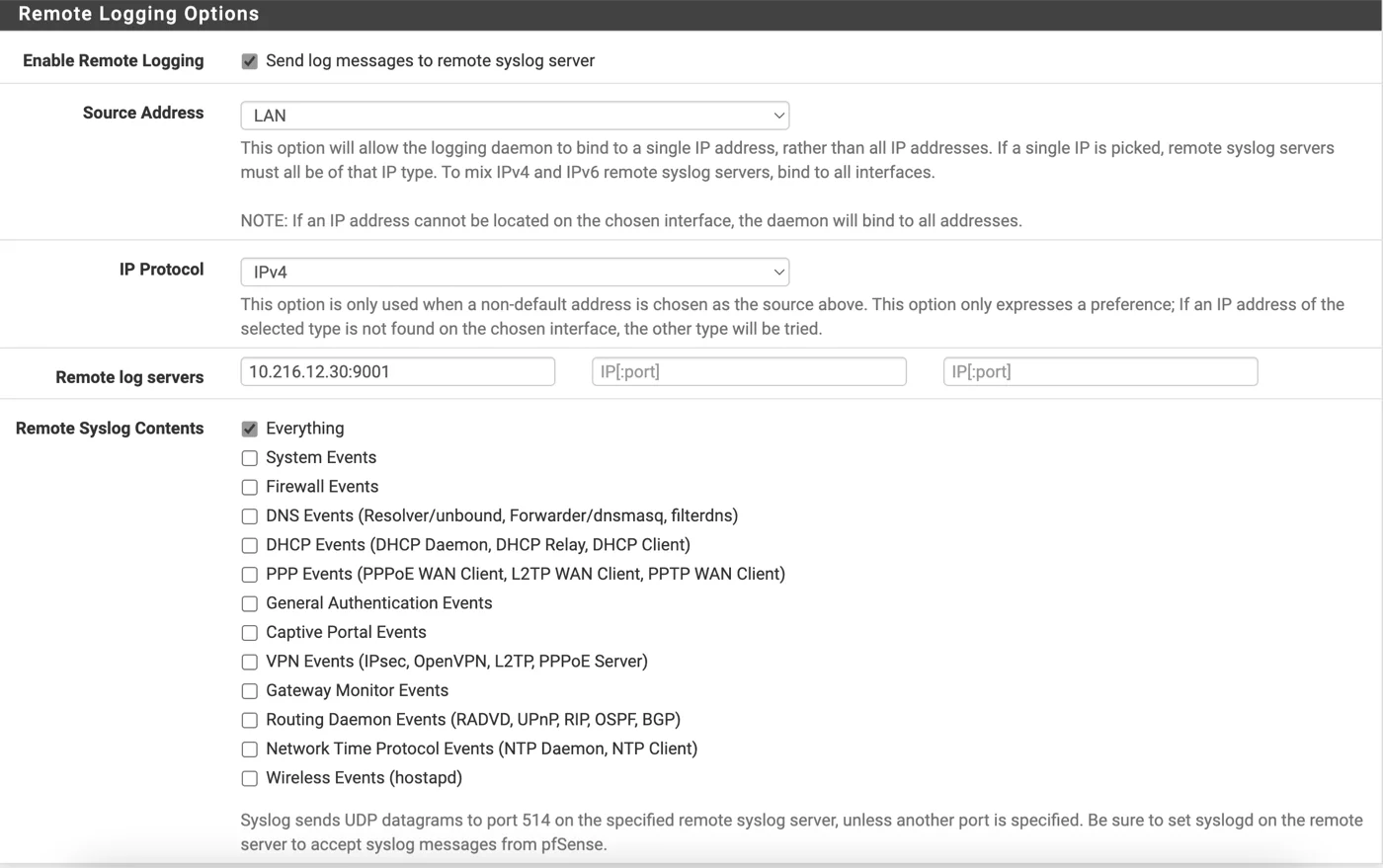Рис. 12. Выбор содержимого логов для пересылки в SecurityOnion
Через несколько минут нужно проверить, что события отображаются в `SecurityOnion`. Для этого необходимо открыть Hunt в поисковый запрос добавить `* | groupby event.module* event.dataset` и нажать `HUNT`. После обработки запроса нужно прокрутить страницу вниз и посмотреть, появились ли логи. Примеры событий представлены на рисунках 13 и 14. 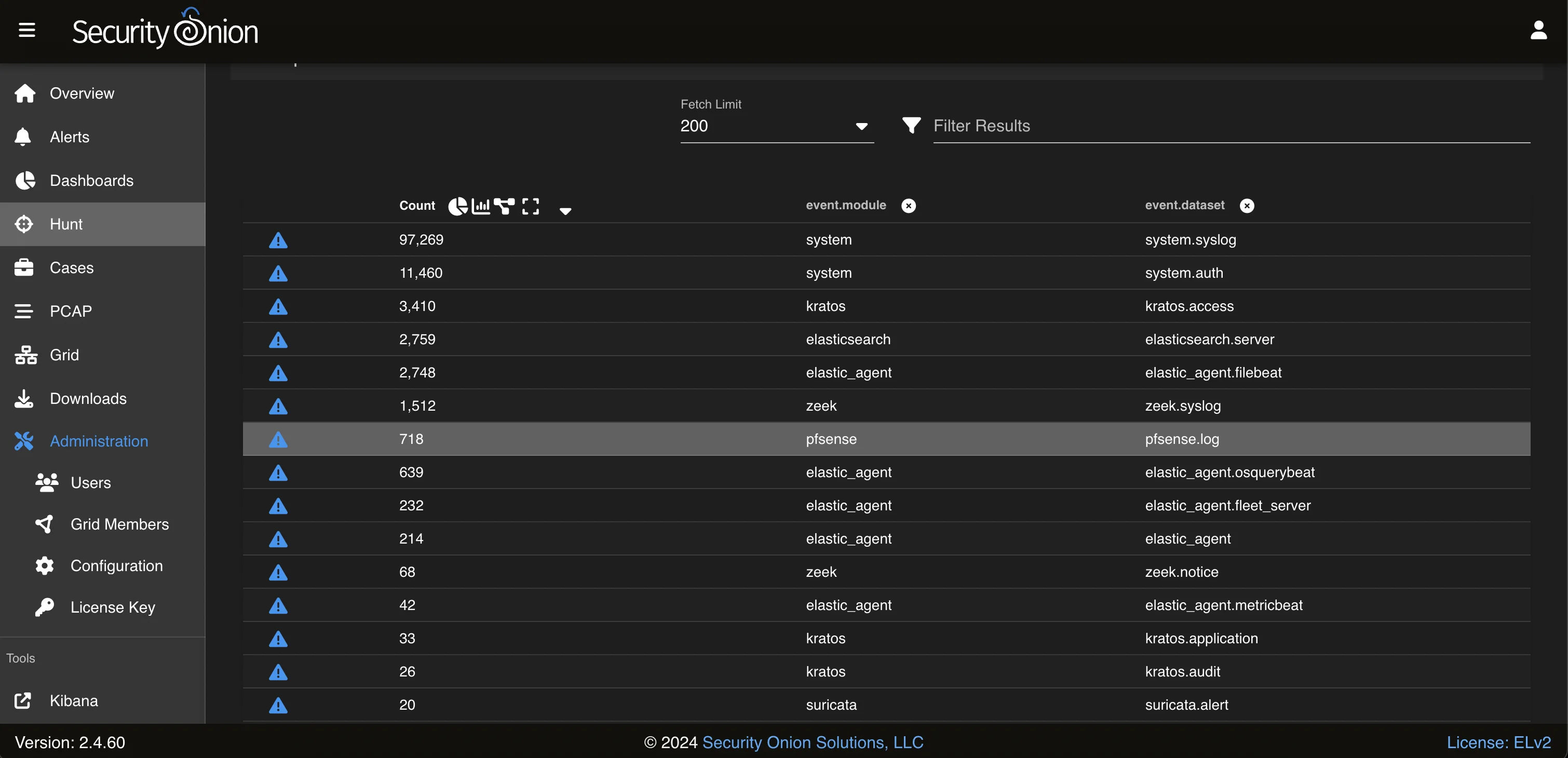Рис. 13. Пример событий
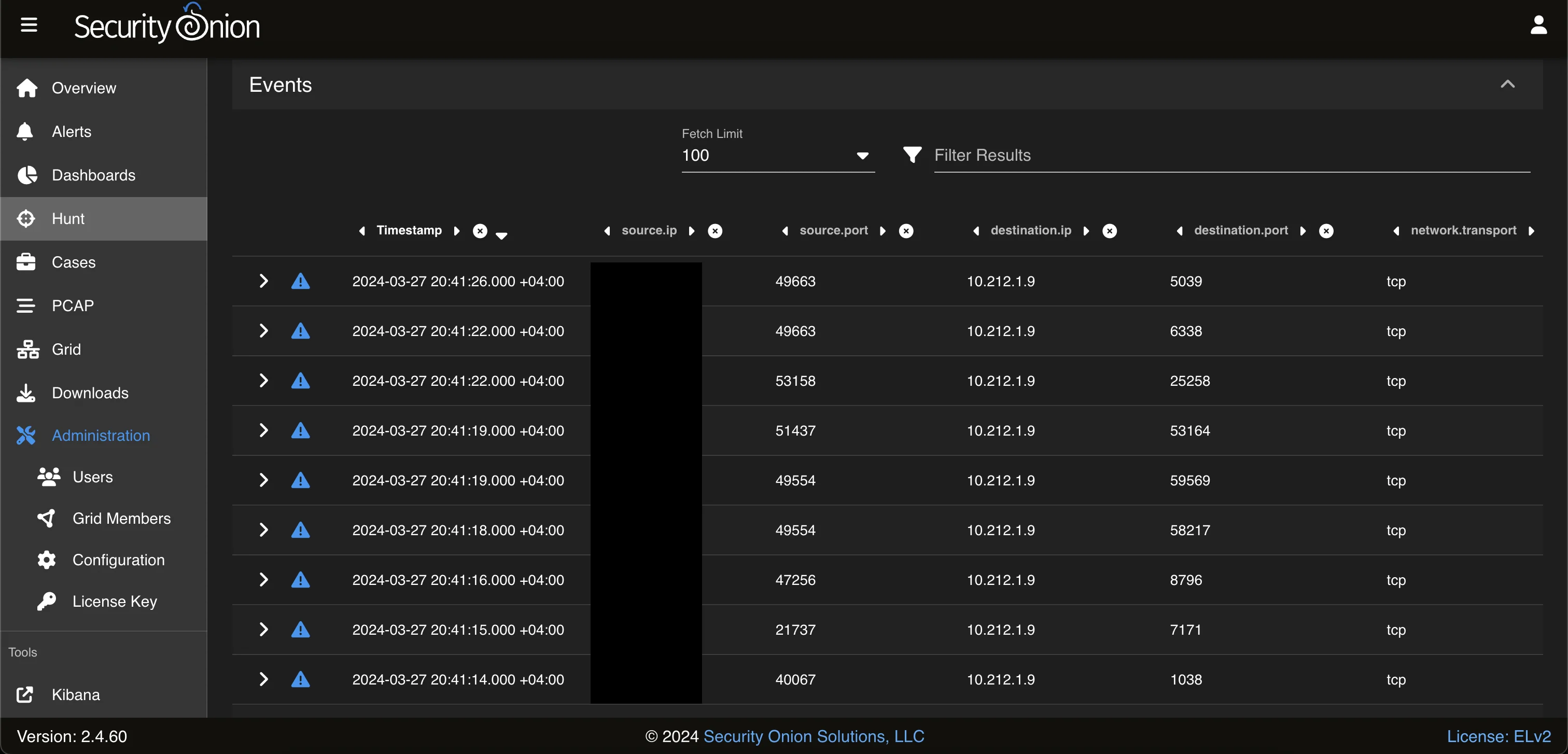Рис. 14. Пример событий
На этом интеграция завершена.